
WBSの作り方を5ステップで解説|作業分解の手順とコツを図解で解説
WBS(作業分解構成図)は、「最終的な成果物を頂点に置き、担当できる大きさの作業まで分解する」という順番さえ押さえれば簡単に作れます。
ところが実際には、いきなり細かい作業を書き出して抜け漏れが出たり、粒度がバラバラで進捗管理に使えなかったりと、つまずくポイントが多いのも事実。
この記事では、WBSの意味とガントチャートとの違いを整理したうえで、作り方を5つのステップに分けて解説します。
粒度の目安(8/80ルール)や100%ルールといった作成のコツ、よくある失敗、そして作ったWBSをチームで運用に乗せるところまで、プロジェクト管理ツールを開発・運営する立場から実務目線でまとめました。

目次
WBSとは?基礎知識と作るメリットをわかりやすく解説
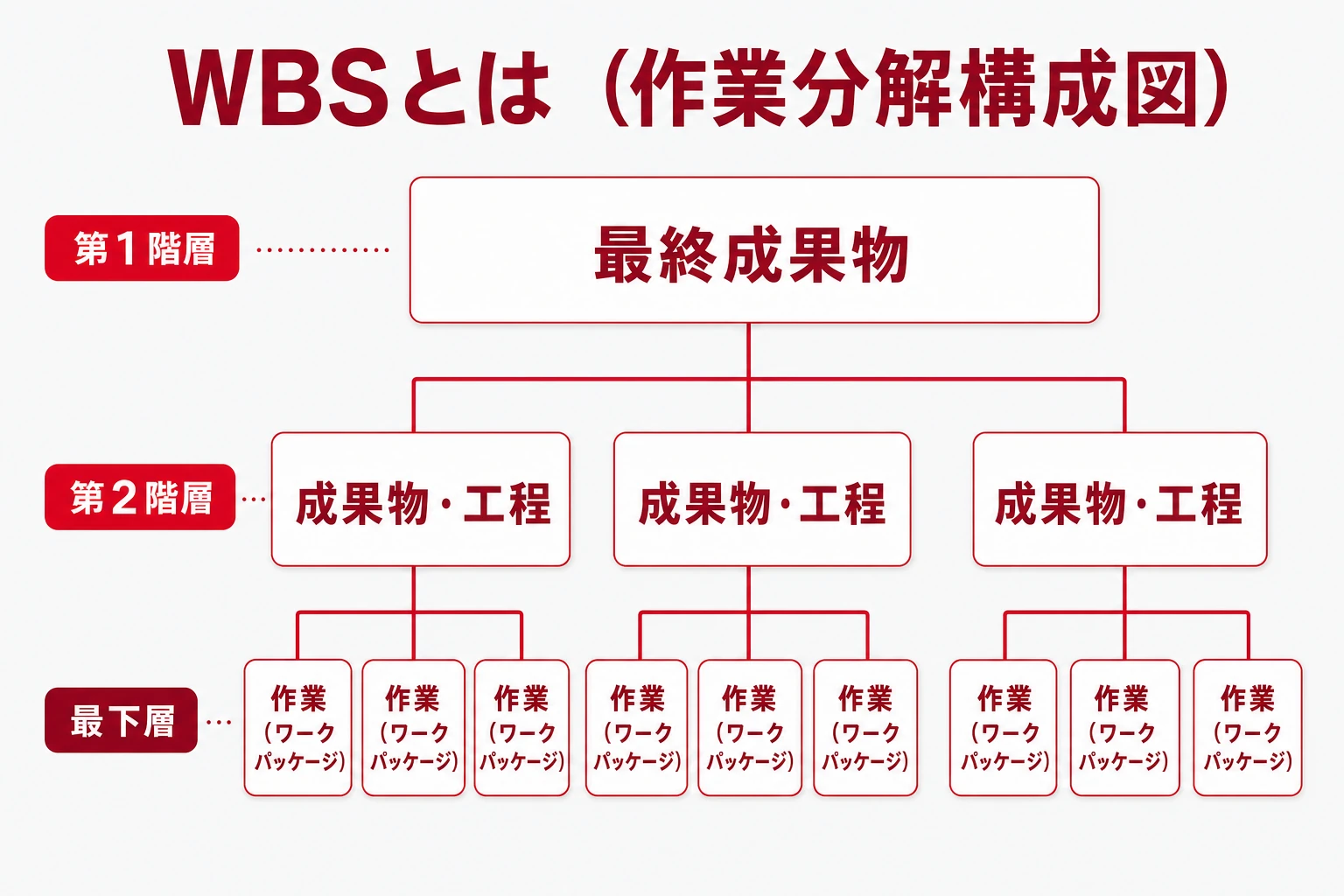
プロジェクトの目標達成に必要な作業を、上位から下位へと段階的に分解し、ツリー状に構造化したものです。
プロジェクトマネジメントの世界標準であるPMBOK(一般社団法人 PMI日本支部(PMBOKの普及団体)が普及)でも、WBSは「プロジェクトの全スコープを階層的に要素分解したもの」と位置づけられています。
国内ではJIS Q 21500 プロジェクトマネジメントの手引が対応する規格として知られ、プロジェクトマネージャ試験 シラバスでも試験範囲の基本知識として扱われています。
ポイントは、WBSが「作業の抜け漏れをなくすための土台」だという点。
ここで作業を出し切っておくことで、次のスケジュール作成や工数見積り、担当割り当てがすべてスムーズになります。
早見表:WBSの作り方5ステップ
- STEP1:ゴール(最終成果物)と前提を決める――頂点に置く成果物を1文で言えるようにし、納期・予算・対象範囲を確認する
- STEP2:大分類(成果物・工程)に分ける――頂点をいきなり細かくせず、3〜7個の大きな固まりに分ける
- STEP3:作業(ワークパッケージ)まで分解する――担当を割り当てて進捗を測れる最小単位まで、段階的に階層を深める
- STEP4:担当・期間・工数を割り当てる――最下層の各作業に担当者・期間・工数・依存関係を書き込む
- STEP5:抜け漏れを検証し、ガント/進捗表に落とす――100%ルールと粒度のばらつきを確認し、ガントチャートや進捗管理表に展開する
WBSとガントチャートの違い
この2つはよく混同されますが、使う順番が違います。
まずWBSで「何をやるか」を漏れなく分解し、そのうえでガントチャートに落として「いつやるか」を決める、という流れです。
→ 表は横にスクロールできます
| 観点 | WBS(作業分解構成図) | ガントチャート |
|---|---|---|
| 主な目的 | 作業の洗い出し・分解 | 日程・進捗の可視化 |
| 表現の形 | 階層ツリー/リスト | 横棒(バー)と時間軸 |
| 答える問い | 何を・どこまでやるか | いつからいつまでやるか |
| 作る順番 | 1(土台) | 2(WBSを日程化) |
| 向く場面 | 計画の初期・スコープ確認 | 進行中の進捗共有・遅れの発見 |
WBSを作る3つのメリット
作業を漏れなく洗い出せるので、着手後に「把握できていない作業」が出てくる手戻りが減ります。
担当できる大きさまで分解してあるぶん見積りも積み上げ式になり、「なぜこの期間・工数なのか」を根拠を持って説明できます。
そして何より、「デザイン、進んでる?」→「だいたい半分くらい」という進捗状況の曖昧なやり取りがなくなります。
作業を末端まで分けて担当を割り振っておけば、「トップページ設計は完了、下層ページは未着手」と事実で進捗を把握できるようになります。
WBSの型と構成要素
→ 表は横にスクロールできます
| 分類 | 名称 | 説明 |
|---|---|---|
| 型 | 成果物ベース | 「何を作るか」を頂点に置いて分解する型。スコープの確認に向く |
| 型 | 工程(フェーズ)ベース | 「要件定義→設計→開発」のように進行順を頂点に置く型。ガントチャートと対応づけやすい |
| 構成要素 | ワークパッケージ | WBS最下層の、担当を割り当てて進捗を測れる最小の作業単位 |
| 構成要素 | WBS辞書 | 各作業の内容や完了条件を補足するメモ・文書 |
| 構成要素 | WBSコード | 「1.2.3」のように階層番号を振り、要素を一意に識別する採番 |
迷ったら、まず成果物ベースで骨格を作るのがおすすめ。
作るモノから逆算するため、目的から外れた作業が混ざりにくくなります。
ワークパッケージ・WBS辞書・WBSコードは、どちらの型を選んでも共通して使う部品です。
特にワークパッケージの粒度と完了条件は、後の進捗管理のしやすさに直結するため、丁寧に作るのがコツです。
WBSの作り方【5ステップ】
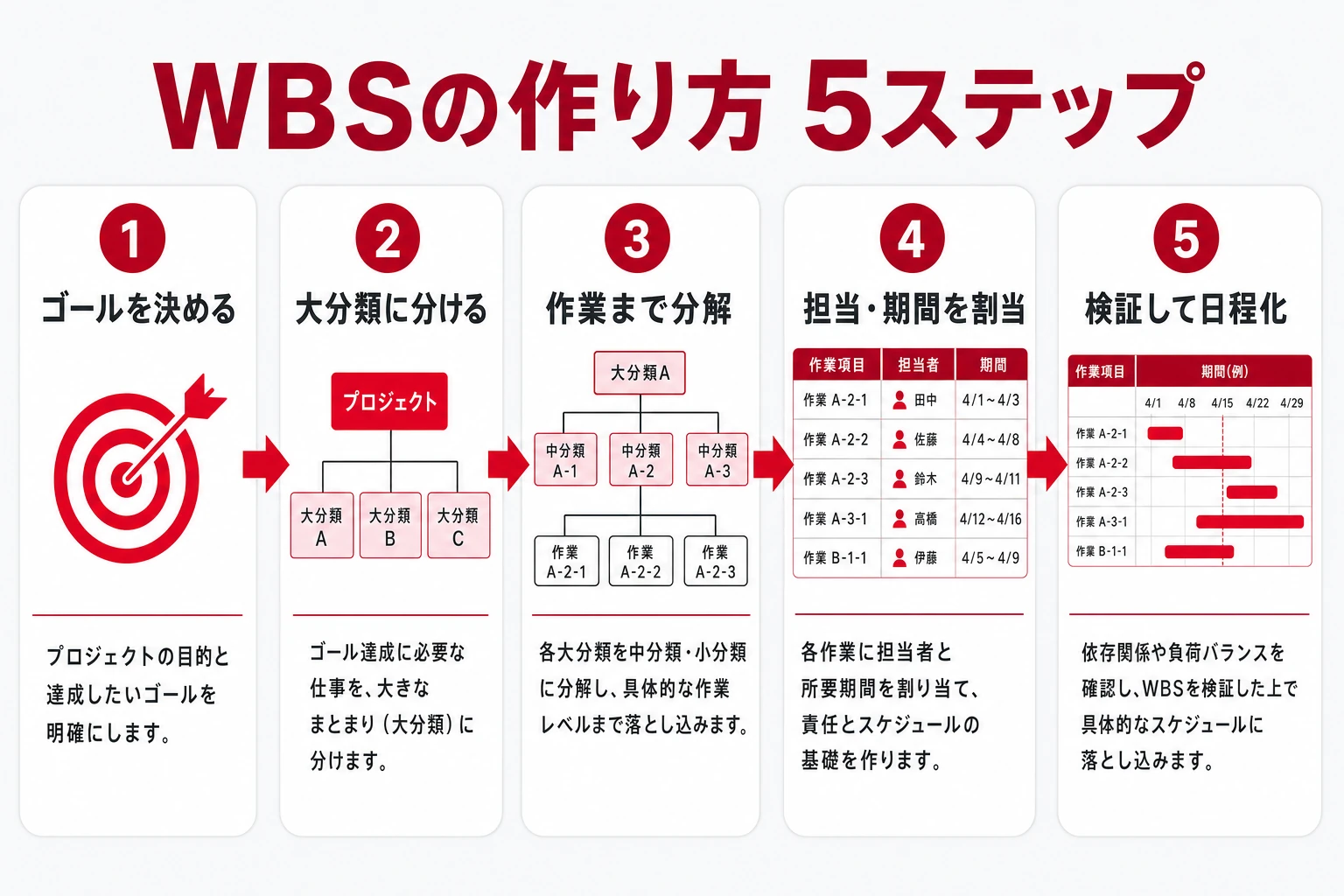
ここからが本題です。
難しく考えず、上から下へ・大きいものから小さいものへと分解していけば、誰でも実用的なWBSが作れます。
エクセルやスプレッドシートでも十分作成できるので、手を動かしながら読み進めてください。
STEP1:ゴール(最終成果物)と前提を決める
最初にやるのは、細かい作業の洗い出しではなく、ゴールの言語化。
『Webサイトを公開する』『新製品を出荷する』のように、完成状態(最終成果物)を1つ決めて頂点に置きます。
あわせて、納期・予算・体制・対象範囲(スコープ)といった前提も確認しておきます。
ここが曖昧なままだと、後の分解で「どこまでやるか」がぶれてしまいます。
例えば、Webサイト制作なら、頂点は『会社の採用サイトを公開する』。
前提として『納期は3か月・既存ロゴは流用・採用エントリー機能まで含む/ブログ機能は今回対象外』のように、やることとやらないことを先に決めておきます。
STEP1のゴール:頂点に置く最終成果物が1文にまとまっており、対象範囲(やる/やらない)の線引きができている状態。
STEP2:大分類(成果物・工程)に分ける
次に、頂点をいきなり細かくせず、まず3〜7個程度の大きな固まりに分けます。
成果物ベースなら『デザイン/コンテンツ/システム』、工程ベースなら『要件定義/設計/開発/テスト』のように分けます。
この第2階層が、WBS全体の骨格になります。
ここで大きく漏れると下位すべてに響くため、100%ルール(足すと全体になるか)を意識して分けましょう。
例えば、採用サイトなら、成果物ベースで『デザイン/原稿・写真/サイト構築/エントリー機能/公開・検収』の5つに分けます。
この段階では細部に立ち入らず、「これで採用サイト全体を過不足なく表せているか」だけを確認するのがコツです。
STEP3:作業(ワークパッケージ)まで分解する
大分類ができたら、その下をさらに分解していきます。
『設計』→『画面設計』『DB設計』→『画面設計書の作成』というように、担当できる大きさになるまで階層を深めます。
止めどきの目安が、次章で解説する8/80ルール(1つの作業が約8〜80時間)。
1つの作業が「担当を1人に決められて、終わったかどうかを判定できる」大きさになったら、そこが最下層です。
- 大分類ごとに、必要な中間成果物・作業を書き出す
- 各作業を「担当を割り当てられる大きさ」になるまで分解する
- 1作業が長すぎる(80時間超)なら、さらに分ける
- 1作業が短すぎる(数十分)なら、隣の作業とまとめる
例の『デザイン』なら、『トップページデザイン』『下層ページデザイン』『スマホ表示調整』まで分解します。
ここまで来ると、それぞれに担当者を割り当て、「何日で終わるか」を見積もれる状態になります。
STEP4:担当・期間・工数を割り当てる
作業が出そろったら、末端のワークパッケージに担当・開始/終了予定・工数を書き込みます。
『この作業が終わらないと次に進めない』という依存関係も、この段階でメモしておくと後が楽です。
ここで各要素にWBSコード(1.2.3のような階層番号)を振っておくと、進捗表やガントチャートと番号でひも付けられ、更新や集計がしやすくなります。
エクセルで作るなら、A列にWBSコード、B列に作業名、C列に担当、D・E列に開始日・終了日、F列に工数、G列に完了条件、という並びが扱いやすい構成。
1行が1つのワークパッケージに対応するようにしておくと、後でそのまま進捗管理表として使えます。
STEP5:抜け漏れを検証し、ガント/進捗表に落とす
最後に、全体を見返して検証します。
「この成果物に必要な作業はそろっているか(100%ルール)」「粒度は極端にばらついていないか」「担当が空欄の作業はないか」を確認します。
検証が済んだら、WBSの最下層をそのまま時間軸に並べればガントチャートになり、担当・期限をつければ進捗管理表になります。
ITスキル標準V3 プロジェクトマネジメントが示すように、計画(WBS)とコントロール(進捗管理)はひとつながりです。
使いやすいWBS作成をつくる5つのコツ
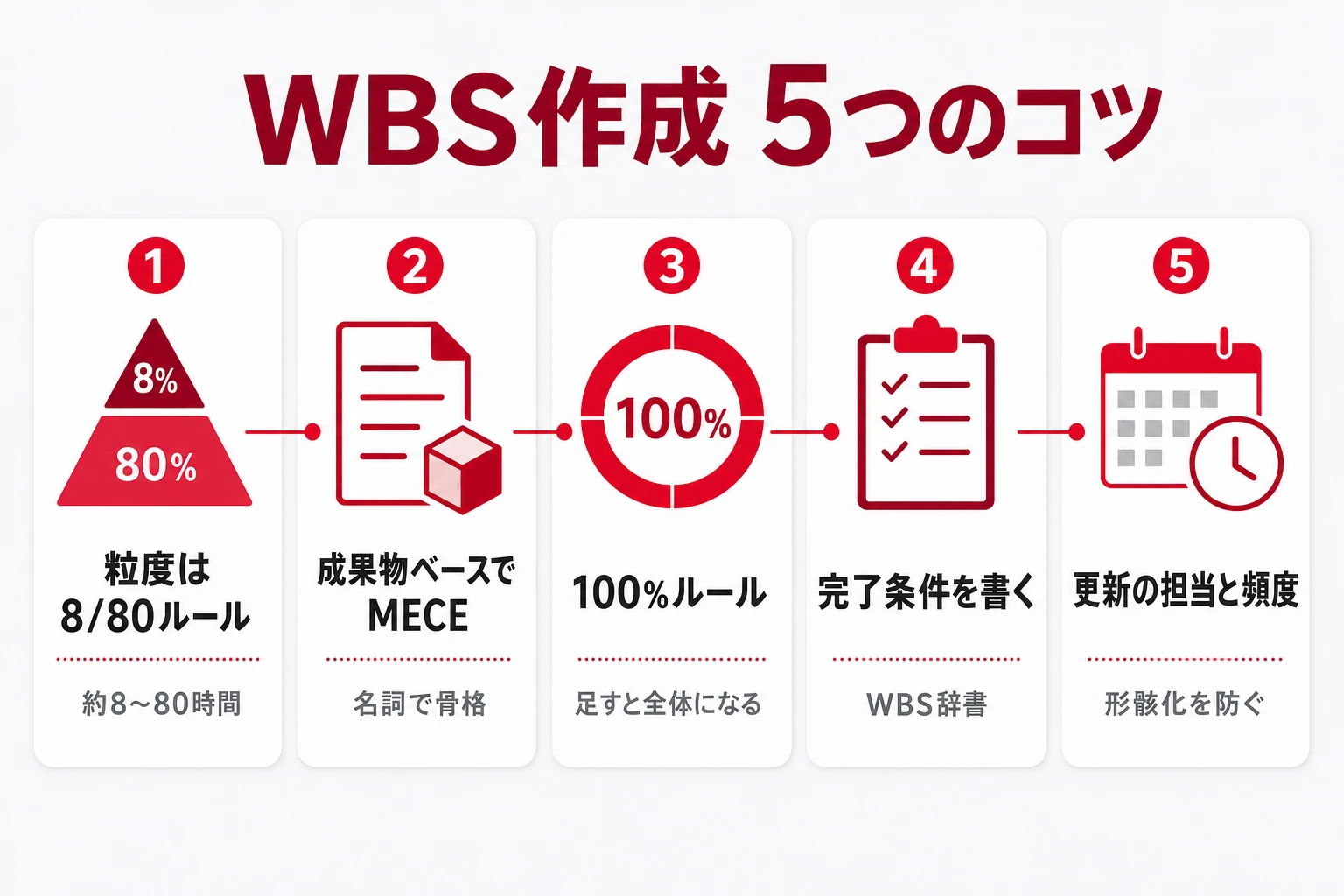
WBSは作って終わりではなく、実際に運用してはじめて価値が出ます。
下記の5つのコツを取り入れて、継続的に更新されるWBSを目指しましょう。
コツ1:粒度は「8/80ルール」を目安にする
分解をどこで止めるか迷ったら、1つの作業(ワークパッケージ)が約8〜80時間に収まることを目安にします。
これを8/80ルールと呼びます。
おおむね「1日〜2週間で終わる大きさ」と考えると分かりやすいでしょう。
細かすぎると管理が煩雑になり、粗すぎると進捗が見えなくなります。
8/80はあくまで目安ですが、粒度をそろえる共通のものさしとして役立ちます。
チーム内で「1つの作業は1日〜2週間で終わる大きさにそろえよう」と合意しておくだけでも、人によって細かさがバラバラになる問題を防げます。
コツ2:成果物ベースで、MECEに洗い出す
作業(動詞)から書き始めると抜けが出やすいので、まず成果物(名詞)で骨格を作るのがコツです。
そのうえで、各階層がモレなくダブりなく(MECE)になっているかを確認します。
コツ3:100%ルールを守る
前述のとおり、下位要素をすべて足すと上位要素になる(100%になる)ように分解します。
親に対して子が過不足なくそろっているかを、階層ごとにチェックしましょう。
プロジェクトマネージャ試験のシラバスなどでも、要素分解のレベルが必要十分であることの検証が作成手順に含まれています。
「多すぎ・少なすぎ」を防ぐ検証こそが、WBSの品質を決めます。
コツ4:完了条件を書き、命名を統一する
各作業に「どうなったら完了か」を一言添えると、認識のズレによる手戻りを防げます。
あわせて、作業名の付け方(『〜の作成』『〜のレビュー』など)を統一すると、一覧がぐっと読みやすくなります。
完璧でなくてもOK:完了条件は正式文書でなくても、表計算のメモ列1つで十分に機能します。
コツ5:更新する担当と頻度を最初に決める
見落とされがちですが、「誰が・いつWBSを更新するか」を最初に決めておくことが、形骸化を防ぐ最大のコツ。
計画は必ず変わるので、更新されないWBSはすぐに実際の進捗からずれていきます。
「毎週月曜の朝会で担当者が進捗と変更を反映する」といったルールを、作成時にセットで決めておきましょう。
更新の仕組みまで含めて設計して、はじめてWBSは「使える計画」になります。
WBS作成でよくある失敗と注意点
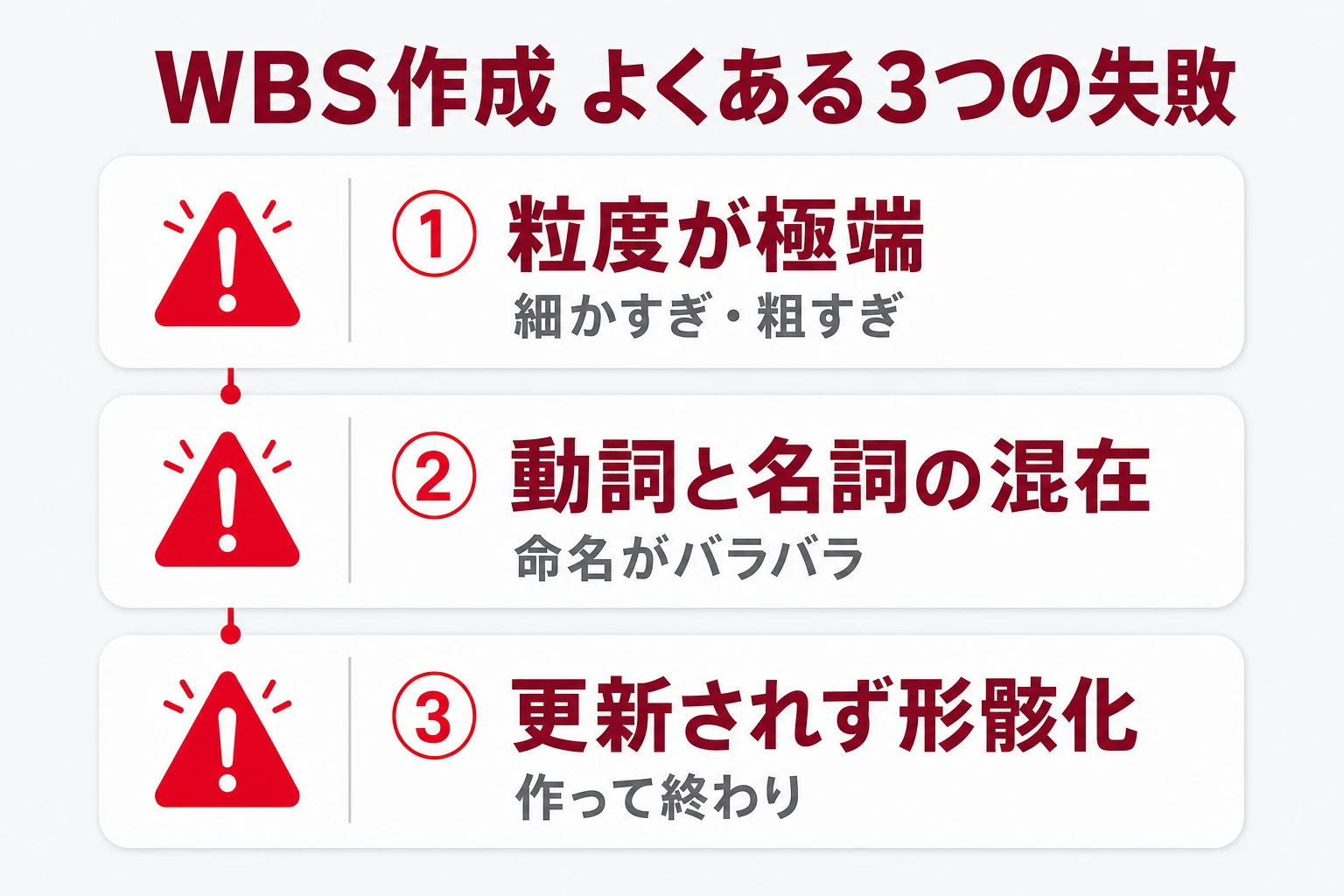
つまずきどころは、実はパターン化されています。
先回りして知っておけば、そのほとんどは避けられます。
ここでは、現場で特に多い3つの失敗と、その避け方を紹介します。
失敗1:細かくしすぎ/粗すぎる
ありがちなのが、分解の粒度が極端になること。
細かすぎると管理そのものが仕事になってしまい、粗すぎると進捗が「なんとなく」でしか分かりません。
8/80ルールを目安に、プロジェクト内で粒度の基準をそろえることが大切です。
特に、慣れないうちは「細かく書けば書くほど良いWBS」と思い込みがち。
しかし、数十分で終わる作業まで並べると行数が膨れ上がり、更新が追いつかなくなります。
管理の手間と得られる見える化のバランスで、ちょうどよい粒度を探るのが実務のコツです。
失敗2:動詞と名詞が混在し、粒度がばらつく
『設計』(名詞)と『テストする』(動詞)が同じ階層に混ざると、粒度も表現もばらついて読みにくくなります。
成果物は名詞、作業は『〜の作成』のように動詞的表現、と役割を分けて命名を統一しましょう。
表内で、成果物と作業を色分けするのもおすすめです。
失敗3:作って終わりで、更新されない
プロジェクトは進むにつれて変わります。
変更のたびにきちんと更新されないWBSは、無いものと同じです。
計画の変更を反映し続けられる仕組み(誰が・いつ更新するか)まで含めて設計しておくことが、形骸化を防ぐコツ。
更新されない原因の多くは、意志の弱さではなく仕組みの不在です。
更新のタイミング(例:週次の定例)と担当を最初に決め、できれば全員が同じ画面をいつでも見られる状態にしておくと、「最新版がどれか分からない」というありがちな停滞を防げます。
WBSをチームで運用する流れ
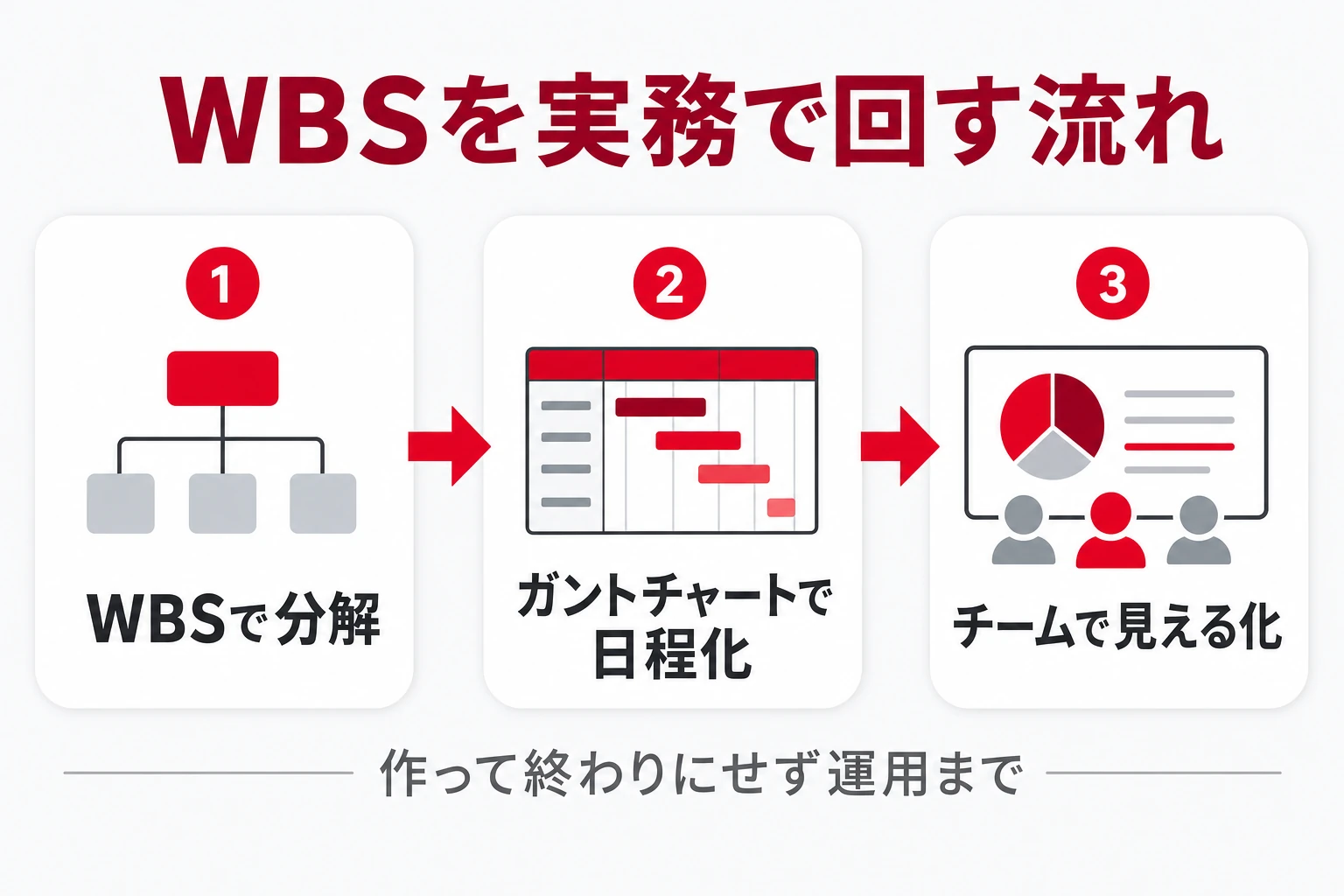
WBS→ガントチャート→進捗管理の流れ
プロジェクト管理では、作ったWBSを土台に次の3つに展開できます。
最下層の作業を時間軸に並べればガントチャート、担当・期限をつければ進捗管理表、番号でひも付ければコスト・課題管理表です。
たとえばエクセルでWBSを作っておけば、同じ表に開始日・終了日の列を足すだけでガントチャート化でき、状態(未着手・進行中・完了)の列を足せば進捗管理表になります。
ゼロから別の表を作り直す必要はありません。
つまりWBSは、プロジェクト管理のあらゆる表の共通の土台になります。
だからこそ、最初のWBSを丁寧に作る価値があるのです。
個人で描けても、チームで続けるのは別の難しさ
WBSやガントチャートを一人で作れても、チーム全員が毎日更新し続けるのは、また別の難しさがあります。
誰かが古い版を見ていたり、更新が特定の人に属人化したりすると、せっかくの計画がすぐに現場の実際の進捗と合わなくなります。
生産性向上の土台には、「チームのタスク管理」と「タスクの見える化」が欠かせません。
WBSで作業を見える化したら、それをチームで“続けて見える”状態にすることが次の一歩です。
私たちが開発・運営するスーツアップは、表計算ソフトのような操作でチームのタスクを見える化し、タスクの抜け漏れや期限遅れを防ぐツールです。「誰が・どのようなタスクを・いつまでに」に絞って、WBSで洗い出した作業をチーム全員がいつでも同じ最新の状態で見られるようにします。
重厚な図を作り込むのではなく、表計算ソフトのような操作で“毎日続けられる”ことに振り切っているのが特徴です。
よくある質問(FAQ)
- WBSとガントチャートの違いは何ですか?
-
WBSは作業を洗い出して階層的に分解したもの、ガントチャートはその作業を時間軸に横棒で並べて日程化したものです。WBS(何をやるか)→ガントチャート(いつやるか)の順で使います。
- WBSはエクセルで作れますか?
-
作れます。列に階層(大分類・中分類・作業)・担当・開始日・終了日・工数を用意すれば、エクセルやスプレッドシートで十分に作成できます。ただし複数人での同時更新や最新版の共有が増えてくると、専用のタスク管理ツールの方が運用しやすくなります。
- WBSの粒度(どこまで分解するか)の目安は?
-
1つの作業が約8〜80時間(おおむね1日〜2週間)で終わる大きさが目安です(8/80ルール)。担当を1人に決められて、終わったかどうかを判定できる大きさになったら、それが最下層です。
- 100%ルールとは何ですか?
-
下位要素の作業をすべて足すと、上位要素の作業と過不足なく一致する(100%になる)ように分解する、というWBSの基本ルールです。これを守ると、必要な作業の抜け漏れや、無関係な作業の混入を防げます。
- WBSと作業一覧(タスクリスト)は同じですか?
-
近いですが、WBSは「階層構造で分解されている」点が異なります。単なる一覧ではなく、成果物→作業という親子関係があるため、抜け漏れの確認や見積りがしやすくなります。
- 成果物ベースと工程ベースは、どちらで作ればよいですか?
-
作るモノが明確な制作・開発・建築なら成果物ベース、進め方が定型化しているシステム開発や製造なら工程ベースが向きます。迷ったら、まず成果物ベースで骨格を作り、その中で工程順に並べ替えると、抜けが少なく整理しやすくなります。
- WBSはどれくらいの階層まで分ければよいですか?
-
階層の数に決まりはなく、目的は「担当を割り当てて進捗を測れる大きさ(ワークパッケージ)」まで分けることです。小規模なら2〜3階層、大規模でも4〜5階層に収まることが多く、8/80ルールを満たしたらそこで止めて構いません。
まとめ:WBSは更新され続けてはじめて「作る意味」を持つ
WBSの作り方は、ゴール(最終成果物)を頂点に置き、成果物から作業へと段階的に分解するのが基本の流れ。
粒度は8/80ルール、抜け漏れは100%ルールで確認し、完了条件と命名をそろえれば、実務で使えるWBSになります。
そして忘れてはいけないのが、WBSは作って終わりではなく、運用して初めて価値が出るということです。
ガントチャートや進捗管理につなげ、チームで“続けて見える化”するところまでを、ぜひセットで設計してください。
まずは小さなプロジェクトで、エクセルやスプレッドシートを使って5ステップを一度なぞってみるのがおすすめ。
一度作ってみると、粒度の感覚や100%ルールの効き目が実感でき、次からは驚くほど早く組めるようになります。
参考文献・出典
- 小松裕介『1+1が10になる組織のつくりかた ── チームのタスク管理による生産性向上』実業之日本社、2025年(ISBN 978-4-408-65143-9)
- 一般社団法人 PMI日本支部(PMBOKの普及団体)
- 日本産業標準調査会(JISC):JIS Q 21500 プロジェクトマネジメントの手引
- IPA(情報処理推進機構):プロジェクトマネージャ試験 シラバス Ver.7.1
- IPA:プロジェクトマネジメントガイド[定量データ活用編]
- IPA・経済産業省:ITスキル標準V3 プロジェクトマネジメント
- 独立行政法人 情報処理推進機構(IPA)
- 公益財団法人 日本生産性本部
- 中小企業庁『中小企業白書』
- 総務省統計局

株式会社スーツ 代表取締役社長CEO
2013年3月に、新卒で入社したソーシャル・エコロジー・プロジェクト株式会社(現社名:伊豆シャボテンリゾート株式会社、東証スタンダード上場企業)の代表取締役社長に就任。同社グループを7年ぶりの黒字化に導く。2014年12月に株式会社スーツ設立と同時に代表取締役に就任。2016年4月より総務省地域力創造アドバイザー及び内閣官房地域活性化伝道師。2019年6月より国土交通省PPPサポーター。2020年10月にYouTuber事務所の株式会社VAZの代表取締役社長に就任。月次黒字化を実現し、2022年1月に上場企業の子会社化を実現。2022年12月にスーツ社を新設分割し同社を商号変更、新たに株式会社スーツ設立と同時に代表取締役社長CEOに就任。
現在、スーツ社では、チームのタスク管理ツール「スーツアップ」の開発・運営を行い、中小企業から大企業のチームまで、日本社会全体の労働生産性の向上を目指している。
チームのタスク管理 / プロジェクト管理でこのようなお悩みはありませんか?

そうなりますよね。私も以前はそうでした。タスク管理ツールを導入しても面倒で使ってくれないし、結局意味なくなる。

じゃあどうしたらいいのか?そこで生まれたのがスーツアップです。

これ、エクセル管理みたいでしょ?そうなんです。手慣れた操作でチームのタスク管理ができるんです!

見た目がエクセルだからといって侮るなかれ。エクセルみたいに入力するだけで、こんなことも

こんなことも

こんなことまでできちゃうんです。

エクセル感覚でみんなでタスク管理。
まずは以下よりお試しいただき、どれだけ簡単か体験してみてください。
