
WBSテンプレートの作り方と使い方|そのまま使える無料エクセル雛形つき
WBSとは「Work Breakdown Structure(作業分解構成図)」の略で、プロジェクト全体のタスクを階層的に細分化し、構造化して管理する手法のこと。
WBSテンプレートは、まず「WBS番号・大項目・タスク・担当・期日・進捗」の列を持つ表を用意し、ゴールから作業を分解して埋めていくだけで作れます。
ゼロから列設計を悩む必要はなく、雛形に沿って入力すれば、その日のうちに使えるものが仕上がります。
本記事では、テンプレートに入れるべき項目と作り方の3ステップを図解で示し、コピペとエクセルダウンロードで今日から使える雛形を配布します。
さらに、一覧表型・ツリー型・ガント連動型という3つの型の選び方、粒度や進捗管理のコツ、そしてチームで運用するとどこで限界が来るのかまで、タスク管理ツールを開発する立場から踏み込んで整理しました。

目次
WBSテンプレートの機能と導入の流れ
WBS(Work Breakdown Structure=作業分解構成図)は、プロジェクトでやるべき作業を漏れなく洗い出し、階層で整理したものです。
テンプレートを使えば、その「洗い出し」と「割り当て」を決まった枠に沿って進められるので、抜け漏れや作り直しを大きく減らせます。
この記事のゴールは、配布テンプレートに入力するだけで、実務で回せるWBSを完成させることです。
まずは作成から運用までの全体像を、下の図でつかんでおきましょう。
WBSテンプレートでできること
テンプレートを使う価値は、単に見た目が整うことではありません。
作業の抜けに気づきやすくなり、担当と期日が明確になり、そのまま日々の進捗管理に乗せられる——この一連の流れを、毎回ゼロから設計せずに再現できることが最大のメリットです。
- 作業の見える化:やるべきことを階層で洗い出し、全体像を一目で共有できる
- 責任の明確化:タスクごとに「誰が・いつまでに」が埋まり、担当の空白がなくなる
- 進捗の管理:進捗率やステータスを横に持たせ、遅れをその場で把握できる
- 見積りの根拠:工数を積み上げることで、期間や必要人数の根拠になる
作成から運用までの流れ
WBSづくりは、いきなり表を色付けし始めるとほぼ失敗します。
先に「どこまでがゴールか」を決め、そこから作業を分解し、最後に担当と期日を入れる——この順番を守るだけで、後戻りが激減します。
いきなり完璧なもの作ろうとせず、導入してから実際に使ってみて気になる部分を改善する流れがおすすめ。
具体的な手順はこの後の「作り方3ステップ」で詳しく解説します。
WBSの構成要素と2つのルール
WBSは、プロジェクトのゴール(成果物)を頂点に、大分類→中分類へと枝分かれし、最下層の「ワークパッケージ」に行き着きます。
ワークパッケージが、担当・期日・工数を割り当てる実際の管理単位です。
分解のバランスを保つために、次の2つのルールを知っておくと迷いません。
→ 表は横にスクロールできます
| ルール | 内容 | 実務での使い方 |
|---|---|---|
| 100%ルール | 下位の作業をすべて足すと、上位の作業の100%になる(余りも不足もない) | 分解したとき「これで全部か?」を確認する物差しになる |
| 8/80ルール | 1つのワークパッケージは、8時間〜80時間(おおむね1日〜2週間)で終わる粒度にする | 細かすぎ・大きすぎを防ぐ粒度の目安として使う |
WBS・ガントチャート・ToDoリストの違い
この3つは似て見えて役割が異なります。
WBSで作業を出し切り、それをガントチャートで日程に落とし、日々の実行はToDoで消化する——という関係で使うと、それぞれの強みが噛み合います。
→ 表は横にスクロールできます
| 項目 | WBS | ガントチャート | ToDoリスト |
|---|---|---|---|
| 目的 | 作業の洗い出し・分解 | 日程・進捗の可視化 | 当面の作業の消化 |
| 見え方 | 階層リスト/ツリー | 横棒(タイムライン) | チェックリスト |
| 範囲 | プロジェクト全体 | プロジェクト全体 | 主に個人・短期 |
| 使う順番 | 先(計画の土台) | 中(土台を日程化) | 後(日々の実行) |
テンプレートの項目と無料ダウンロード
列は多ければよいわけではありません。多すぎると入力が負担になり、更新されなくなります。
まずは必要十分な列に絞り、運用しながら足りない列を足していくのが失敗しないコツです。
最低限そろえたい7つの列
次の7列があれば、洗い出しから進捗管理まで一通り回せます。
配布テンプレートも、この7列に工数・ステータス・備考を加えた構成にしています。
→ 表は横にスクロールできます
| 列 | 役割 | 入力例 |
|---|---|---|
| WBS番号 | 階層と順番を示すID | 1/1.1/1.1.1 |
| 大項目・中項目 | 工程(フェーズ)の分類 | 企画/設計/開発 |
| タスク | 実際に行う作業(ワークパッケージ) | サイトマップを作成する |
| 担当者 | その作業の責任者を1人 | 鈴木 |
| 開始日・終了日 | 着手と完了の予定日 | 2026/08/11〜08/17 |
| 進捗率 | 現在の達成度 | 0%/60%/100% |
| ステータス | 状態の区分 | 未着手/進行中/完了 |
WBS番号(階層番号)の振り方
WBS番号は、階層をそのまま数字で表現する仕組みです。
大項目を「1」「2」、その下の中項目を「1.1」「1.2」、さらに下のタスクを「1.1.1」とすると、番号を見ただけで「どの工程の・何番目の作業か」が分かります。
並べ替えても階層が崩れず、資料で会話するときも『1.2の件』と番号で指し示せるので便利です。
大項目=1、2、3…(企画/設計/開発などのフェーズ)
中項目=1.1、1.2…(要件整理/情報設計など)
タスク=1.1.1、1.1.2…(実際に手を動かす最小単位=ワークパッケージ)
【無料DL】そのまま使えるWBSテンプレート
サンプルは「Webサイトのリニューアル」を題材に、企画→設計→開発→公開の4フェーズで記入例を入れてあります。
自分のプロジェクトに合わせて、大項目とタスクを書き換えて使ってください。
WBS番号,大項目,中項目,タスク,担当者,開始日,終了日,工数(人日),進捗率,ステータス,成果物・備考
1,企画,,,,,,,,,フェーズ小計
1.1,企画,要件整理,現状サイトの課題を洗い出す,佐藤,2026/08/03,2026/08/07,3,100%,完了,課題一覧
1.2,企画,要件整理,サイトの目的とKGIを決める,佐藤,2026/08/06,2026/08/10,2,60%,進行中,要件定義書
2,設計,,,,,,,,,フェーズ小計
2.1,設計,情報設計,サイトマップを作成する,鈴木,2026/08/11,2026/08/17,4,0%,未着手,サイトマップ
2.2,設計,デザイン,トップページのデザインを作る,田中,2026/08/18,2026/08/28,6,0%,未着手,デザインカンプ
3,開発,,,,,,,,,フェーズ小計
3.1,開発,実装,トップページをコーディングする,高橋,2026/09/01,2026/09/12,8,0%,未着手,HTML/CSS
3.2,開発,テスト,表示崩れ・リンク切れを確認する,高橋,2026/09/15,2026/09/19,3,0%,未着手,テスト結果
4,公開,,,,,,,,,フェーズ小計
4.1,公開,リリース,本番環境へ公開する,鈴木,2026/09/22,2026/09/24,2,0%,未着手,公開サイトテンプレートの使い方(3ステップ)
- フェーズを書き換える:大項目(企画・設計…)を自分のプロジェクトの工程に置き換える。
- タスクを分解して入れる:各フェーズの下に、実際に行う作業を1行ずつ書き出す(8/80ルールで粒度をそろえる)。
- 担当・期日・進捗を埋める:タスクごとに担当者と開始・終了日を入れ、進行に応じて進捗率とステータスを更新する。
注意:ダウンロードしたファイルはテーブル化(Ctrl+T)しておくと、行を追加してもフィルターや書式が自動で追従します(Microsoft サポート:表を作成し、書式設定する)。
WBSテンプレートの作り方【3ステップ】
配布テンプレートを開いたら、次の3ステップの順で入力していきましょう。
とくに大事なのは、色付けや装飾より先に「ゴールを決めてから作業を分解する」という順番を守ることです。
- ゴールから作業を分解する:最初にゴールを決め、そこから逆算してタスクへと分けて洗い出す。
- 番号を振り、担当者と期日を割り当てる:順番と階層を整え、各タスクに責任者・期日を割り振る。
- 工数を見積り、抜け漏れを点検する:100%ルールに照らし合わせ、粒度のばらつきを整える。
ステップ1:ゴールから作業を分解する
まず「何が完成すればこのプロジェクトは終わりか」を1文で言語化します。
次に、そのゴールから逆算して必要な作業を大きな塊(フェーズ)に分け、さらに実行できる大きさのタスクへと分解します。
「リリース」というゴールから、その手前に必要な「テスト」「レビュー」を並べるように逆算すると、抜けが見つかりやすくなります。
ステップ2:番号を振り、担当と期日を割り当てる
洗い出したタスクにWBS番号(1.1.1…)を振ると、階層と順番が固定されます。
そのうえで、各タスクに担当者を1人だけ決めましょう。
担当が複数だと「誰かがやるだろう」で止まりがち。
開始日・終了日は本物の日付で入れると、後でガント連動型に発展させるときもそのまま計算に使えます。
ステップ3:工数を見積り、抜け漏れを点検する
各タスクの工数(人日)を見積もって入れると、フェーズごと・プロジェクト全体の総工数が見えます。
これがスケジュールや人員計画の根拠になります。
最後に、下位タスクを足して上位の作業を過不足なくカバーしているか(100%ルール)を確認し、粒度が極端にばらついている箇所を整えれば完成です。
WBSテンプレートの3つの型と選び方
目的別の選び方
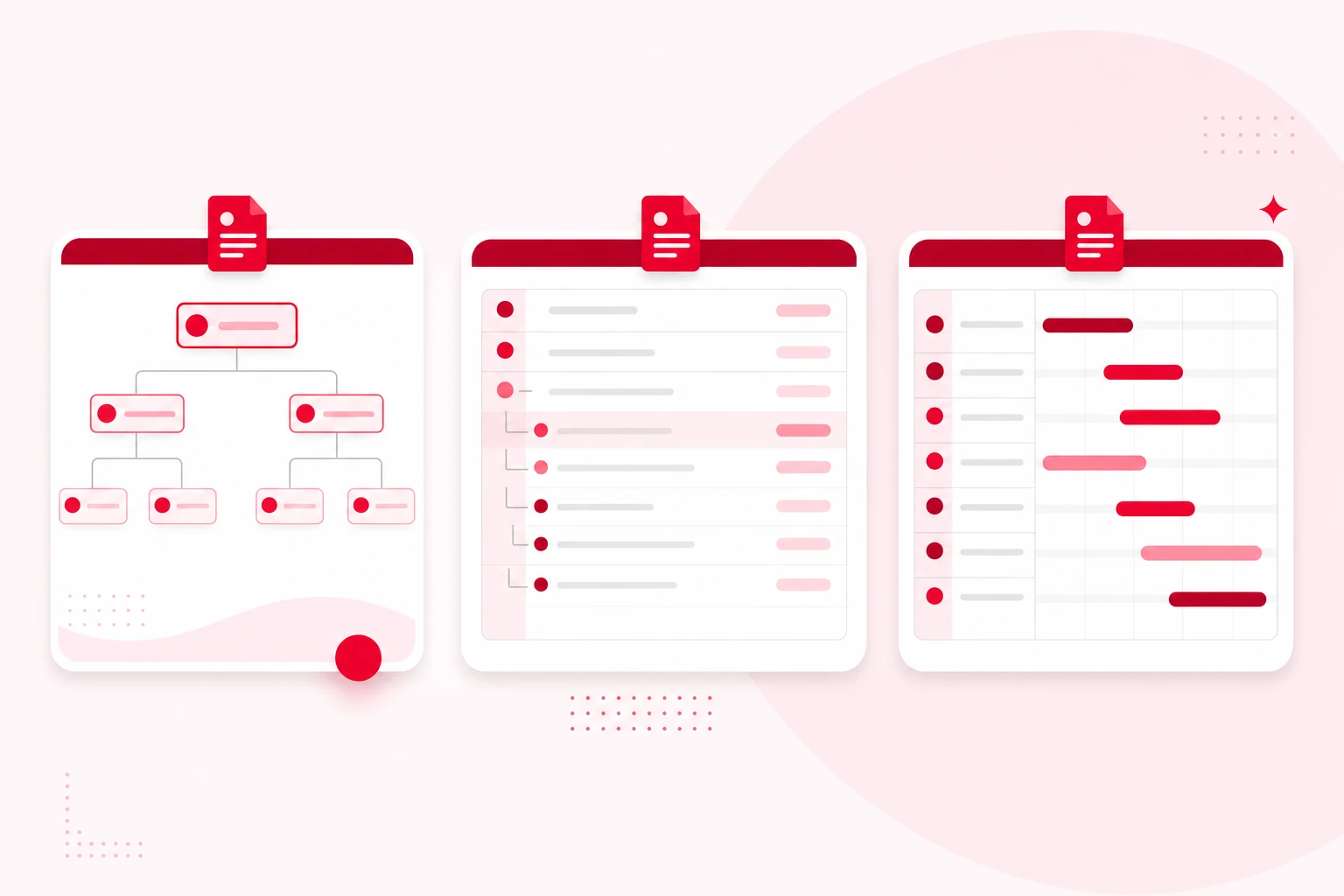
日々の進捗まで管理したい → 一覧表型(王道・迷ったらこれ)
提案・キックオフで全体像を見せたい → ツリー型(階層図)
作業分解とスケジュールを一枚で → ガント連動型
一覧表型(インデント)テンプレート(難易度 ★☆☆ / 実務向き ◎)
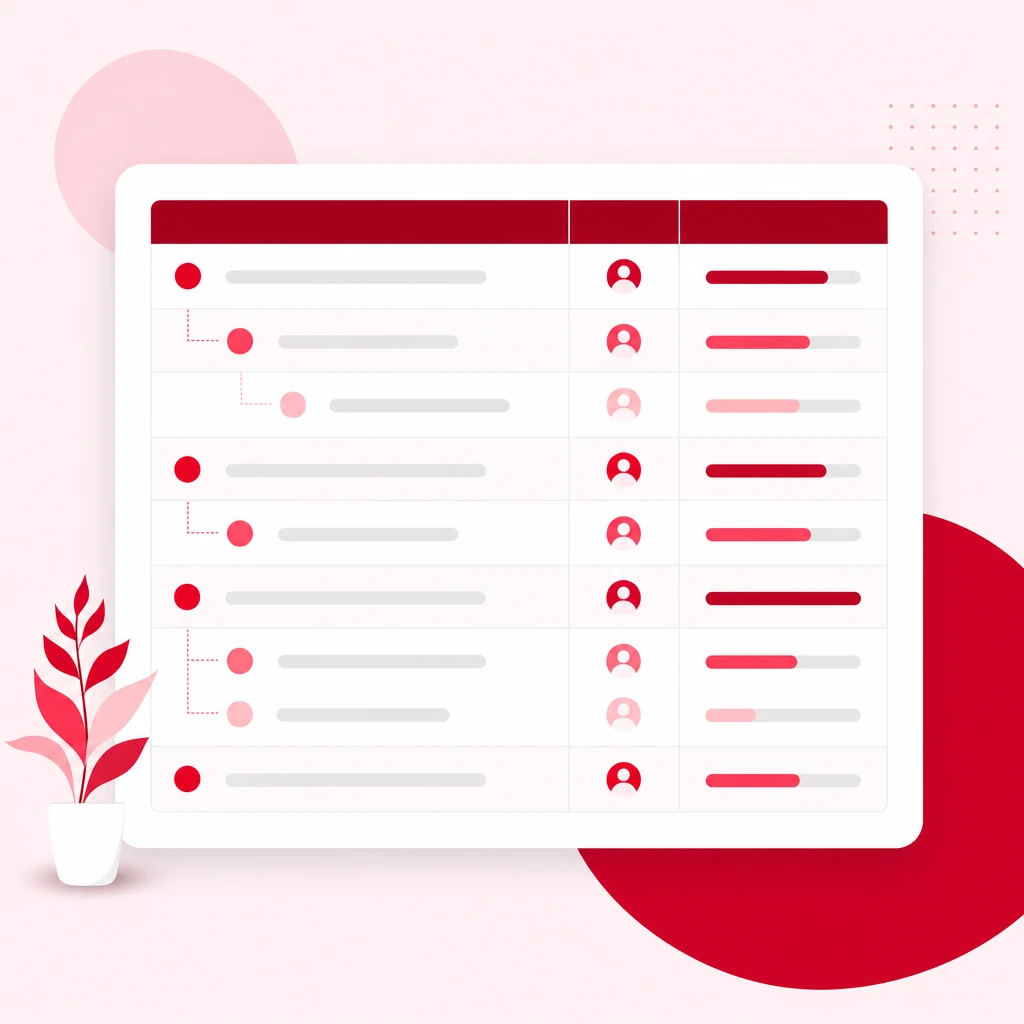
一覧表型は、A列にWBS番号(1/1.1/1.1.1)を振り、大項目・中項目・タスクを列で分けるか、タスク名のセルを字下げして階層を見せる方式です。
行のまま担当者・期日・進捗率・ステータスを横に持てるため、洗い出し(WBS)から日々の進捗管理まで一枚で完結します。
フィルターや並べ替えがそのまま効くので、担当者ごと・ステータスごとの絞り込みも簡単です。
今回配布するテンプレートもこの型を採用しています。
- A列にWBS番号(1/1.1/1.1.1…)、隣に大項目・中項目・タスクの列を作る
- タスク行に担当者・開始日・終了日・工数・進捗率・ステータスを横に並べる
- 表をテーブル化(Ctrl+T)してフィルターと自動書式を効かせる
- 進捗率やステータスに条件付き書式で色をつけ、遅れを一目で分かるようにする
向いているのは:実務で日々更新しながら進捗まで管理したいチーム。迷ったらこの型を選べば間違いない。
ツリー型(階層図)テンプレート(難易度 ★★☆ / 全体像の共有 ◎)
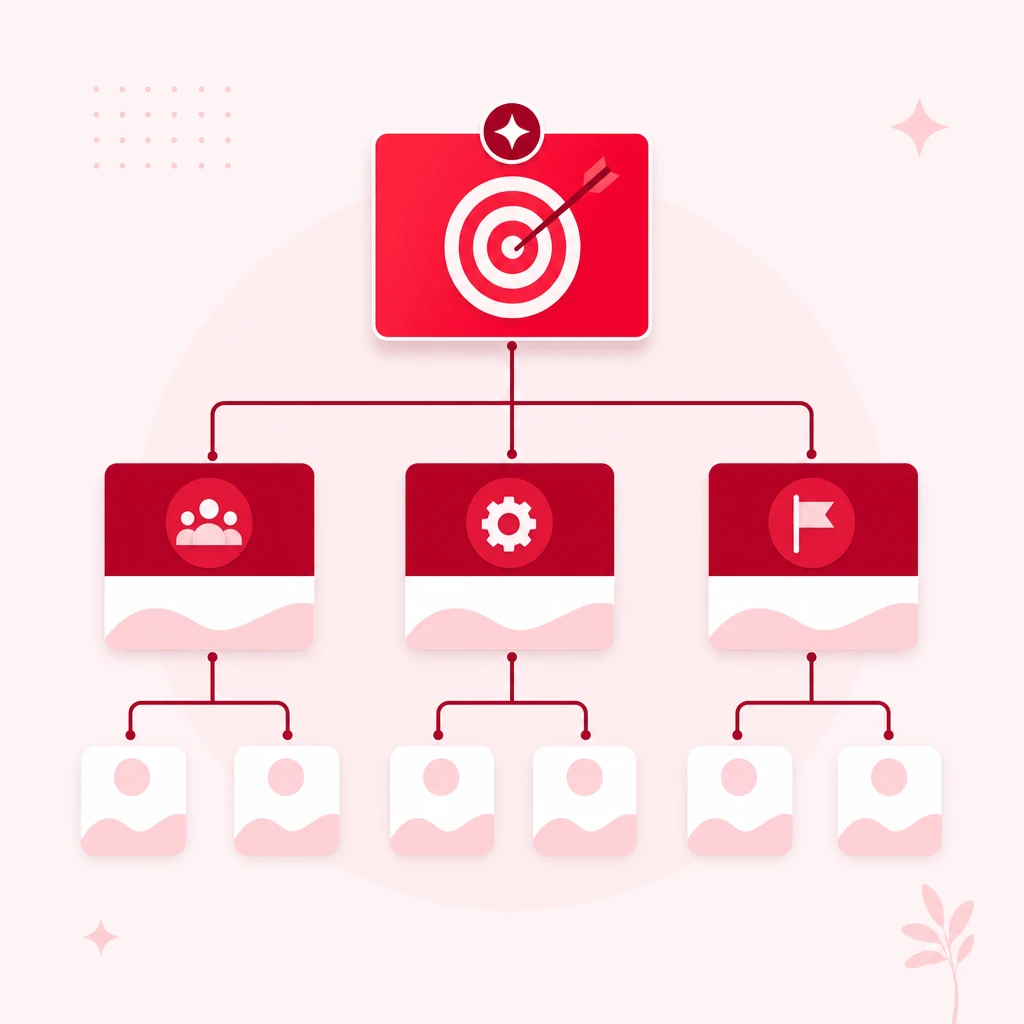
ツリー型は、最上位に成果物(プロジェクトのゴール)を置き、その下に大分類→中分類→ワークパッケージ(最小の作業単位)を枝分かれで並べます。
エクセルならSmartArtの「階層構造」や図形で描けます。
作業の抜け漏れや、分解のバランスが崩れていないか(ある枝だけ極端に細かい等)を視覚的に点検できるのが強みです。
ただし日々の進捗管理には不向きなので、全体像はツリー型で共有し、実行は一覧表型に落とす二段構えが実務的です。
- 「挿入」→「SmartArt」→「階層構造」を選ぶ(または図形で手描き)
- 最上位にプロジェクトのゴール(成果物)を置く
- 大分類→中分類→ワークパッケージへと枝を伸ばして分解する
- 各枝の粒度がそろっているか、抜けがないかを見て整える
効果的なのは:提案書・キックオフ資料など、関係者にプロジェクトの全体像を一目で見せたい場面。
ガント連動型テンプレート(難易度 ★★★ / スケジュール管理 ◎)
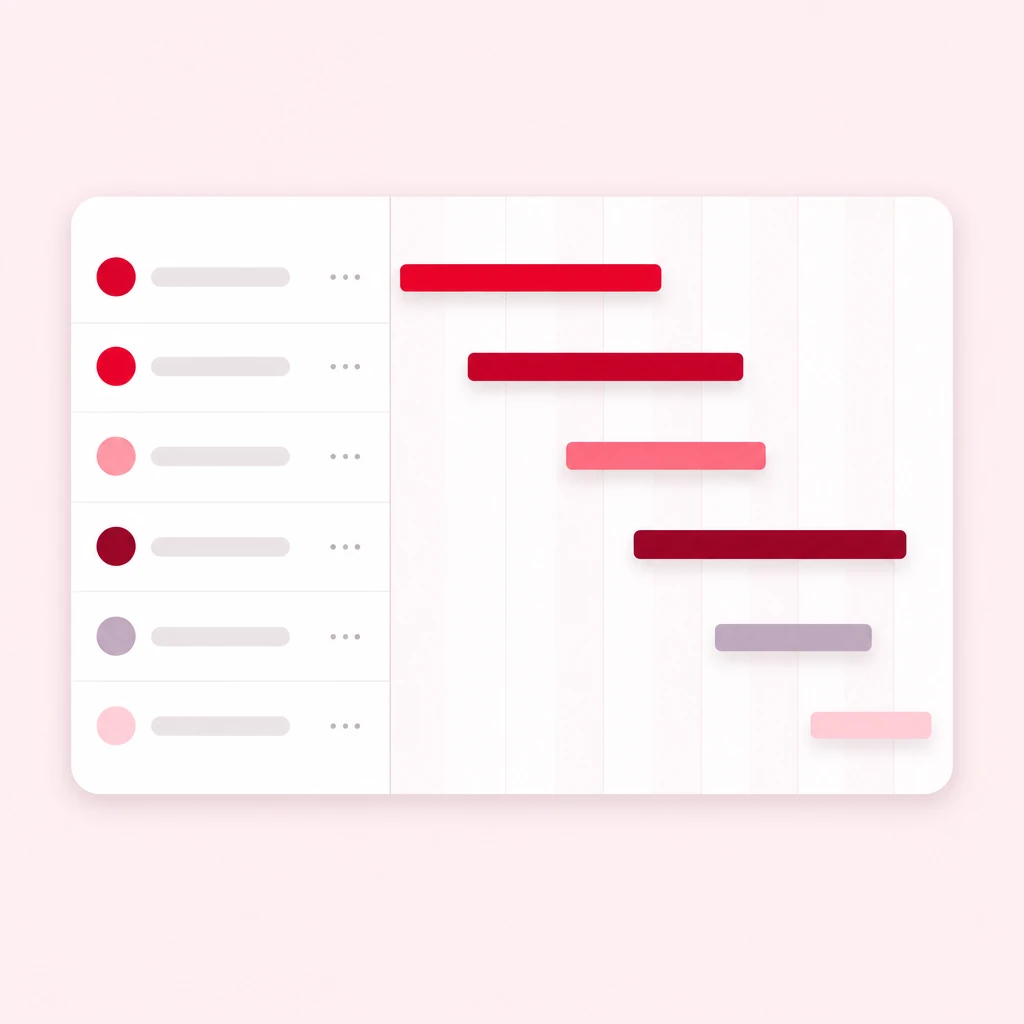
ガント連動型は、左側に一覧表型のWBS、右側に日付を並べ、開始日・終了日から自動でバーを描く条件付き書式を組み合わせます。
作業の分解(WBS)とスケジュール(ガント)が同じ表で連動するため、タスクを1行足すだけで工程表にも反映されます。
作り込みには関数や絶対参照の知識が要りますが、完成すれば進捗会議はこの一枚で回せます。
反面、同時編集や頻繁な変更には弱く、人数が増えると更新が追いつかなくなりがちです。
- 一覧表型のWBSを作り、右側に日付の軸(1日1列)を用意する
- 条件付き書式で
=AND(日付>=開始日, 日付<=終了日)を設定しバーを自動描画する - 進捗率の列を作り、実績バーを重ねて予定との差を見せる
- 「今日」の列に線を引き、遅れているタスクが分かるようにする
向いているのは:納期がタイトで、作業分解とスケジュールを同じ画面で管理したい個人・小規模チーム。
WBSの記入・運用のコツとつまずき対策
見やすく、そして使い続けられるWBSにするコツは、情報を足すことではなく整えることにあります。
とくに粒度と進捗運用の2点を押さえるだけで、実務での使い勝手が大きく変わります。
タスクの粒度をそろえる
粒度がばらつくと、あるタスクは1か月動かず、別のタスクは30分で終わる、といった状態になり、進捗が実態を表さなくなります。
1〜2週間で1本を目安にそろえると、週次の進捗会議でそのまま確認できる単位になります。
大きすぎ:1タスクが1か月以上 → 「進行中」のまま止まり、遅れに気づけない
細かすぎ:30分単位まで行にする → 行が膨れ、更新が続かない
ちょうどいい:1〜2週間で1本 → 進捗会議でそのまま使える
進捗・ステータスの運用ルールを決める
- 更新のタイミングを固定:週1回・会議前など、更新する曜日と時刻を決める
- ステータスは3〜4区分に絞る:未着手/進行中/完了(+保留)くらいがちょうどよい
- 遅延に色をつける:終了日を過ぎて未完了の行を条件付き書式で赤くし、手を打つべき場所を目立たせる
- 担当と期限は必ず埋める:どちらかが空欄のタスクは、進まないタスクになりやすい
作成時のつまずきと対策
→ 表は横にスクロールできます
| 症状 | 原因 | 対策 |
|---|---|---|
| 作業に抜けが多い | ゴールを決めずに分解を始めた | 先に成果物を1文で決め、そこから逆算する。100%ルールで点検する |
| 粒度がバラバラ | 分解の深さの基準がない | 8/80ルール(1日〜2週間で1タスク)を基準にそろえる |
| 階層が崩れる | WBS番号を振っていない | 1/1.1/1.1.1 と番号を振ってから並べ替える |
作成時のつまずきは、実は1つの原因から連鎖することが少なくありません。
ゴールを決めずに分解を始めると粒度の基準も定まらず、粒度がバラバラなまま番号を振ると階層まで崩れる——という具合です。
逆にいえば、最初の「ゴールを1文で決める」を徹底するだけで、残り2つのつまずきもまとめて防ぎやすくなります。
運用時のつまずき
→ 表は横にスクロールできます
| 症状 | 原因 | 対策 |
|---|---|---|
| 更新されず形骸化 | 更新の担当・タイミングが未定 | 週1回など更新ルールを先に合意する |
| 行を足すと書式が崩れる | テーブル化していない | テーブル化(Ctrl+T)して適用範囲を自動追従にする(Microsoft サポート:Excel ヘルプとラーニング) |
| 同時編集で壊れる | 1つのエクセルを全員で触る | クラウド共有でも競合は起きやすい。人数が増えたら専用ツールへの移行を検討 |
運用時のつまずきに共通するのは、人の記憶や善意に頼っていることに原因がある点です。
更新ルールも、テーブル化も、同時編集の調整も、結局は「誰かが覚えていて、気をつける」ことが前提になっています。
人数が少ないうちは意識でカバーできますが、関係者が増えるほど、この前提そのものが崩れやすくなります。
チームで定着させるコツ|WBSの「見える化」
WBSが形骸化する4つの理由
せっかく作ったWBSが使われなくなるのには、共通のパターンがあります。
とくにエクセルで作った場合、「作るより、更新し続けるほうがしんどい」という壁にぶつかりがちです。
- 同時編集で壊れる:誰かが行や数式を触って、最新版が分からなくなる
- 更新が属人化する:複雑な表を触れるのが作成者だけになり、放置される
- 進捗が伝わらない:ファイルを開かないと状況が分からず、共有されない
- 複数案件を横断できない:人ごと・案件ごとの負荷が一覧にならない
チームで回すと生産性が変わる
WBSを個人の計画表で終わらせず、チーム全員が同じ最新を見られる状態にすると、遅れの早期発見や負荷の平準化ができるようになります。
生産性向上の土台となるのは「チームのタスク管理」であり、見える化がその出発点です。
日本全体で労働生産性の向上が課題とされるなか(公益財団法人 日本生産性本部/中小企業庁)、WBSでの見える化は、その第一歩として実務に落とし込める手段の一つです。
- 関係者が5名以上になった
- 毎週以上の頻度で更新が発生する
- 複数のプロジェクトが並行している
- 「あのファイル、最新どれ?」が口ぐせになってきた
WBSで作業を洗い出すところまでは、エクセルやテンプレートで十分にできます。
難しいのはチーム全員で・毎日・崩さず更新し続けること。
ここが破綻するなら、表を作り込むより、続けられる形に切り替えるのが近道です。
私たちが開発・運営するスーツアップは、表計算ソフトのような操作で、チームの「タスクの見える化」をして、タスクの抜け漏れや期限遅れを防ぐツールです。WBSで分解したタスクを、「誰が・どのようなタスクを・いつまでに」の3つに絞って、みんながいつでも見られるチームのタスク管理という形で毎日続けられるようにします。
・表計算ソフトのような操作で、チーム全員が同じ最新を見られる
・自動の期限通知で抜け漏れ・期限遅れを防ぐ
・定型タスクやAIのサポートで入力の手間も最小限に
よくある質問(FAQ)
WBSテンプレートの項目・作り方・粒度・運用について、よく寄せられる疑問をまとめました。
- WBSテンプレートには最低限どんな項目を入れればいい?
-
WBS番号・大項目・タスク・担当者・開始日・終了日・進捗率の7つが最低限です。ここに工数・ステータス・備考(成果物)を足すと、見積りや進捗管理までカバーできます。列を増やしすぎると更新が続かないため、必要十分に絞るのがコツです。
- WBSとガントチャートは何が違いますか?
-
WBSは「作業を分解してリスト化したもの」、ガントチャートは「そのリストを時間軸に横棒で並べたもの」です。実務ではまずWBSで作業を出し切り、それをガントチャートで日程に落とす、という順番で使います。役割が違うため、どちらか一方ではなく両方を使い分けます。
- タスクはどのくらいの細かさに分ければいいですか?
-
1つの作業が「1日〜2週間で終わる大きさ」が目安です(8/80ルール)。大きすぎると進捗が動かず遅れに気づけず、細かすぎると行が増えて更新が苦痛になります。週次の進捗会議でそのまま確認できる単位を意識するとそろえやすくなります。
- WBS番号(1/1.1/1.1.1)はどう振ればいい?
-
大項目を1・2、その下の中項目を1.1・1.2、さらに下のタスクを1.1.1・1.1.2 と、桁を増やして階層を表します。番号を見るだけで親子関係と順番が分かり、並べ替えても階層が崩れません。会議でも『1.2の件』と番号で指し示せます。
- エクセルとスプレッドシート、どちらでテンプレートを使うのがいい?
-
一人で作成・更新するならエクセルでも十分です。複数人で同時に見たり更新したりするなら、クラウドのスプレッドシートのほうが共有しやすくなります。ただし、どちらも同時編集での競合は起きやすいため、人数が増えたらチームのタスク管理に特化したツールも選択肢になります。
- 小規模なプロジェクトでもWBSテンプレートは必要ですか?
-
数タスク程度の小さな作業なら、簡単なToDoリストで十分なこともあります。ただし、担当や期日が複数人にまたがる、期間が数週間以上ある、といった場合はWBSにすると抜け漏れを防げます。まずは配布テンプレートで小さく始めてみるのがおすすめです。
- WBSが更新されず形骸化してしまいます。どうすれば続きますか?
-
「誰が・いつ更新するか」のルールを先に決めるのが第一歩です。週1回・会議前など更新のタイミングを固定し、ステータスは3〜4区分に絞ります。それでも同時編集や属人化で崩れる場合は、全員が同じ最新を見られ、期限通知で抜け漏れを自動で防げるチーム向けツールへの切り替えが有効です。
まとめ:テンプレートで“今日からチーム全員で使えるWBS”を作る
WBSテンプレートは、必要な列をそろえ、ゴールから作業を分解し、担当と期日を入れれば、その日のうちに実務で使えるものが作れます。
最後にチェックリストで振り返りましょう。
- ゴール(成果物)を1文で決めてある
- 大項目→中項目→タスクに分解し、WBS番号を振ってある
- 1タスクが1日〜2週間の粒度にそろっている(8/80ルール)
- 各タスクに担当者と開始日・終了日が入っている
- 工数・進捗率・ステータスの列が用意されている
- 更新の担当とタイミングを決めてある
- 関係者が増えたら見える化に特化したツールへの移行を検討
覚えておきたいのは、WBSのゴールは「きれいな表を作ること」ではなく「計画どおりに仕事を進めること」だという点です。
個人で完結する間はテンプレートで、チームで回す段階になったら見える化に特化したツールへ——役割を引き継ぐ発想で、無理なく続けられる計画づくりを目指しましょう。
ツール選びの前提として、経済産業省やJ-Net21(中小企業基盤整備機構)が示す業務改善・DXの考え方もあわせて確認しておくと、導入の判断がぶれません。
参考文献・出典
- 小松裕介『1+1が10になる組織のつくりかた ── チームのタスク管理による生産性向上』実業之日本社、2025年、ISBN 978-4-408-65143-9
- Project Management Institute(PMI)/PMI日本支部(WBS・PMBOKの体系)
- 独立行政法人 情報処理推進機構(IPA)(ソフトウェア開発・工数見積りの公開データ)
- Microsoft Create:無料テンプレート/Microsoft サポート:Excel ヘルプとラーニング/Microsoft サポート:表を作成し、書式設定する
- 公益財団法人 日本生産性本部『労働生産性の国際比較』/中小企業庁『中小企業白書』
- 経済産業省/J-Net21(中小企業基盤整備機構)(業務改善・DX)

株式会社スーツ 代表取締役社長CEO
2013年3月に、新卒で入社したソーシャル・エコロジー・プロジェクト株式会社(現社名:伊豆シャボテンリゾート株式会社、東証スタンダード上場企業)の代表取締役社長に就任。同社グループを7年ぶりの黒字化に導く。2014年12月に株式会社スーツ設立と同時に代表取締役に就任。2016年4月より総務省地域力創造アドバイザー及び内閣官房地域活性化伝道師。2019年6月より国土交通省PPPサポーター。2020年10月にYouTuber事務所の株式会社VAZの代表取締役社長に就任。月次黒字化を実現し、2022年1月に上場企業の子会社化を実現。2022年12月にスーツ社を新設分割し同社を商号変更、新たに株式会社スーツ設立と同時に代表取締役社長CEOに就任。
現在、スーツ社では、チームのタスク管理ツール「スーツアップ」の開発・運営を行い、中小企業から大企業のチームまで、日本社会全体の労働生産性の向上を目指している。
チームのタスク管理 / プロジェクト管理でこのようなお悩みはありませんか?

そうなりますよね。私も以前はそうでした。タスク管理ツールを導入しても面倒で使ってくれないし、結局意味なくなる。

じゃあどうしたらいいのか?そこで生まれたのがスーツアップです。

これ、エクセル管理みたいでしょ?そうなんです。手慣れた操作でチームのタスク管理ができるんです!

見た目がエクセルだからといって侮るなかれ。エクセルみたいに入力するだけで、こんなことも

こんなことも

こんなことまでできちゃうんです。

エクセル感覚でみんなでタスク管理。
まずは以下よりお試しいただき、どれだけ簡単か体験してみてください。
