
タスク管理表テンプレート無料配布!作り方と続く運用のコツ
タスク管理表は、「誰が・何を・いつまでに・今どうなっているか」を1行にまとめた一覧表です。
「今すぐ使ってみたい」という方は、この記事のテンプレートをダウンロードして、自分の仕事を数件入れてみてください。
この記事では、個人用・チーム用・プロジェクト用の3種類のテンプレートを無料で配布し(コピペ用CSVとエクセルダウンロードの両方)、入れるべき項目、エクセル/スプレッドシートでの作り方、そして更新が続く運用のコツまでを図解でまとめました。
あわせて、チームで複数人が使い出したときにどこで限界が来るのか、その切り替えの目安も、タスク管理ツールを実際に開発・運営する立場から整理しています。

目次
タスク管理表とは?テンプレートで何が変わるか
タスク管理表は、頭の中やメモ帳に散らばっているやるべきことを、1つの表に集めて「見える化」する道具。
タスク名だけを縦に並べたToDoリストと違い、担当・期限・状態・優先度といった列を持つことで、「今どれを・誰が・いつまでにやるのか」がひと目で分かります。
とはいえ、白紙の表から列を設計するのは意外と面倒で、ここでつまずいて放置される表も少なくありません。
だからこそ、完成された項目が入ったテンプレートから始めるのが失敗の少ないやり方です。
タスク管理表とToDoリストの違い
両者は似ていますが、扱える情報量と用途が異なります。
1人の短期的な作業ならToDoリストで十分ですが、複数のタスクを並行し、期限や担当を管理する段階になると、列を持つ表のほうが破綻しにくくなります。
下の表で違いを整理します。
→ 表は横にスクロールできます
| 観点 | ToDoリスト | タスク管理表 |
|---|---|---|
| 形式 | タスク名の箇条書き | 担当・期限・状態などの列を持つ表 |
| 向く場面 | 個人・短期・少数のタスク | 複数タスクの並行・期限や担当の管理 |
| 優先順位 | つけにくい | 優先度列で並べ替えできる |
| 進捗 | チェックの有無だけ | 未着手/進行中/完了で段階管理 |
| 共有 | 個人向き | チームで同じ状況を共有しやすい |
ToDoリストからタスク管理表への切り替えは、難しく考える必要はありません。
いつものToDoに「担当」「期限」「状態」の列を足すだけで、それはもうタスク管理表です。
まずはToDoを表の形に置き換えてみるところから始めれば、無理なく移行できます。
テンプレートから始める3つのメリット
ゼロから表を作ると、後から「担当列を入れ忘れていた」「状態の書き方が人によってバラバラ」といった手戻りが起きがち。
あらかじめ設計されたテンプレートは、こうしたつまずきを先回りで防いでくれます。
時短:列を考える必要がなく、ダウンロードしてすぐ埋め始められる。
抜け漏れ防止:担当・期限・状態など、管理に必要な項目が最初からそろっている。
型がそろう:状態や優先度の書き方が統一され、並べ替え・色分け・共有がしやすくなる。
【無料配布】タスク管理表テンプレート3種(コピペ+エクセル)
下のテンプレートは、コード部分をコピーして「◯◯.csv」として保存すればエクセルやスプレッドシートで開けますし、エクセルダウンロードのボタンからは書式を整えた.xlsxファイルをそのまま入手できます。
迷ったら、まずは個人・少人数向けのシンプル版から始めるのがおすすめ。
① 個人・少人数向け|シンプルなタスク管理表
列が多い表は高機能に見えますが、入力が面倒で長続きしません。
個人や数人で使うなら、タスク名・期限・優先度・状態・メモの5列で十分に機能します。
まずはこの形から始め、物足りなくなったら列を足していきましょう。
このシンプル版は、担当列すらあえて外しています。
自分一人、あるいは役割が決まっている少人数なら、誰がやるかは自明だからです。
使わない列を最初から持たないことが、続けるうえでの一番の工夫になります。
タスク名,期限,優先度,状態,メモ
提案書のドラフト作成,2026/09/03,高,進行中,先方フォーマットに合わせる
見積もりの社内確認,2026/09/02,高,未着手,上長の承認が必要
議事録の共有,2026/09/04,中,未着手,
請求データの整理,2026/09/08,低,未着手,月末までに
先方への御礼メール,2026/09/01,中,完了,② チーム向け|担当・優先度つきのタスク管理表
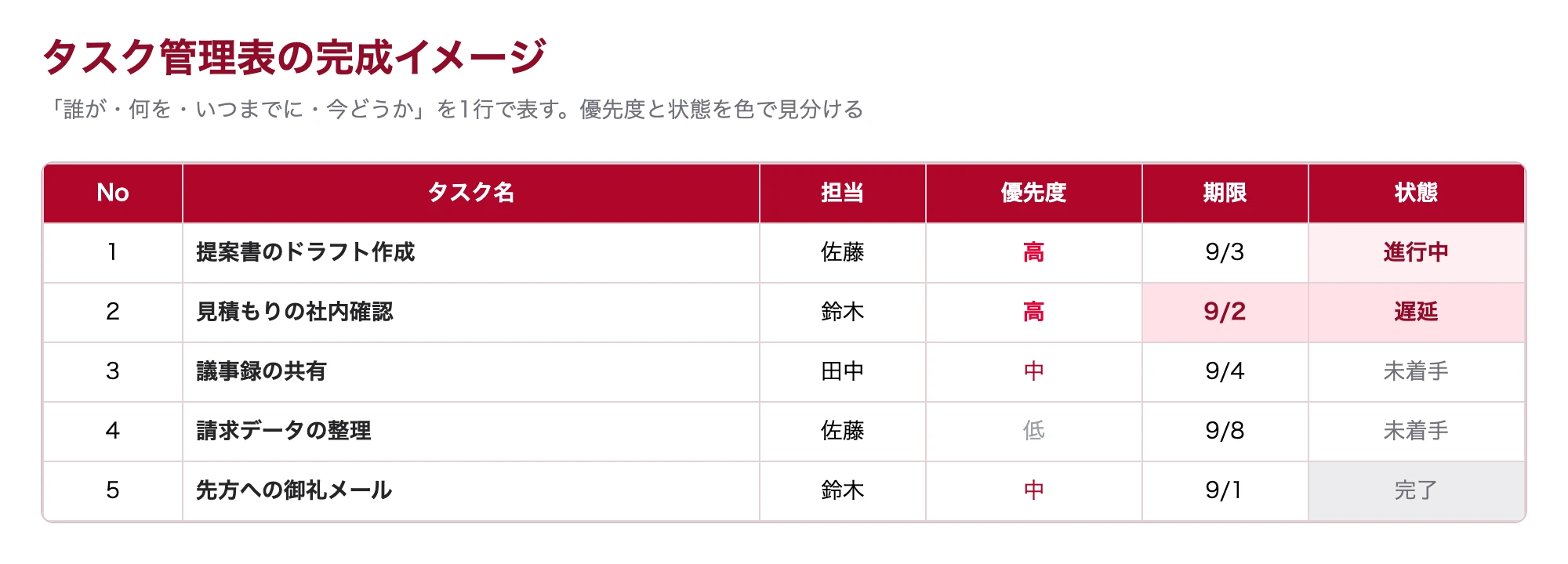
複数人で使うなら、担当列で「誰のタスクか」を明確にします。
番号(No)を振っておくと、会議で「3番のタスク」と口頭で指せて便利です。
完成イメージは次のようになります。
No,タスク名,担当,優先度,期限,状態,メモ
1,提案書のドラフト作成,佐藤,高,2026/09/03,進行中,先方フォーマットに合わせる
2,見積もりの社内確認,鈴木,高,2026/09/02,遅延,上長の承認待ち
3,議事録の共有,田中,中,2026/09/04,未着手,
4,請求データの整理,佐藤,低,2026/09/08,未着手,月末までに
5,先方への御礼メール,鈴木,中,2026/09/01,完了,③ プロジェクト向け|期限・工数まで管理する表
プロジェクトでは、タスクをカテゴリ(工程)で分類し、工数や進捗率まで管理したい場面が出てきます。
ただし列が増えるほど更新は重くなるので、本当に使う項目だけを残すのが長続きのコツです。
No,タスク名,担当,カテゴリ,着手日,期限,見積工数(h),状態,進捗率,メモ
1,要件のヒアリング,佐藤,企画,2026/09/01,2026/09/03,6,完了,100%,
2,画面設計,田中,設計,2026/09/03,2026/09/09,16,進行中,50%,レビュー要
3,開発(機能A),鈴木,開発,2026/09/10,2026/09/20,40,未着手,0%,設計完了後に着手
4,テスト,田中,検証,,2026/09/25,12,未着手,0%,タスク管理表に入れるべき項目(列)
テンプレートをそのまま使ってもよいですが、自分の仕事に合わせて列を調整したい場合もあります。
ここでは、どんなタスク管理表にも共通して必要な項目と、あると便利な項目を整理します。
まず入れる5つの必須項目
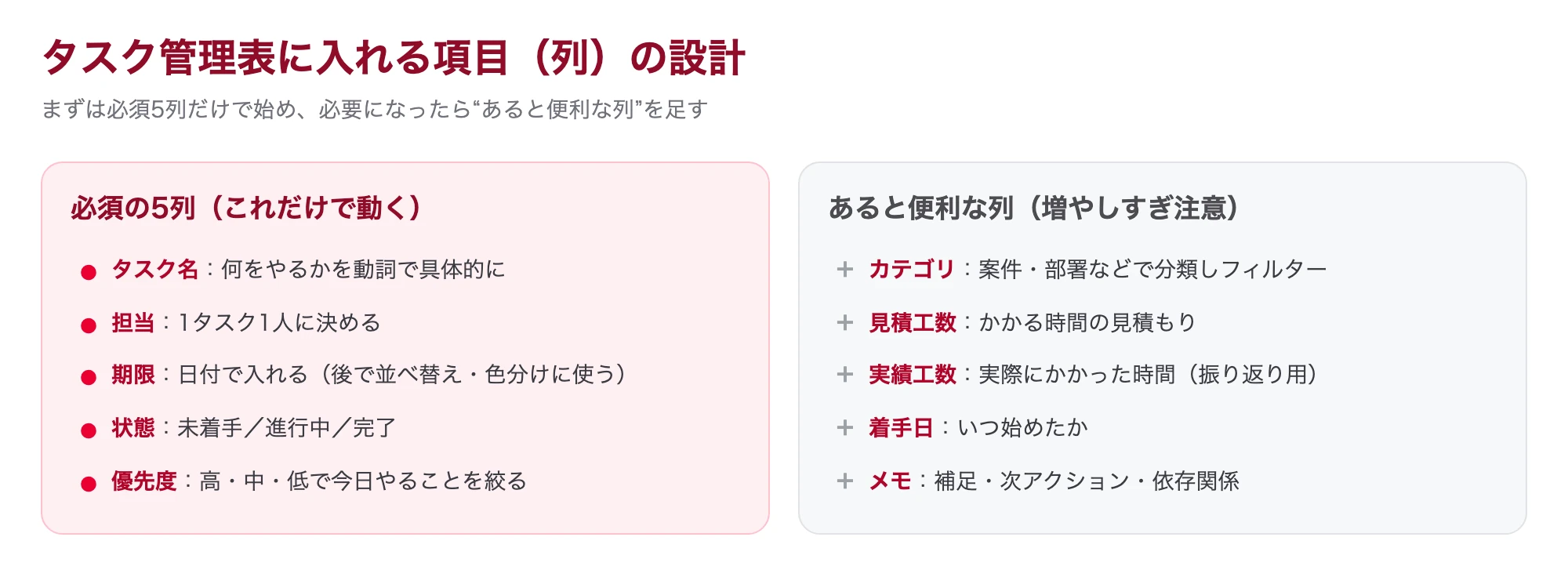
最初にそろえるべきは次の5列です。
とくに状態と優先度は、後で並べ替えや色分けに使うため、表記をそろえておくことが大切です。
- タスク名:「資料を作る」ではなく「提案書のドラフトを作る」のように、動詞で具体的に書く。
- 担当:1タスクに1人を決める。空欄のタスクは進まないタスクになりがち。
- 期限:日付として入れる(後の並べ替え・色分けに使う)。
- 状態:未着手/進行中/完了の3段階で十分。
- 優先度:高・中・低。今日やることを絞るための軸。
あると便利な項目
チームやプロジェクトの規模が大きくなると、分類や工数の情報が欲しくなります。
代表的な追加項目を、使いどころとあわせて整理しました。
→ 表は横にスクロールできます
| 項目 | 何に使うか | 向いている場面 |
|---|---|---|
| カテゴリ | 案件・部署などで分類しフィルターする | 複数案件を横断して管理したい |
| 見積工数 | そのタスクにかかる時間の見積もり | 負荷の偏りを見たい・計画を立てたい |
| 実績工数 | 実際にかかった時間を記録 | 振り返り・次回の見積もり精度向上 |
| 着手日 | いつ始めたかを記録 | リードタイムや停滞を把握したい |
| メモ | 補足・次アクション・依存関係 | 口頭連絡を減らし引き継ぎやすくする |
項目を増やしすぎないコツ
あれもこれもと列を足すと、一見すると立派な表になりますが、更新のたびに埋める負担が増え、結局は空欄だらけになります。
毎回は埋めない列は、思い切って削るのが正解。
分類や集計が本当に必要になってから足しても遅くありません。
エクセル/スプレッドシートでの作り方【手順】
ここではエクセルを例に作り方を解説しますが、スプレッドシートでもほぼ同じ手順で作れます。
テンプレートを使う場合も、色分けや入力規則の仕組みを知っておくと、自分好みに調整できます。
基本の作成ステップ
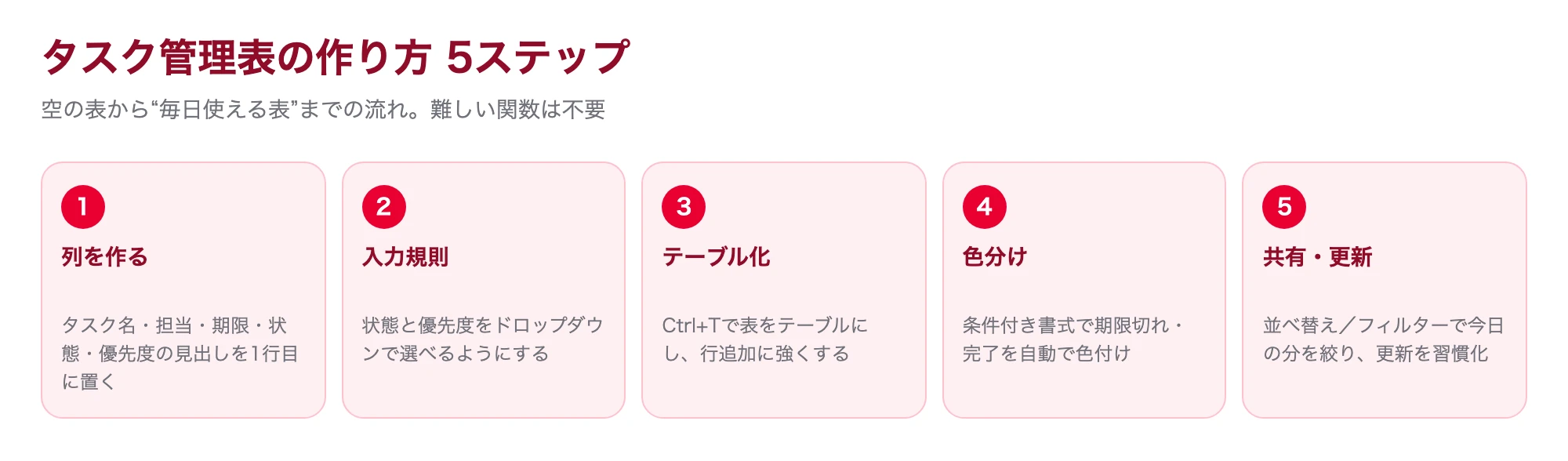
最初の土台づくりです。
見出しを作ったら、表を「テーブル」にしておくと、行を追加しても書式や数式が自動で追従して崩れにくくなります。
- 列の見出しを作る:1行目にタスク名・担当・優先度・期限・状態・メモを入力する。
- サンプルを1〜2行入れる:実際のタスクを入れて、列幅や見た目を整える。
- 表をテーブル化する:表を選んで Ctrl+T。行追加に強くなる。
- 並べ替え・フィルターを確認:見出しの▼からフィルターで、担当や状態で絞り込めるようにする。
テーブル化をおすすめするのには理由があります。
ふつうの表のまま条件付き書式や数式を設定すると、行を追加したときに設定範囲が追従せず表が崩れがち。
テーブルにしておくと、行を足しても書式や絞り込みが自動で広がるため、日々タスクが増える運用に強くなります。
状態・優先度をドロップダウンにする
状態と優先度は、選択肢が決まっている列です。
データの入力規則でドロップダウンにしておくと、入力が速くなり、表記のぶれもなくなります。
- 列を選ぶ:状態の列(見出しを除く)をまとめて選択する。
- 入力規則を開く:「データ」→「データの入力規則」を選ぶ(Microsoft サポート:セルにドロップダウンリストを作成する)。
- リストを設定:入力値の種類を「リスト」にし、
未着手,進行中,完了のようにカンマ区切りで入力する。 - 優先度も同様に:
高,中,低でもう1つドロップダウンを作る。
期限が近い・過ぎたタスクに自動で色をつける
最後に、見た瞬間に危険なタスクが分かるように色分けをします。
手で塗るのではなく、条件付き書式で「期限が過ぎて未完了なら赤」といったルールを設定すると、更新のたびに自動で色が変わります。
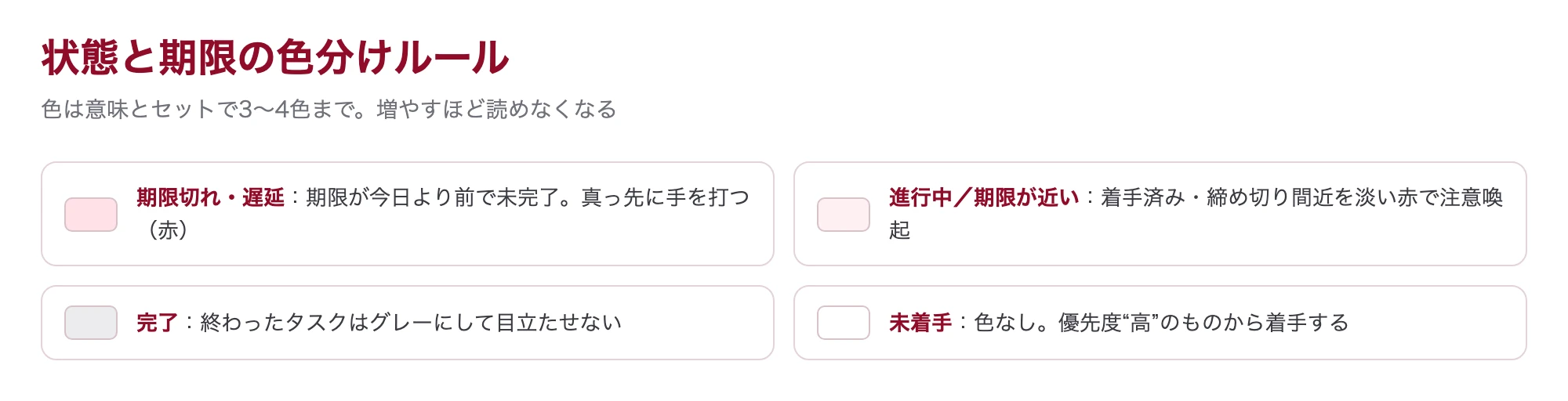
たとえば期限の列に対して、条件付き書式で「セルの値が今日より前」かつ状態が完了でない、という条件を作り、赤い塗りつぶしを設定します。
今日の判定にはTODAY関数(=TODAY())を使うと、ファイルを開くたびに基準日が自動で更新されます。
続くタスク管理表にする運用のコツ
どんなに立派なテンプレートも、更新が止まれば現実とずれ、やがて誰も見なくなります。
ここからは、表を「作って終わり」にしないための運用の工夫を、個人・チームの両面から難易度・効果別に見ていきます。
優先度で並べ替えて「今日やること」を絞る(難易度 ★☆☆ / 効果 ◎)
タスク管理表がうまく回らない最大の原因は「量が多く見えすぎて動けない」こと。
優先度(高・中・低)の列を作り、フィルターや並べ替えで“高”を上に集めれば、表を開いた瞬間に着手すべきタスクが決まります。
すべてを今日やろうとせず、上位3〜5件に絞ると、表が「眺めるもの」から「動くための道具」に変わります。
優先度は緊急度と重要度の2軸で決めると、目先の締め切りに振り回されにくくなります。
- 優先度の列を作り、「高・中・低」を入力規則(ドロップダウン)で選べるようにする
- 並べ替え、またはフィルターで「高」を上に集める
- 上位3〜5件だけを「今日やる」として色付けやマークで区別する
- 終わったら状態を更新し、翌朝また優先度順に並べ替える
- コツ:優先度は毎日つけ直してよい。昨日の“高”が今日は“中”になるのが普通で、固定しないほうが続く。
- 向いているのは、タスクが常時20件以上あって「タスク量が多すぎて手が止まる」人。個人でもチームでも効く基本の運用。
更新のタイミングを決めて習慣にする(難易度 ★☆☆ / 効果 ◎)
多くのタスク管理表は、作った直後は完璧でも、数日で更新が止まって現実とずれ、やがて誰も見なくなります。
防ぐコツは、意志ではなく“仕組み”で更新すること。
始業時に今日の対象を確認し、終業時に状態を更新する——このように既存の習慣(出社・退勤)に更新を紐づけると、忘れにくくなります。
- 「いつ更新するか」を具体的な時刻・タイミングで決める(例:始業直後と終業前)
- 更新する内容を絞る(状態の変更と、新規タスクの追加だけでよい)
- 既存の習慣や会議に紐づけて、単独の作業にしない
- 1週間続けて、続かない原因(項目が多すぎる等)があれば表を簡素化する
- コツ:更新のハードルは「項目の少なさ」に比例する。続かないなら列を減らすのが先。
- 向いているのは、「表を作っても3日で見なくなる」を繰り返している人。習慣化が最大の課題という人。
完了タスクは消さずにアーカイブする(難易度 ★☆☆ / 効果 ○)
完了タスクを行ごと削除すると、後から「あの作業いつ終わった?」「誰がやった?」を振り返れなくなります。
状態列に「完了」を用意してフィルターで隠す、あるいは月ごとに別シートへ移す運用にすると、表は見やすく保ちつつ実績も残ります。
実績が残ると、次の似た仕事の見積もりや、チームの棚卸し・振り返りに使えます。
削除ではなく“見えなくする”を基本にしましょう。
- 状態列に「完了」を用意し、終わったタスクはまず状態を「完了」にする
- フィルターで「未完了」だけを表示し、普段の画面から完了を隠す
- 月末などの区切りで、完了タスクを別シート(アーカイブ)へ移す
- アーカイブは振り返り・見積もりの材料として残しておく
- コツ:「削除」ボタンは押さない。実績はあとで役に立つ資産になる。
- 相性がいいのは、同じような仕事を繰り返すチーム。工数の見積もりや振り返りを重視したい人。
定例で全員一緒に棚卸しする(チーム)(難易度 ★★☆ / 効果 ◎)
チームでタスク管理表を使うと、更新の抜けや認識のズレが起きがち。
これを毎週の短い定例で棚卸しすると、抜け漏れや遅延を早い段階で拾えます。
会議では、表を画面に映して「遅れているタスク」「今週の締め切り」「止まっているタスク」の3点だけ確認すれば十分。
長時間の報告会にする必要はありません。
表を“共通の現在地”として全員で見ることが、チームのタスク管理の出発点になります。
- 週に1回、15〜30分の短い棚卸しの時間を決める
- 表を画面共有し、遅延・今週締め切り・停滞の3点に絞って確認する
- 止まっているタスクは、担当・次アクション・期限をその場で更新する
- 決まったことは表に反映し、口頭で終わらせない
- コツ:棚卸しは「詰める場」ではなく「次を考える場」。原因より次の一手を決めることに時間を使う。
- 相性がいいのは、複数人でタスク管理表を共有しているチーム。更新のズレや抜け漏れに悩む組織。
つまずきやすいポイントと対策
多くの表が同じ場所で行き詰まります。
原因を知っていれば大半は防げるので、症状から逆引きできるように整理しました。
まずは、続く表と続かない表の違いを見比べてみてください。
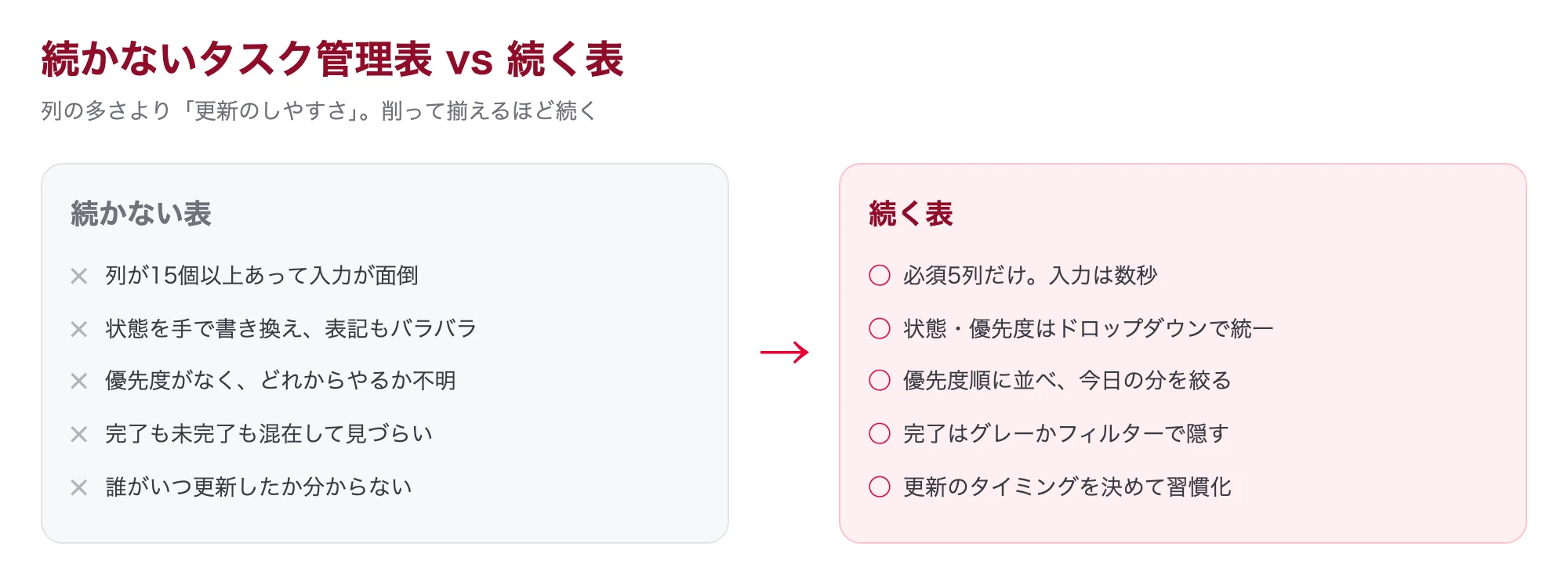
更新が続かない・表が形骸化する
更新が止まる表には共通点があります。
入力の負担が大きく、いつ更新するか決まっていないのです。
症状ごとの対策を整理しました。
→ 表は横にスクロールできます
| 症状 | 原因 | 対策 |
|---|---|---|
| 数日で更新が止まる | 更新のタイミングが決まっていない | 始業・終業など既存の習慣に更新を紐づける |
| 空欄の列が増える | 項目(列)が多すぎる | 毎回埋めない列を削り、必須5列に絞る |
| 表と現実がずれる | 完了タスクが混在して見づらい | 完了はグレー化かフィルターで隠し、未完了だけ表示 |
共通するのは、更新のハードルが高い表ほど形骸化するという点。
裏を返せば、入力を軽くして更新の負担を下げれば、たいていの表は続きます。
列を減らす、選択肢はドロップダウンで選ぶ、更新は決まった時間にまとめて行う——この3つを押さえるだけで、放置される表はぐっと減ります。
複数人で使うと壊れる・最新版が分からない
個人の表をそのままチームに広げると、メール添付でファイルを配り合うことになり、誰かが数式を壊す・最新版が分からなくなるといった事故が起きます。
少なくとも、全員が同じ1つのファイルを見る形(クラウド上での共同編集)に一本化しましょう。
- ファイルは1つに:コピーを配らず、クラウド上の同じファイルを全員で開く。
- 編集ルールを決める:自分の担当行だけ更新する、状態列は勝手に消さない、など。
- バックアップを取る:週次でコピーを残し、壊れても戻せるようにする。
個人の表からチームのタスク管理へ
ここまでの方法で、個人や少人数のタスク管理表は十分に作れます。
一方で、関係者が増えてくると「表を作ること」より「全員で更新し続けること」が難しくなります。
これは、個人の生産性ではなく、組織の生産性の話です。
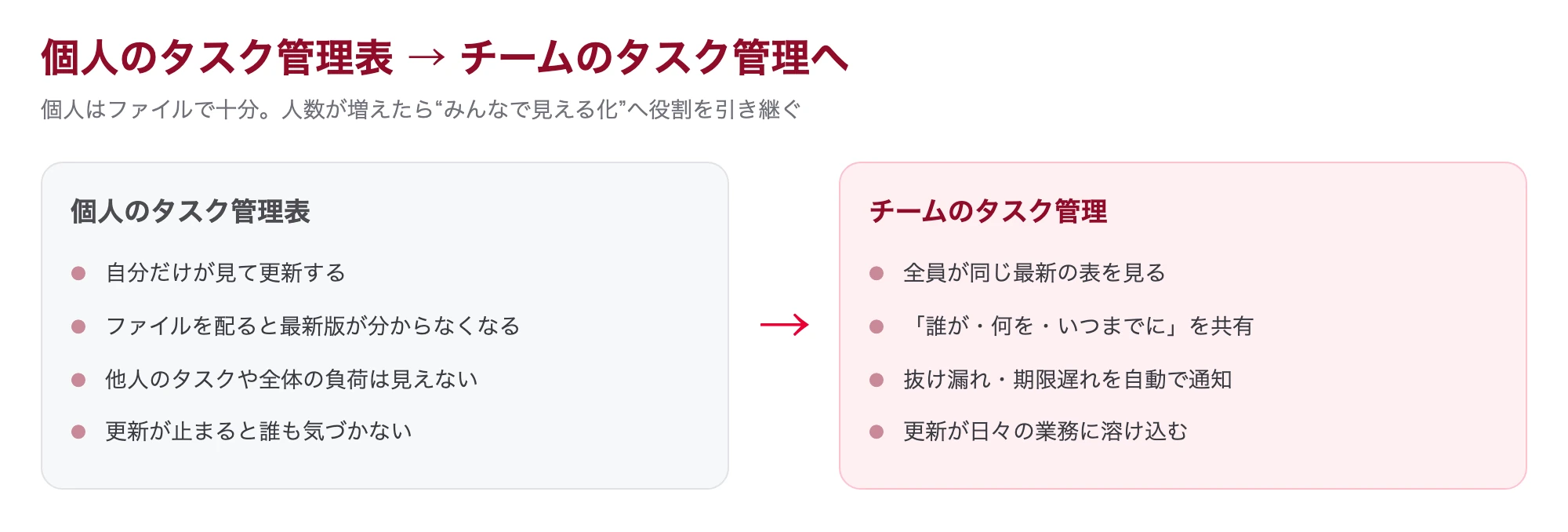
「見える化」が生産性向上のはじまり
チームの生産性向上の土台には「チームのタスク管理」と「タスクの見える化」が欠かせません。
個人の頭の中にあるタスクを、チーム全員が見られる状態にすることが、改善のはじまりだという考え方です。
日本の労働生産性は主要国の中でも低い水準にあり(公益財団法人 日本生産性本部)、その多くを占める中小企業(中小企業庁)では、限られた人数で成果を上げる仕組みづくりが課題です。
タスク管理表からチームのタスク管理へと運用を引き上げることは、その具体的な一歩になります。
ツールで仕組み化する目安
切り替えは早すぎても定着しませんが、遅すぎると事故が増えます。
次の目安に複数当てはまるなら、検討のタイミングです。
- 関係者が5名以上になった
- 毎週以上の頻度で更新が発生する
- 複数のプロジェクトが並行している
- 「あのファイル、最新どれ?」が口ぐせになってきた
- 期限の抜け漏れが実害につながり始めた
タスク管理表を「ファイルの配り合い」ではなく、チームで仕組み化したい——そう感じたときが、ツールを検討するタイミングです。
私たちが開発・運営するスーツアップは、表計算ソフトのような操作で、チームの「タスクの見える化」をして、タスクの抜け漏れや期限遅れを防ぐツールです。
エクセルのような操作感はそのままに、「誰が・どのようなタスクを・いつまでに」の3つに絞って、全員が同じ最新を見られるようにします。エクセルの感覚のまま、同時編集の競合や「最新版どれ?」問題、期限の抜け漏れだけを解消したいチームに向いています。
・表計算感覚の操作で、チーム全員が同じ最新を見られる
・自動の期限通知で抜け漏れ・期限遅れを防ぐ
・定型タスクやAIのサポートで入力の手間も最小限に
よくある質問(FAQ)
タスク管理表のテンプレートや運用について、よく寄せられる質問をまとめました。
- タスク管理表のテンプレートは無料で使えますか?
-
はい、この記事のテンプレートはすべて無料で使えます。コピペ用のCSVと、書式を整えたエクセルファイル(.xlsx)の両方を配布しているので、エクセル・スプレッドシートのどちらでもそのまま利用できます。
- エクセルとスプレッドシート、どちらで作るのがよいですか?
-
1人で使うならどちらでも大きな差はありません。複数人で同時に編集したい場合は、クラウドで共同編集しやすいスプレッドシートのほうが扱いやすいことが多いです。ただし、人数が増えると同時編集の競合や権限管理が課題になるため、その段階ではチーム専用のツールも選択肢になります。
- タスク管理表に最低限入れるべき項目は?
-
タスク名・担当・期限・状態・優先度の5つがあれば、表として機能します。まずはこの5列で始め、カテゴリや工数などは必要になってから足すのがおすすめです。列を増やしすぎると更新が面倒になり、長続きしません。
- 状態や優先度の表記がバラバラになってしまいます。
-
データの入力規則でドロップダウン(リスト)にすると、決まった選択肢からしか選べなくなり、表記が統一されます。状態は「未着手・進行中・完了」、優先度は「高・中・低」のように、3つ程度に絞るのがコツです。
- 期限が過ぎたタスクを自動で目立たせるには?
-
条件付き書式を使います。期限の列に対して「セルの値が今日より前」かつ状態が完了でない、という条件を作り、赤い塗りつぶしを設定します。今日の判定にはTODAY関数を使うと、開くたびに基準日が自動で更新されます。
- タスク管理表が続かず、すぐ見なくなってしまいます。
-
原因の多くは「項目が多すぎる」か「更新のタイミングが決まっていない」ことです。列を必須5つに絞って入力を軽くし、始業・終業など既存の習慣に更新を紐づけると続きやすくなります。それでも複数人で回らない場合は、更新が業務に溶け込むチーム向けツールの検討が有効です。
- チームで共有すると壊れたり、最新版が分からなくなります。
-
ファイルをメールで配り合うのをやめ、クラウド上の同じ1ファイルを全員で開く形に一本化するのが基本です。それでも同時編集の競合や権限管理はスプレッドシートの苦手分野なので、関係者が増えたら、全員が同じ最新を見て抜け漏れを自動で防げるチームのタスク管理ツールへの切り替えを検討しましょう。
まとめ:タスク管理表はテンプレートから始めて、続く形に育てる
タスク管理表は、テンプレートを使えばその日から始められます。
大切なのは、立派な表を作ることではなく、更新を続けて「チームの現在地」を映し続けること。
最後にチェックリストで振り返りましょう。
- 用途に合ったテンプレート(個人/チーム/プロジェクト)を選んだ
- タスク名・担当・期限・状態・優先度の5列がそろっている
- 状態・優先度はドロップダウンで表記を統一している
- 期限切れ・完了が色分けで一目で分かる
- 更新のタイミング(始業・終業・定例)を決めた
- 関係者が増えたら、チーム向けツールへの移行を検討する
覚えておきたいのは、タスク管理表のゴールは「きれいな表」ではなく「計画どおりに仕事を進めること」だという点です。
個人で完結する間はテンプレートで、チームで回す段階になったら見える化に特化したツールへ——役割を引き継ぐ発想で、無理なく続く管理を目指しましょう。
参考文献・出典
- 小松裕介『1+1が10になる組織のつくりかた ── チームのタスク管理による生産性向上』実業之日本社、2025年、ISBN 978-4-408-65143-9
- Microsoft サポート:セルにドロップダウンリストを作成する/Microsoft サポート:数式で条件付き書式を適用する
- Microsoft サポート:Excelでテーブルを作成する/Microsoft サポート:範囲またはテーブル内のデータをフィルターする/Microsoft サポート:TODAY関数
- Google スプレッドシート ヘルプ:スプレッドシートを使ってみる
- 公益財団法人 日本生産性本部/中小企業庁/情報処理推進機構(IPA)/総務省『情報通信白書』/総務省統計局

株式会社スーツ 代表取締役社長CEO
2013年3月に、新卒で入社したソーシャル・エコロジー・プロジェクト株式会社(現社名:伊豆シャボテンリゾート株式会社、東証スタンダード上場企業)の代表取締役社長に就任。同社グループを7年ぶりの黒字化に導く。2014年12月に株式会社スーツ設立と同時に代表取締役に就任。2016年4月より総務省地域力創造アドバイザー及び内閣官房地域活性化伝道師。2019年6月より国土交通省PPPサポーター。2020年10月にYouTuber事務所の株式会社VAZの代表取締役社長に就任。月次黒字化を実現し、2022年1月に上場企業の子会社化を実現。2022年12月にスーツ社を新設分割し同社を商号変更、新たに株式会社スーツ設立と同時に代表取締役社長CEOに就任。
現在、スーツ社では、チームのタスク管理ツール「スーツアップ」の開発・運営を行い、中小企業から大企業のチームまで、日本社会全体の労働生産性の向上を目指している。
チームのタスク管理 / プロジェクト管理でこのようなお悩みはありませんか?

そうなりますよね。私も以前はそうでした。タスク管理ツールを導入しても面倒で使ってくれないし、結局意味なくなる。

じゃあどうしたらいいのか?そこで生まれたのがスーツアップです。

これ、エクセル管理みたいでしょ?そうなんです。手慣れた操作でチームのタスク管理ができるんです!

見た目がエクセルだからといって侮るなかれ。エクセルみたいに入力するだけで、こんなことも

こんなことも

こんなことまでできちゃうんです。

エクセル感覚でみんなでタスク管理。
まずは以下よりお試しいただき、どれだけ簡単か体験してみてください。
