
進捗管理表の作り方|項目・エクセルテンプレート・運用のコツ
進捗管理表とは、タスクやプロジェクトの「やること」を一覧にまとめ、担当者・期限・進捗率・ステータスを記録して、計画どおりに進んでいるかをひと目で追うための表です。
項目を決めてエクセルやスプレッドシートに並べ、更新し続けるだけで、遅れや抜け漏れを早い段階で見つけられます。
とはいえ、いざ作ろうとすると「どんな項目を入れればいい?」「進捗率はどう付ける?」「ガントチャートにすべき?」と手が止まりがち。
この記事では、進捗管理表の必須項目と作り方の手順を、エクセルでの具体的な操作、そのまま使える無料テンプレート、タイプ別の作り分け、そして形骸化させない運用のコツまで、今日から使えるレベルで図解つきで解説します。

目次
進捗管理表とは?役割と目的をわかりやすく解説
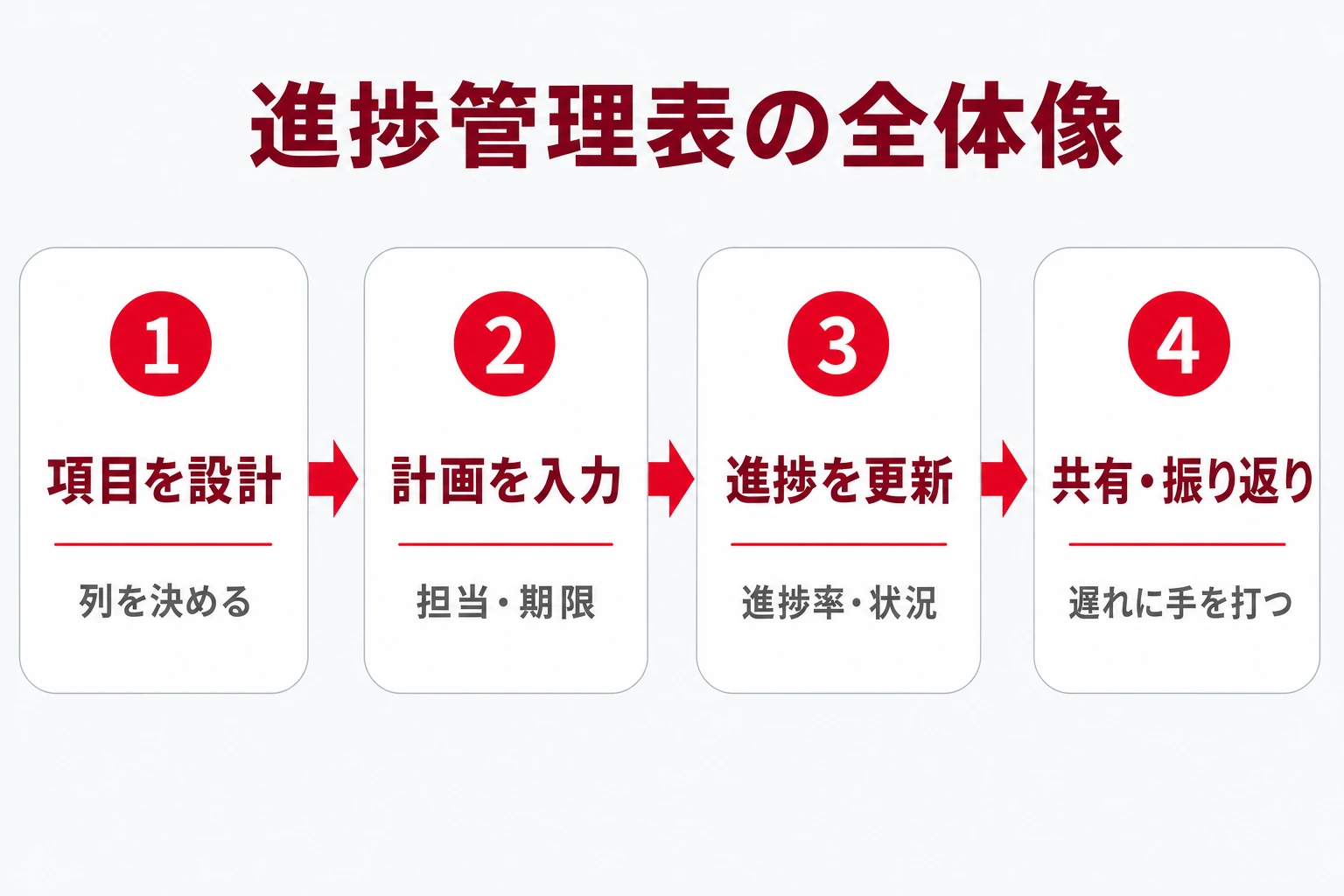
まずは、進捗管理表がどんな道具で、何のために作るのかを押さえておきましょう。
ここを外すと、作った表がただの作業一覧になり、肝心の「遅れの早期発見」に役立たなくなります。
進捗管理表の定義と役割
進捗管理表とは、プロジェクトや日々の業務で「やるべきこと」を1枚の表に集約し、それぞれに担当者・期限・進捗率・ステータスを割り当てて、計画と実績のズレを追いかける表のこと。
呼び方は組織によってさまざまで、「進行管理表」「工程管理表」「タスク進捗表」などとも呼ばれます。
ポイントは、単なるToDoリストと違い、「予定どおり進んでいるか」を可視化することに主眼がある点です。
プロジェクトの状況を可視化する「見える化」は、公的機関からもその重要性が示されています(IPA(情報処理推進機構):ITプロジェクトの「見える化」総集編)。
進捗管理表は、システム開発のような大規模プロジェクトだけでなく、イベントの運営、社内システムの入れ替えなど、複数人で期限のある作業を進めていく場面すべてで役立ちます。
規模が小さくても、タスクが5つ以上並び、締切が絡み始めたら作る価値があります。
→ 表は横にスクロールできます
| 進捗管理表が答えること | 表に持たせる情報 |
|---|---|
| 何をやるのか | タスク名・作業内容 |
| 誰が担当するか | 担当者(オーナー) |
| いつまでか | 開始日・期限(締切) |
| 今どこまで進んだか | 進捗率(%)・ステータス |
| 予定どおりか | 計画と実績のズレ・遅延の有無 |
何のために作るのか(目的)
進捗管理表の目的は、作業の記録ではなく「遅れを早く見つけて手を打つこと」。
遅れは、気づくのが遅いほどリカバリーが難しくなります。
進捗を見える化して進捗率と期限を並べると、「なんとなく進んでいる気がする」という曖昧な状態がなくなり、「このタスクは今日時点で遅れている」と事実で判断できます。
その結果、定例会議も「近況報告の場」から「遅れをどう取り戻すか決める場」へと変わります。
進捗管理表がめざすゴール:作業を見える化し、担当と期限で責任を明確化し、進捗率で遅れを早期に検知する。
タスク管理表・課題管理表との違い
進捗管理表とよく混同されるのが、タスク管理表と課題管理表です。
役割が違うので、何を追う表なのかで区別すると整理できます。
→ 表は横にスクロールできます
| 表の種類 | 主に追うもの | 主眼 |
|---|---|---|
| 進捗管理表 | 計画に対する進み具合 | 予定どおりか(遅れの検知) |
| タスク管理表 | やることそのもの(ToDo) | 抜け漏れなく実行する |
| 課題管理表 | 対応方針が未確定の懸案 | 解決まで追いきる |
たとえば「資料を作る」というタスクがあるとき、タスク管理表はその作業をやったか/やっていないかを管理します。
進捗管理表は、そこに「30%まで進んだ」「期限は明後日、今のペースで間に合うか」という時間軸の視点を足したものだと考えると分かりやすいでしょう。
進捗管理表に入れる基本の項目
項目は多ければよいわけではありません。
入力の手間と、後から見返す価値のバランスで決めます。
まずは必須項目だけで始め、運用しながら足りない列を足すのがおすすめです。
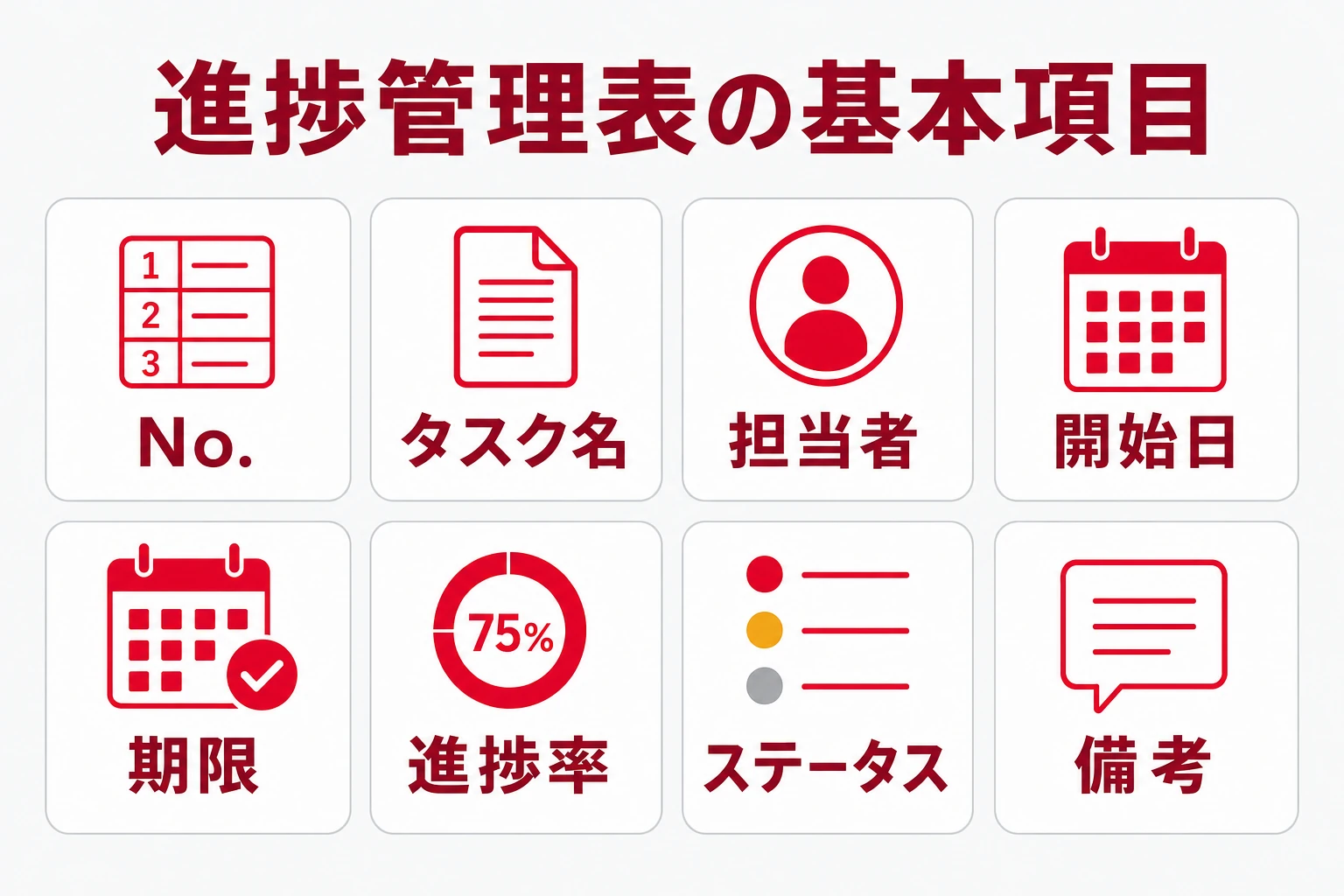
最低限そろえたい必須項目
まず外せないのが、タスクを特定し・担当と期限を決め・進み具合を追うための項目です。
この6つがあれば、進捗管理表としては機能します。
→ 表は横にスクロールできます
| 項目 | 役割 | 記入例 |
|---|---|---|
| No.(タスクID) | タスクを一意に識別・参照する | 001 |
| タスク名 | 一言で内容が分かる作業名 | 提案資料を作成する |
| 担当者 | その作業に責任を持つ人 | 山田 |
| 開始日/期限 | いつ着手し、いつまでか | 08/01/08/10 |
| 進捗率 | 今どこまで進んだか(%) | 0/30/60/100 |
| ステータス | 作業の状態 | 未着手/進行中/完了 |
タスク名は、あとから一覧で見て内容が分かるように、動詞で終わる“やること”の形にするのがコツです。
「資料の件」ではなく「提案資料を作成する」と書けば、タスク名を見ただけでゴールが伝わり、進捗も判断しやすくなります。
この6項目のうち、進捗管理表を作る上で最も重要な要素が進捗率と期限です。
この2つが並ぶと、期限が近いのに進捗率が低いタスク=危ないタスクが自然に浮かび上がります。
逆にこの2列が空欄だらけだと、ただのタスク一覧になり、遅れを見つける力を失います。
進捗率とステータスの設計
進捗管理表の“使いやすさ”を左右するのが、進捗率とステータスの決め方。
ここを人によってバラバラにすると、一覧で見ても遅れが判断できなくなります。
進捗率は、細かく刻みすぎないのがコツです。
0%・25%・50%・75%・100%の5段階や、「0/30/60/90/100」のようにキリのよい数段階に絞ると、全員が同じ基準で入力でき、集計もぶれません。
ステータスは「未着手/進行中/確認中/完了/保留」のように5段階以内にそろえましょう。
進捗率とステータスは役割が重なる部分もあるので、まずは進捗率だけ、あるいはステータスだけで始め、物足りなくなってからもう一方を足すくらいで十分です。
進捗率の“意味”を先に決める:「50%=何がどこまで終わった状態か」をチームで一言そろえておくと、“人によって50%の中身が違う”という食い違いを防げます。
遅れを見つけやすくする補助項目
必須項目に慣れてきたら、次の補助項目を足すと遅れの検知と振り返りがぐっと楽になります。
ただし、いきなり全部入れると入力が重くなるので、必要になったものから追加しましょう。
- 予定進捗率/実績進捗率:計画上の進み具合と実際を並べ、ズレを見る(予実管理)
- 優先度:高/中/低で、限られた時間をどこに使うか決める
- 工数(予定/実績):見積りと実績の差から、次の計画精度を上げる
- 関連リンク:資料・チケット・議事録へのリンク
- 備考・遅延理由:遅れた原因を残し、再発防止のナレッジにする
補助項目を足すときの基準は、「後から必ず見返すか」。
見返さない情報のために毎回入力する列は、負担になるだけで運用を止める原因になります。
とくに予定進捗率と実績進捗率の2列は、「今日時点で予定より遅れているか」を機械的に判断できるため、費用対効果が高い項目です。
工数(予定/実績)の列も、余裕が出てきたら足したい項目。
見積った時間と実際にかかった時間の差が見えると、どの種類の作業を甘く見積もりがちかが分かり、次の計画の精度が上がります。
最初から全部を追う必要はありませんが、繰り返し発生する仕事では効いてきます。
進捗管理表の作り方4ステップ(エクセル・スプレッドシート)
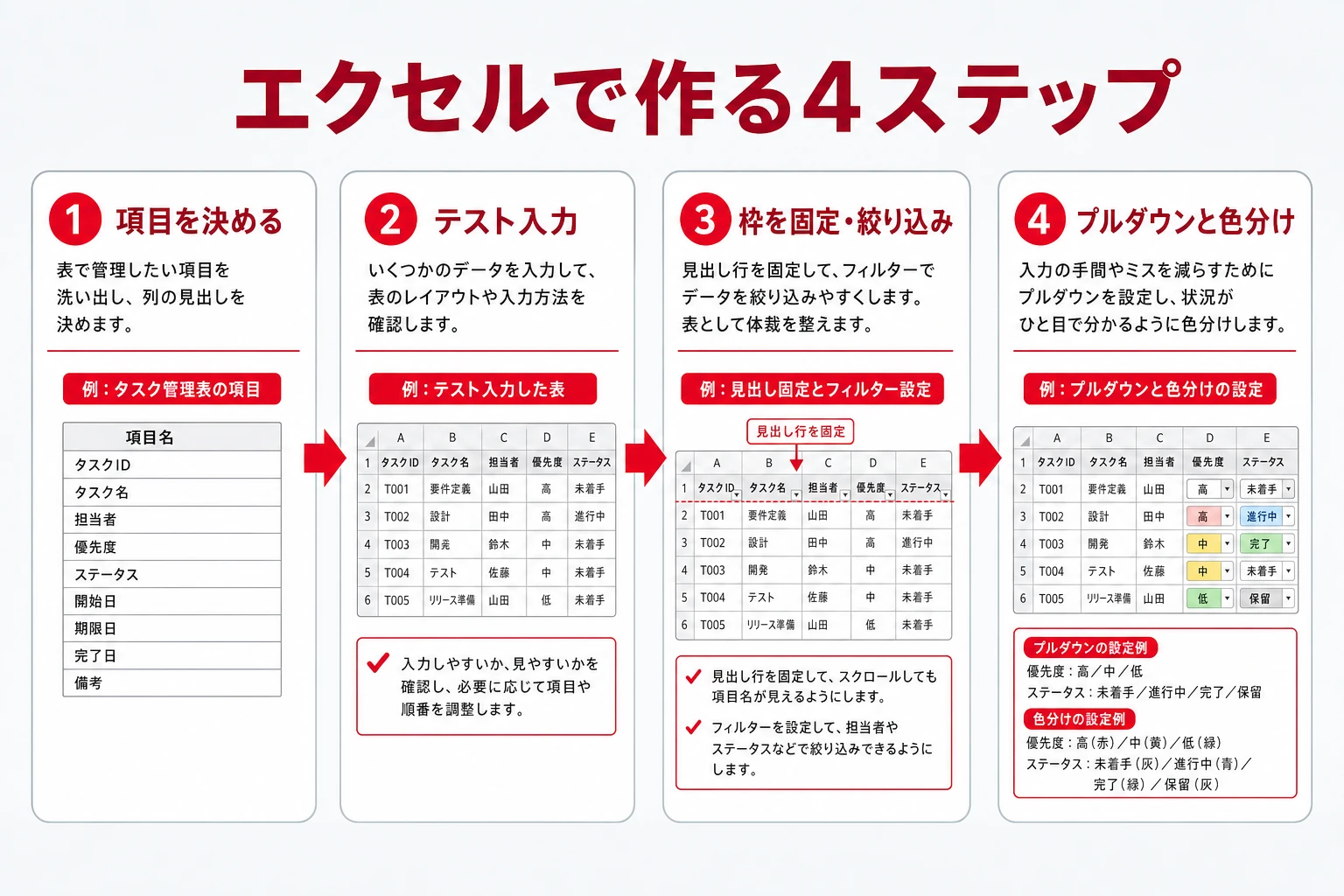
進捗管理表は、特別なツールがなくてもエクセル・スプレッドシートで十分に始められます。
ここでは、そのまま使える無料テンプレートも配布します。
基本の作成手順(4ステップ)
まずは表の骨格を作ります。
列(項目)→ ヘッダー → 1件テスト入力 → 固定・絞り込みの順で組むと、項目の過不足に気づきやすくなります。
- 1行目にヘッダー(No./タスク名/担当者/開始日/期限/進捗率/ステータス/備考)を作り、先頭列にNo.(連番)を振ってタスクを一意に識別できるようにする
- テストでタスクを1件入力し、列幅や日付の書式(例:2026/08/10)を整える
- ヘッダー行を「ウィンドウ枠の固定」でスクロールしても見えるようにする(Microsoft サポート:ウィンドウ枠を固定して行と列をロックする)
- オートフィルターを設定し、担当者やステータスで絞り込めるようにする(Microsoft サポート:データの並べ替えとフィルター)
スプレッドシートで作る場合も、手順はほぼ同じです。
違いは、スプレッドシートが最初から複数人でのリアルタイム共同編集に向いている点です。
関係者が分散しているプロジェクトでは、スプレッドシートから始めるのもおすすめ。
列の並び順は左からNo.→タスク名→担当者→期限→進捗率と、“見返す頻度が高い順”に置くと、横スクロールせずに大事な情報が目に入ります。
備考や関連リンクなど、たまにしか見ない列は右側にまとめると、日々の確認が軽くなります。
プルダウンと条件付き書式で“入力を楽に・遅れを目立たせる”
手入力の表記ゆれを防ぎ、遅れをひと目で分かるようにするのがプルダウン(入力規則)と条件付き書式です。
このひと手間で、進捗管理表は一気に実用的になります。
- プルダウン:ステータス・進捗率・優先度は「データの入力規則」で選択式にする
- 条件付き書式:期限超過を赤、完了行をグレーアウトなど、状態を自動で色分けする
- 期限アラート:
=TODAY()と期限を比べ、過ぎたら色が変わるルールにしておく
条件付き書式のルールは、たとえば「期限の列が今日より前」かつ「ステータスが完了でない」行に色を付ける、という組み合わせにすると、放置されている期限超過だけを赤くできます。
完了済みの行はグレーにして視界から外すと、いま追うべきタスクだけが浮かび上がります。
無料テンプレートですぐ始める
ゼロから作るのが面倒なら、下記の進捗管理表テンプレートをそのまま使ってください。
必要な項目をあらかじめ入れてあります。
コピーしてスプレッドシートに貼るか、エクセルファイルをダウンロードして編集できます。
No.,タスク名,担当者,開始日,期限,予定進捗率,実績進捗率,ステータス,優先度,備考・遅延理由
001,提案資料を作成する,山田,2026/08/01,2026/08/10,60%,30%,進行中,高,他案件と重なり着手が遅れ気味
002,見積書を確定する,田中,2026/08/05,2026/08/12,20%,20%,進行中,中,
003,先方レビューを反映する,佐藤,2026/08/12,2026/08/18,0%,0%,未着手,中,資料の完成待ち
004,契約書ドラフトを準備する,鈴木,2026/08/08,2026/08/15,100%,100%,完了,低,テンプレートは、自分たちの仕事に合わせて列を足し引きして使ってください。
開発なら「関連チケット」、営業なら「顧客名」、製造なら「工程」など、現場で検索・分類したい軸を1〜2列足すと一気に使いやすくなります。
逆に、最初から使わない列は削って、入力のハードルを下げることも大切です。
ダウンロードしたテンプレートは、まず1週間だけ試してみるのがおすすめ。
実際に運用すると「この列は結局使わなかった」「この項目が足りない」といった気づきが必ず出てきます。
使いながら自分たちに合った形に調整していくことで、続けやすい進捗管理表に育っていきます。
タイプ別の進捗管理表の作り方(一覧型・ガント型・プロジェクト型)
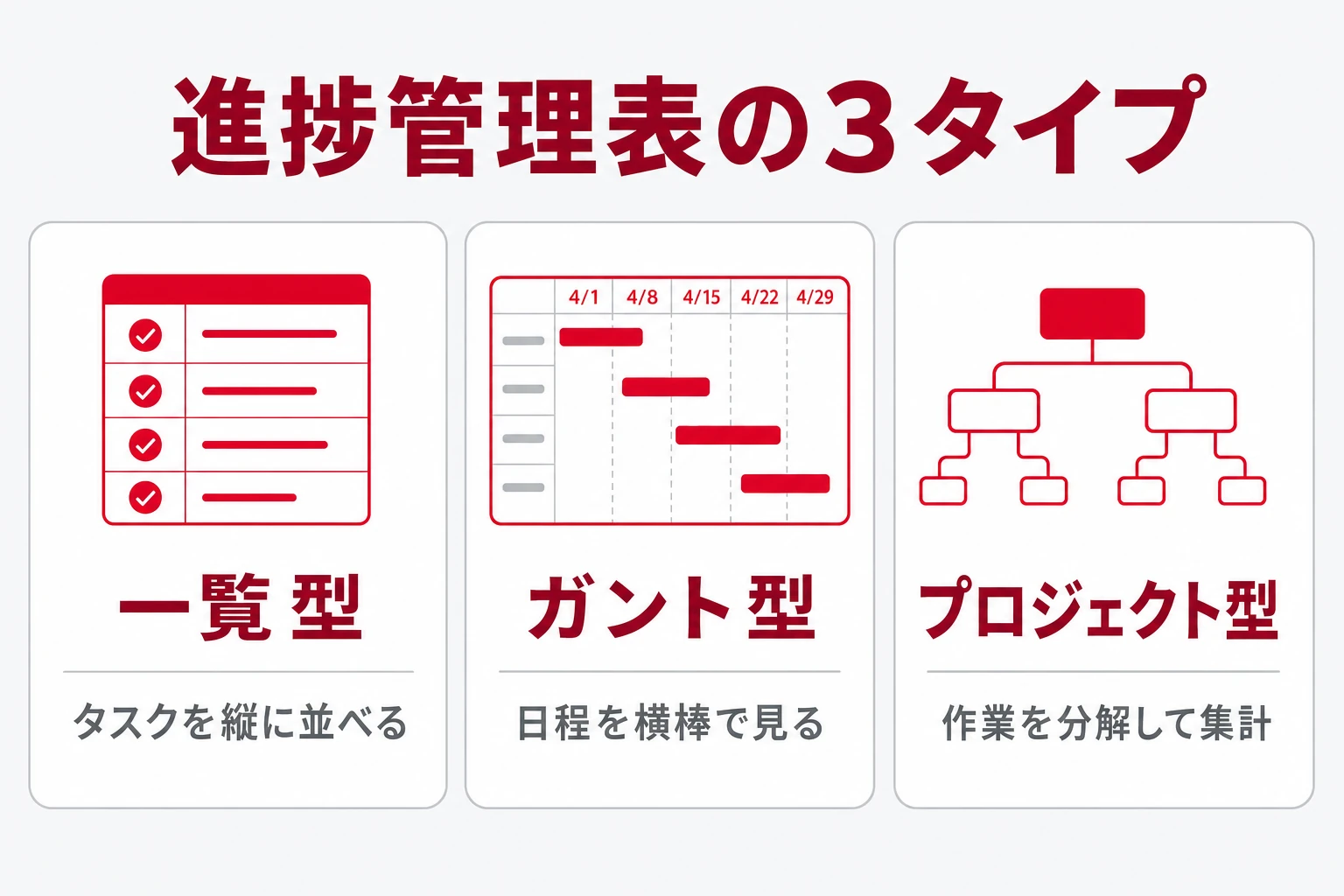
ひと口に進捗管理表といっても、何を・どの粒度で管理したいかによって最適な形が変わります。
代表的な3タイプを知っておくと、目的に合った表をすばやく作れます。
タスク一覧型(もっとも手軽)
いちばんシンプルなのが、タスクを縦に並べ、進捗率とステータスで追う一覧型です。
この記事のテンプレートもこの形で、まず最初に作るならこれで十分です。
一覧型が向くのは、数十件までのタスクを、担当と期限で追いたいケースです。
日々の業務やチームのToDo管理、小規模な案件の進行管理に幅広く使えます。
作るのも更新するのも軽いので、続けやすさが最大の利点です。
弱点は、タスク同士の前後関係や日程の重なりが見えづらいことです。
「Aが終わらないとBに着手できない」といった依存関係が多い仕事では、次のガント型が向きます。
ガントチャート型(日程を横棒で見る)
ガントチャート型は、横軸に日付、縦軸にタスクを置き、各タスクの期間を横棒(バー)で表す形式です。
相性がいいのは、工程に順序があり、日程の管理が重要なプロジェクト。
日程の重なりや順序が一目で分かるのが最大のポイントです。
エクセルでは、日付を横に並べたセルに条件付き書式で色を付ければ、簡易的なガントチャートが作れます。
バーの一部を濃い色にして進捗率をバーの塗りで表すと、「予定の期間に対して今どこまで」が視覚的に伝わります。
なお、エクセルの関数や条件付き書式でガントチャートを自作すると、日付を1日ずらすだけで全体を引き直すといった修正が重くなりがち。
日程変更が頻繁なプロジェクトでは、ガント表示に対応した専用ツールがおすすめです。
まず一覧型で始め、日程管理が必要になったらガント型を検討するのが現実的な進め方です。
プロジェクト/WBS型(大きな仕事を分解する)
大規模な仕事では、作業を階層的に分解するWBS(作業分解構成図)の考え方を取り入れた進捗管理表が有効です。
「大項目 → 中項目 → タスク」と親子で整理し、それぞれに進捗率を持たせることで、プロジェクト全体がどこまで進んだかを俯瞰できます。
プロジェクト型で気をつけたいのは、親タスクの進捗率をどう出すか。
子タスクの単純平均にすると、重い作業も軽い作業も同じ重みになってしまいます。
厳密にやるなら工数で重み付けしますが、まずは子タスクの平均でざっくり把握し、必要になったら精度を上げる、という進め方で十分です。
どのタイプを選んでも、担当・期限・進捗率で遅れを追うという進捗管理の本質は変わりません。
目的に対して重すぎない形を選ぶことが、続けられる進捗管理表の第一歩です。
進捗管理表を使ってプロジェクトを進めるコツ
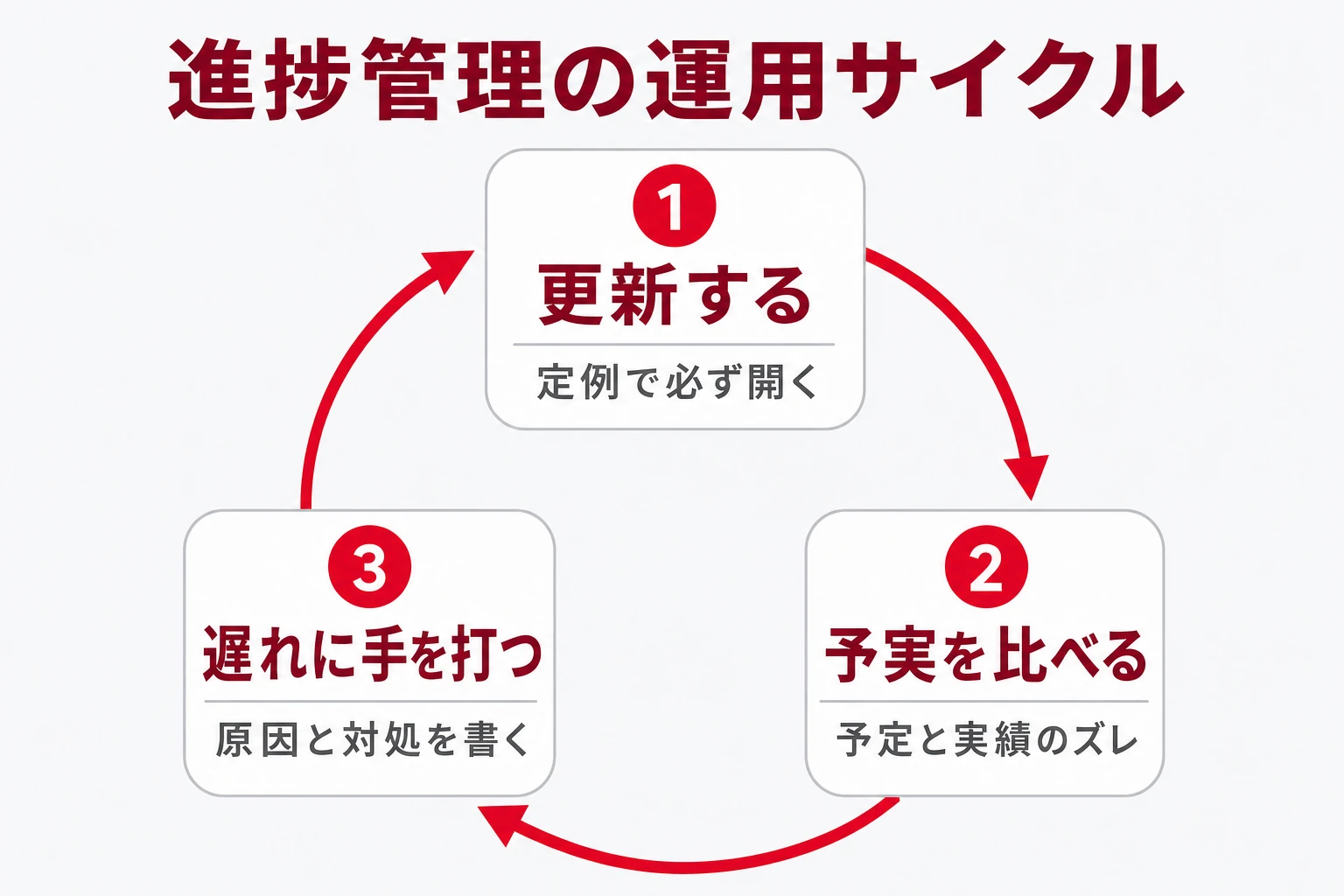
表を作ることがゴールではありません。
更新し続け、遅れを見つけて対処する運用が回って、はじめて進捗管理表は価値を生みます。
ここでは、その運用を続けるための実践的なコツを紹介します。
更新のタイミングを仕組みにする
進捗管理表がうまくいくかどうかは、「いつ更新するか」を仕組みにできるかでほぼ決まります。
おすすめは、定例会議や朝会で必ず進捗管理表を開く運用。
会議の冒頭で未完了のタスクを上から確認し、その場で進捗率とステータスを更新します。
こうすると「会議のたびに更新される」状態が自然に生まれます。
更新のハードルを下げる工夫も効果的。
進捗率はプルダウンで選ぶだけにする、スマホからでも触れるようにするなど、片手間でも簡単に直せる状態にしておくと、更新が途切れにくくなります。
更新の頻度は、動きの速いプロジェクトなら毎朝、ゆるやかな案件なら週1回など、チームのリズムに合ったタイミングを1つ決めておくのがコツです。
頻度そのものより、決めた頻度を守り続けられるかのほうが、遅れの早期発見には効いてきます。
計画と実績(予実)を比べて遅れを早く見つける
進捗管理の肝は、計画(予定)と実績を比べることです。
実績の進捗率だけを見ても「遅れているか」は判断できません。
今日時点で本来どこまで進んでいるべきかと並べて初めて、遅れが見えます。
テンプレートに入れた「予定進捗率/実績進捗率」の2列がこれにあたります。
予定より実績が下回っているタスクを条件付き書式で色付けすれば、手を打つべきタスクだけが一覧で浮かび上がります。
予定進捗率は、厳密な計算にこだわる必要はありません。
「期限までの日数に対して、今日は何日目か」でおおまかに置くだけでも、遅れの傾向は十分につかめます。
まずはざっくりとした予定線を引き、運用しながら精度を上げていくのが続けるコツです。
進捗率の付け方のコツ
進捗率は主観になりがちで、いつまでも90%のまま終わらないというごまかしが起きがちです。
これを防ぐには、進捗率の付け方に軽いルールを設けます。
ひとつは、大きなタスクを小さく分けること。
1つのタスクを2〜3日で終わる大きさに割ると、進捗率が「0か100か」に近づき、ごまかしが効かなくなります。
もうひとつは、完了の定義(何をもって100%か)を先に決めること。
「レビュー承認まで」なのか「提出まで」なのかを最初に握っておくと、進捗率の解釈がぶれず、完了間際でずるずる伸びるのを防げます。
進捗管理表でよくある失敗と対策
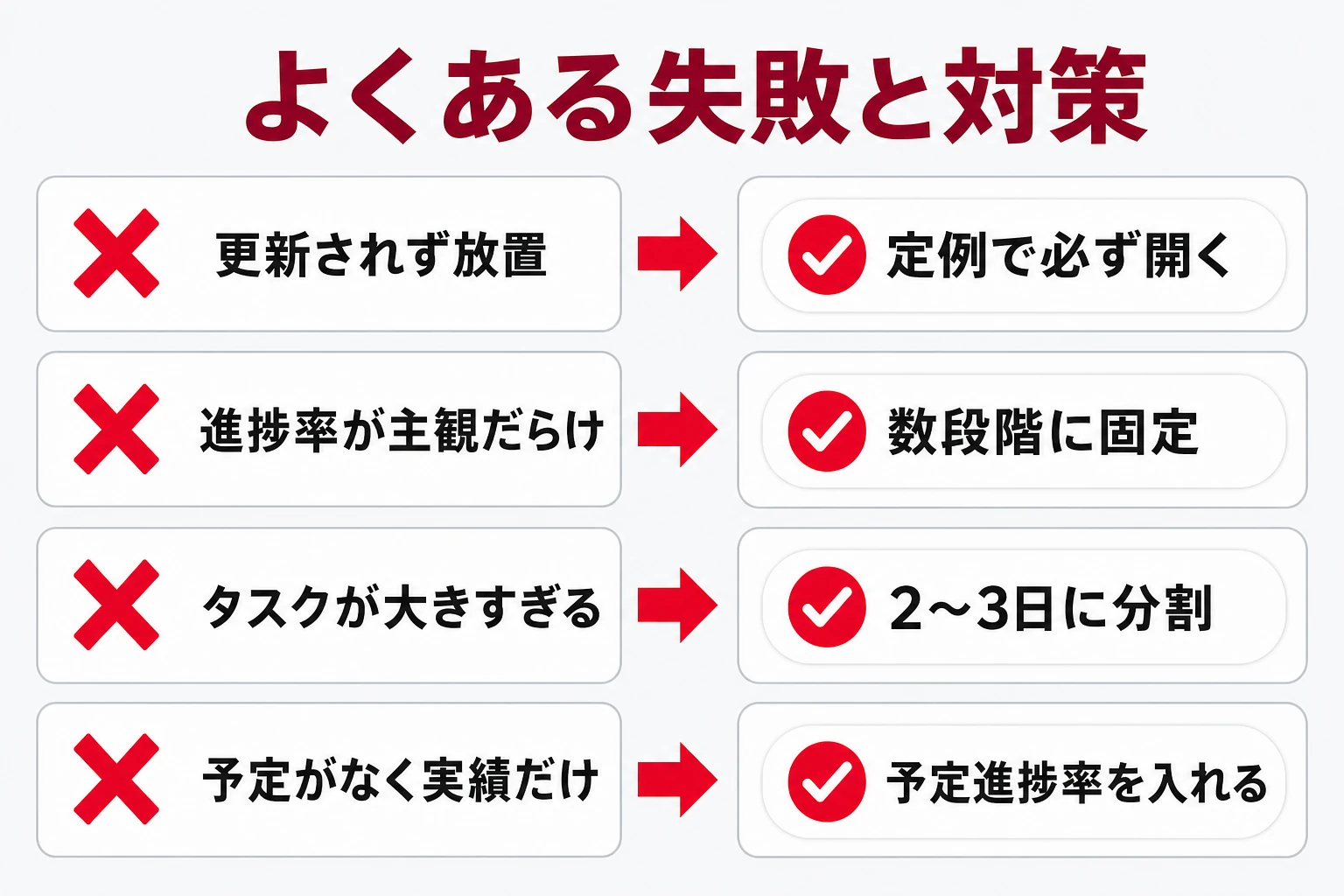
せっかく作った進捗管理表が、いつのまにか誰も見ない・更新されない表になる——これは非常によくある失敗です。
原因はほぼパターン化しているので、先回りで対策できます。
よくある失敗パターン
まずは典型的なつまずきを知っておきましょう。
心当たりがあれば、それが形骸化のサインです。
- 更新されず放置:入力した後、進捗率もステータスも誰にも更新されない
- 進捗率が主観だらけ:基準がなく、いつまでも「だいたい80%」で止まる
- タスクが大きすぎる:粒度が粗く、何日も進捗率が動かず遅れに気づけない
- 予定がなく実績だけ:計画の進捗がないため、遅れているのか判断できない
- 最新版が分からない:ファイルが複数出回り、どれが最新か分からなくなる
これらに共通するのは、「更新する理由と、更新する人・タイミングが決まっていない」という点です。
表そのものの出来より、運用の設計が甘いことが形骸化の本当の原因です。
もうひとつ見落とされがちなのが、表を作ること自体が目的化する失敗。
見た目のきれいさや項目の多さに凝るほど入力が重くなり、肝心の「遅れを見つけて手を打つ」という本来の目的が置き去りになります。
進捗管理表はあくまで手段であり、シンプルで続くことが最優先だと意識しておきましょう。
形骸化させない運用ルール
形骸化を防ぐ最大のコツは、更新のタイミングと担当を先に決めることです。
あわせて、更新が軽くなる工夫をしておきます。
- 定例会議や朝会で、毎回かならず進捗管理表を画面共有して更新する
- 1タスク1担当(個人名)で、責任者をあいまいにしない
- 進捗率は数段階に固定し、全員が同じ基準で入力する
- 予定進捗率を入れ、今日時点で遅れているタスクを色で目立たせる
- タスクは2〜3日で終わる大きさに分割し、進捗を動かしやすくする
- 完了タスクは削除せず「完了」で残し、フィルターで隠すだけにする
もうひとつ有効なのが、新しいタスクは気づいたその場で1行足すという軽いルールです。
「あとでまとめて入力しよう」と思うと、たいてい入力されずに消えます。
まずはNo.とタスク名とステータスだけでよいので、思いついた瞬間に登録することをチームの習慣にすると、抜け漏れが激減します。
エクセルでの進捗管理から専用ツールへ移行する目安
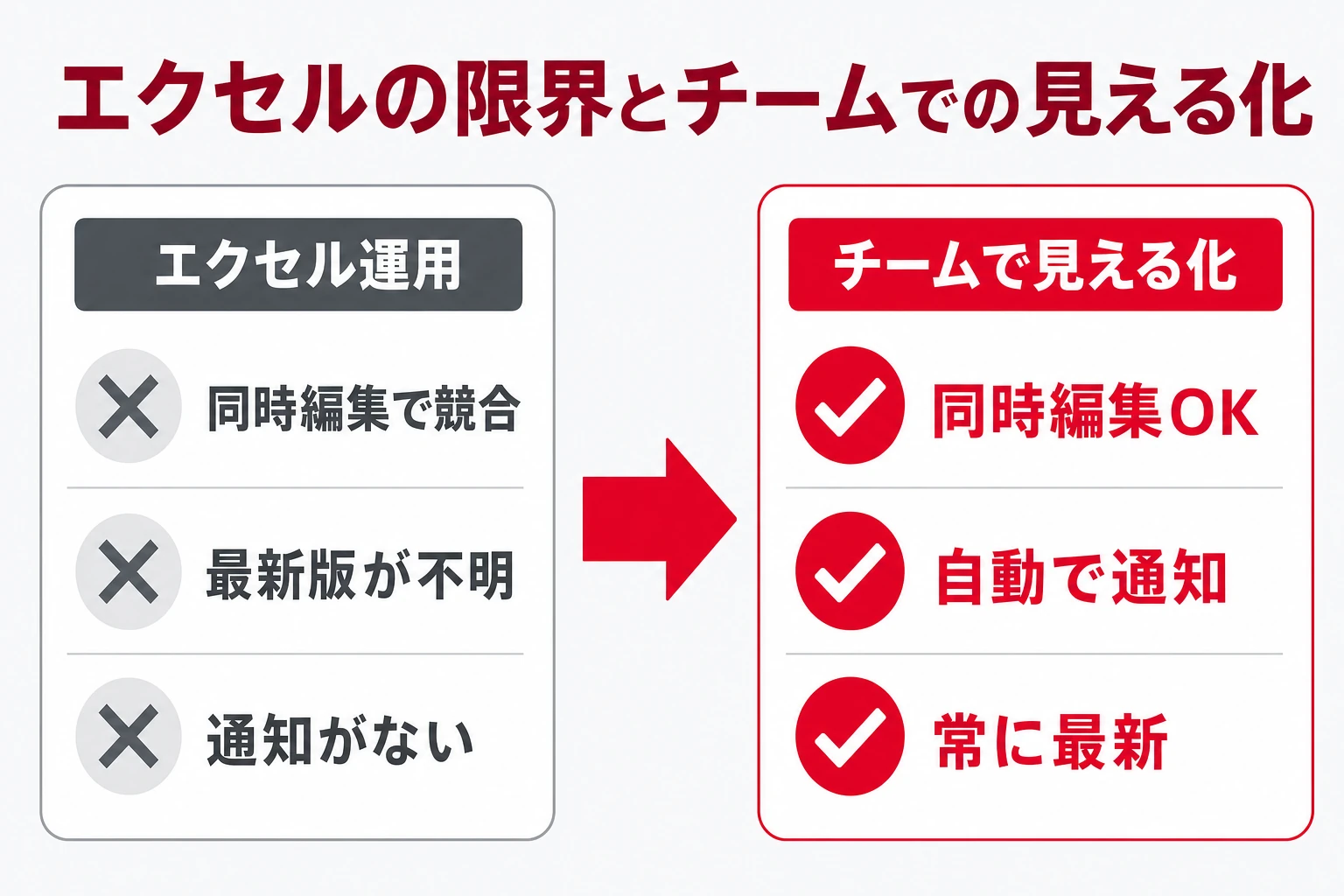
エクセルやスプレッドシートは、無料で誰でも触れる優秀な出発点です。
ただ、チームで本格的に回し始めると、ツールとしての限界も見えてきます。
エクセル運用が限界に近づくサイン
次のような場面が増えてきたら、それはエクセル運用が限界に近づいているサインです。
- 複数人で同時に編集すると、上書き・競合が起きる
- 「最新版はどのファイル?」が分からなくなる
- 期限が近づいても、自動で知らせてくれる通知がない
- 更新が特定の人に依存し、その人が休むと止まる(属人化)
- タスクが増えるほど重くなり、フィルターも面倒になる
目安として、関係者が5〜10人を超える、毎日のように進捗を更新する、複数のプロジェクトを並行して管理する——このあたりが重なってくると、エクセルでの運用はだんだん重くなります。
逆にいえば、少人数・低頻度のうちはエクセルで十分です。
専用ツールへ移行するメリット
関係者が増え、毎日のように進捗を更新するフェーズになったら、チームで使う前提のツールに移すと運用が軽くなります。
組織の生産性向上には、「チームでのタスク管理」と「タスクの見える化」が欠かせません。
進捗管理表もまさに、進み具合を見える化して改善の起点にするツールです。
個人の頭の中にある進捗を、チーム全員が同じ最新を見られる状態へ移すことが、遅れの早期発見と、属人化の解消につながります。
ツールを選ぶときは、多機能さよりも「全員が毎日、無理なく更新し続けられるか」を最優先にしましょう。
どれだけ高機能でも、現場が更新をやめてしまえば、進捗管理表はエクセルのとき以上に早く形骸化します。
エクセルの見た目や操作感を大きく変えずに、同時編集・自動通知・見える化だけを足せると、現場のメンバーも同じ感覚のまま移行できます。
私たちが開発・運営するスーツアップは、表計算ソフトのような操作で、チームの「タスク・進捗の見える化」をして、抜け漏れや期限遅れを防ぐツールです。「誰が・何を・いつまでに」に絞ってチームのタスク・進捗を見える化し、自動の期限通知で遅れや対応漏れを防ぎます。表計算ソフトのような操作感なので、エクセルの進捗管理表から乗り換えても、現場が同じ感覚で使い続けられます。
よくある質問(FAQ)
- 進捗管理表とタスク管理表の違いは?
-
タスク管理表は「やることをやったか/やっていないか」を管理する表で、進捗管理表は「計画に対してどこまで進んだか」を追う表です。進捗管理表は進捗率や期限を持たせて、遅れを早く見つけることに主眼があります。実務では両者を兼ねることも多く、大切なのは進捗率と期限で遅れを見る列があるかどうかです。
- 進捗率はどのように付ければいいですか?
-
主観でぶれないよう、0・25・50・75・100%など数段階に固定するのがコツです。あわせて、タスクを2〜3日で終わる大きさに分割し、「完了の定義(何をもって100%か)」を先に決めておくと、いつまでも90%のまま終わらない状態を防げます。
- 進捗管理表はエクセルで十分ですか?
-
関係者が少なく、更新頻度も高くなければエクセルやスプレッドシートで十分です。複数人での同時編集・自動通知・最新版の管理が負担になってきたら、チームで使う前提のツールへの切り替えを検討する目安です。
- エクセルでガントチャート型の進捗管理表は作れますか?
-
作れます。横軸に日付を並べたセルに条件付き書式で色を付ければ、簡易的なガントチャートになります。バーの塗りで進捗率を表すと、予定期間に対する進み具合が視覚的に伝わります。ただしタスクが増えると横に長くなるため、まずは一覧型で始め、日程管理が必要になってからガント型を検討するのが現実的です。
- 進捗管理表は誰が更新するべきですか?
-
各タスクの担当者が自分の行の進捗率とステータスを更新し、全体は進行役(リーダーやPM)が定例会議で確認・棚卸しするのが基本です。更新を個人の善意に任せず、定例や朝会のタイミングで必ず開いて更新する運用にすると、形骸化しにくくなります。
- 進捗管理表とガントチャート、WBSはどう使い分けますか?
-
WBSは大きな仕事を作業単位に分解する手法、ガントチャートは日程を横棒で可視化する図で、進捗管理表はそれらに担当・進捗率・ステータスを載せて“進み具合”を追う表です。実務では、WBSで洗い出したタスクを進捗管理表に並べ、日程管理が重要ならガントチャート型で表示する、という形で組み合わせて使うのが自然です。
まとめ:進捗管理表は「チームで更新し続ける」のがコツ
進捗管理表とは、やるべき作業を一覧化し、担当・期限・進捗率・ステータスをひも付けて計画どおりに進んでいるかを追うための表です。
作るときは必須項目から始め、進捗率とステータスの基準をそろえ、プルダウンと条件付き書式で「遅れ」を目立たせるのがコツです。
そして何より、定例で開いて更新し、予定と実績を比べ続けることが、表を生かすいちばんの近道です。
チームで毎日回す段階になったら、見える化と通知に強いツールへの移行も検討してみてください。
進捗管理表は、難しく考えるほど続きません。
まずは必須項目だけの一覧から始めて、運用しながら育てていくのが、結局いちばん長続きします。
完璧な様式を用意するより、今日1件のタスクを書き込んで、明日その進捗を更新することのほうがずっと価値があります。
この記事のテンプレートを、その第一歩に使ってもらえればうれしいです。
参考文献・出典
- 小松裕介『1+1が10になる組織のつくりかた ── チームのタスク管理による生産性向上』実業之日本社、2025年、ISBN 978-4-408-65143-9
- PMI日本支部(プロジェクトマネジメント協会)
- IPA(情報処理推進機構):ITプロジェクトの「見える化」総集編
- IPA(情報処理推進機構)
- Microsoft サポート:ドロップダウンリストを作成する
- Microsoft サポート:セルにデータの入力規則を適用する
- Microsoft サポート:数式を使って条件付き書式を適用する
- Microsoft サポート:データの並べ替えとフィルター
- Microsoft サポート:ウィンドウ枠を固定して行と列をロックする
- 中小企業庁
- 公益財団法人 日本生産性本部
- 総務省

株式会社スーツ 代表取締役社長CEO
2013年3月に、新卒で入社したソーシャル・エコロジー・プロジェクト株式会社(現社名:伊豆シャボテンリゾート株式会社、東証スタンダード上場企業)の代表取締役社長に就任。同社グループを7年ぶりの黒字化に導く。2014年12月に株式会社スーツ設立と同時に代表取締役に就任。2016年4月より総務省地域力創造アドバイザー及び内閣官房地域活性化伝道師。2019年6月より国土交通省PPPサポーター。2020年10月にYouTuber事務所の株式会社VAZの代表取締役社長に就任。月次黒字化を実現し、2022年1月に上場企業の子会社化を実現。2022年12月にスーツ社を新設分割し同社を商号変更、新たに株式会社スーツ設立と同時に代表取締役社長CEOに就任。
現在、スーツ社では、チームのタスク管理ツール「スーツアップ」の開発・運営を行い、中小企業から大企業のチームまで、日本社会全体の労働生産性の向上を目指している。
チームのタスク管理 / プロジェクト管理でこのようなお悩みはありませんか?

そうなりますよね。私も以前はそうでした。タスク管理ツールを導入しても面倒で使ってくれないし、結局意味なくなる。

じゃあどうしたらいいのか?そこで生まれたのがスーツアップです。

これ、エクセル管理みたいでしょ?そうなんです。手慣れた操作でチームのタスク管理ができるんです!

見た目がエクセルだからといって侮るなかれ。エクセルみたいに入力するだけで、こんなことも

こんなことも

こんなことまでできちゃうんです。

エクセル感覚でみんなでタスク管理。
まずは以下よりお試しいただき、どれだけ簡単か体験してみてください。
