
ガントチャートの作り方|基本5ステップと作成方法3種を図解【無料テンプレ付】
ガントチャートは、「タスクを洗い出し、順序を決め、日程と担当を割り当て、バーを引いて、進捗を更新する」という基本の5ステップで簡単に作れます。
この骨格さえ押さえれば、エクセルでもスプレッドシートでも専用ツールでも、同じように作れます。
本記事では、まず作り方の全体像を5ステップで示し、次に「エクセル・スプレッドシート・専用ツール」という作成方法3種の具体的な手順を図解で解説します。
さらに、見やすくするコツ、作った表をチームで忘れずに更新し続ける運用のポイントまで、タスク管理ツールを実際に開発する立場から踏み込んで整理しました。
目次
ガントチャートの作り方は「基本5ステップ×作成ツール3種」で決まる
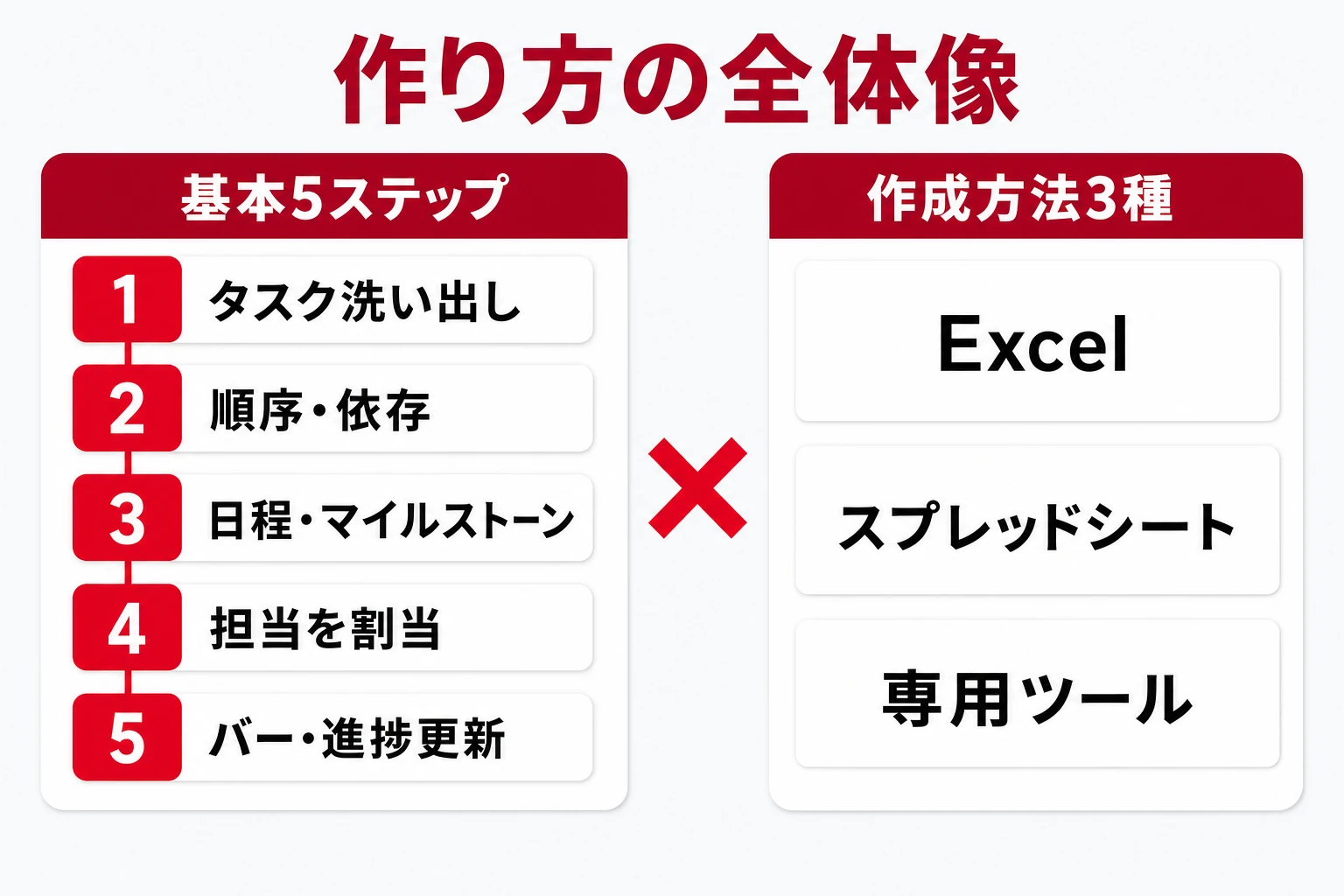
ガントチャートづくりで迷うのは、たいてい「手順」と「手段」を一緒に考えてしまうからです。
先に手順(何を決めるか)を固め、そのあと手段(どれで作るか)を選ぶ、と分けて考えましょう。
どのツールでも共通する作り方の5ステップ
最初に押さえるべきは、ツールに関係なく共通する手順です。
次の5ステップの順番で進めれば、初めてでも完成までたどり着けます。
詳しい中身はこのあとの各章で解説します。
- タスクを洗い出す:やるべき作業をすべて書き出す(WBS)
- 順序・依存関係を決める:どの作業が先か、どれが終わらないと始まらないかを整理
- 日程とマイルストーンを設定:各タスクの開始日・終了日と、節目の日付を決める
- 担当者を割り当てる:1タスク1担当で「誰がやるか」を明確にする
- バーを引いて進捗を更新・共有:期間を横棒で描き、進捗を反映して共有し続ける
作成方法は「エクセル・スプレッドシート・専用ツール」の3つ
5ステップの中身を実際に描く手段は、手軽な手書きを別にすれば大きく3種類です。
それぞれ得意・不得意がはっきり分かれるため、下の早見で自分の状況に近いものを選びましょう。
→ 表は横にスクロールできます
| 作成方法 | 費用 | 自動化 | 共有・同時編集 | 向いている状況 |
|---|---|---|---|---|
| エクセル | 手元にあれば無料 | ○(条件付き書式) | △(ファイル共有) | 自分・少人数で短中期の計画 |
| スプレッドシート | 無料 | ○(条件付き書式) | ○(URLで同時編集) | 離れた複数人でリアルタイム共有 |
| 専用ツール(クラウド) | 人数・機能に応じ有料が中心 | ◎(自動描画・依存関係) | ◎(通知つき) | 関係者が多い・更新頻度が高い案件 |
「今あるもので試したい」ならエクセルかスプレッドシート、「関係者が多く更新を止めたくない」なら専用ツール、というのが基本の分かれ目です。
なお、手段は途中で乗り換えても構いません。
最初はエクセルで簡易的に作り、人数や案件が増えたら共有・更新に強い専用ツールへ移す——というのはよくある現実的な進め方。
大切なのは、最初に完璧な手段を選ぶことではなく、作った工程表が更新され続ける状態を保つことです。
ガントチャートとは?構成要素とWBSとの違い
ガントチャート(Gantt Chart)は、縦軸にタスク、横軸に日付を取り、各タスクの開始から終了までを横棒(バー)で表す工程管理表です。
20世紀初頭に技師ヘンリー・ガントが体系化したとされ、いまも計画の可視化とスケジュール管理の定番として使われています。
作り方に入る前に、まず「何を並べれば工程表になるのか」を知っておくと、表の列を設計するときに迷いません。
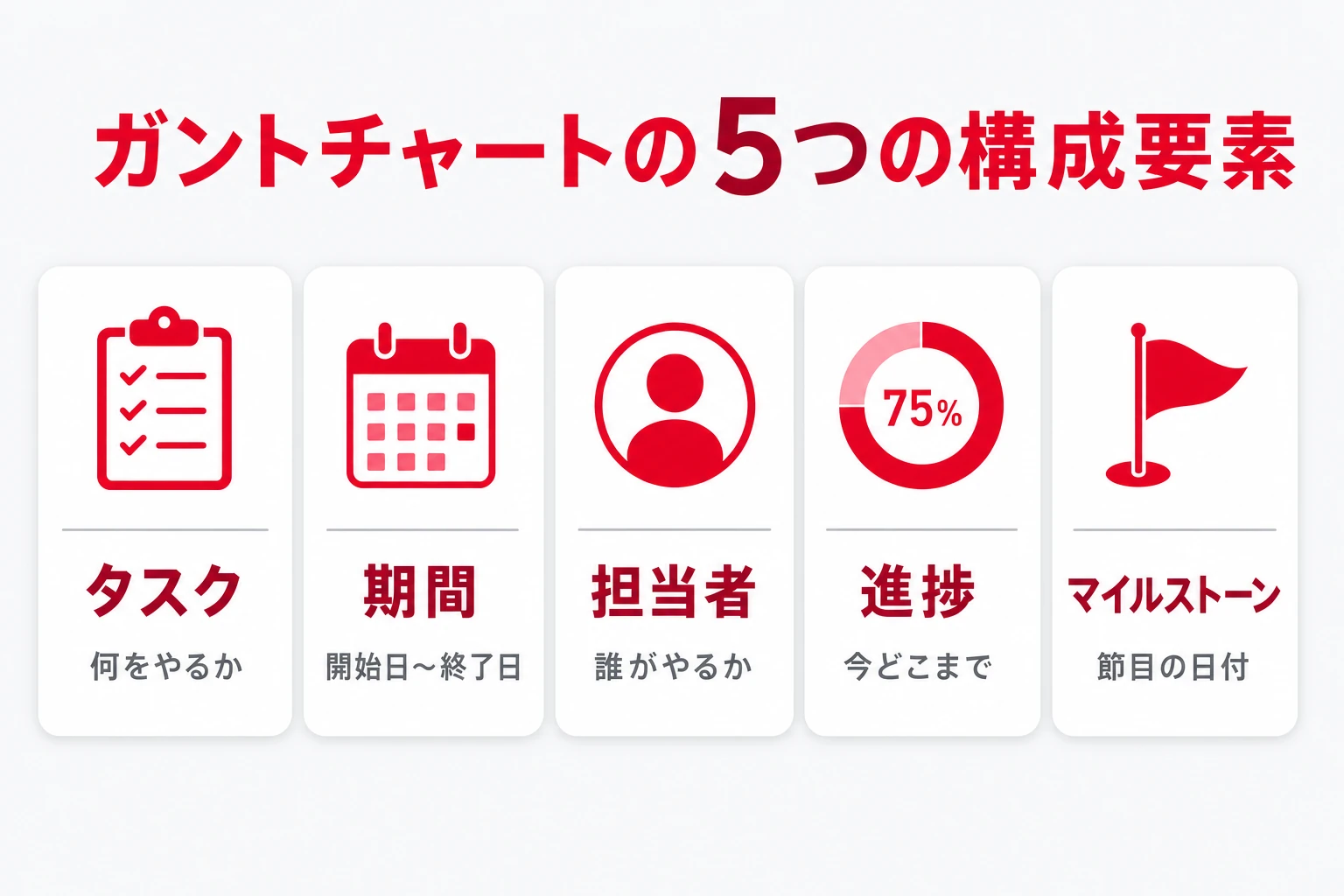
ガントチャートの5つの構成要素
ガントチャートは装飾より中身。
次の5要素が入っていれば、見た目がシンプルでも実務で機能します。
逆にこれらが欠けると、きれいでも「使えない工程表」になります。
→ 表は横にスクロールできます
| 構成要素 | 役割 | 表での置き方 |
|---|---|---|
| タスク(作業) | 何をやるかの単位 | 左端の列に縦に並べる |
| 期間(開始日・終了日) | いつからいつまでか | 開始日・終了日の列+横棒バー |
| 担当者 | 誰がやるか | タスクごとに1人を割り当てる列 |
| 進捗 | 今どこまで進んだか | 進捗率の列やバーの塗り分け |
| マイルストーン | 納品・レビューなど節目 | ◇などの記号で日付上に置く |
ガントチャートとWBSの違い
計画づくりでよく一緒に登場するのがWBS(Work Breakdown Structure)です。
両者は役割が異なり、混同すると表の設計が破綻します。
実務では、まずWBSでやるべき作業を洗い出し、それをガントチャートで日程に落とす、という順番で使います。
→ 表は横にスクロールできます
| 項目 | WBS | ガントチャート |
|---|---|---|
| 目的 | 作業の洗い出し・分解 | 日程・進捗の可視化 |
| 見え方 | 階層リスト(ツリー) | 横棒(タイムライン) |
| 主な情報 | タスク名・担当・成果物 | 開始日・終了日・進捗・依存 |
| 使う順番 | 先(計画の土台) | 後(土台を日程化) |
ガントチャートで管理できること(メリット)
ガントチャートを作る目的は、計画を立てること自体ではなく、進行中に「予定どおりか」を全員で把握することにあります。
似た図にカンバン(タスクを状態別のカードで管理)がありますが、カンバンが「今どの状態か」を見るのに対し、ガントは「いつ・どのくらいの期間で」という時間軸を見るのが得意です。
日程と前後関係を管理したいならガントチャートが向いています。
具体的には、ガントチャートには次のようなメリットがあります。
- 進捗の可視化:遅れているタスクが一目で分かり、手を打つのが早くなる
- スケジュールの共有:関係者が同じ全体像を見られ、認識のズレが減る
- 依存関係の把握:前工程の遅れが後工程に波及する箇所を先読みできる
- 負荷の平準化:誰にいつ作業が集中するかが見え、割り振りを調整できる
ガントチャートを作り始める前の3つの準備
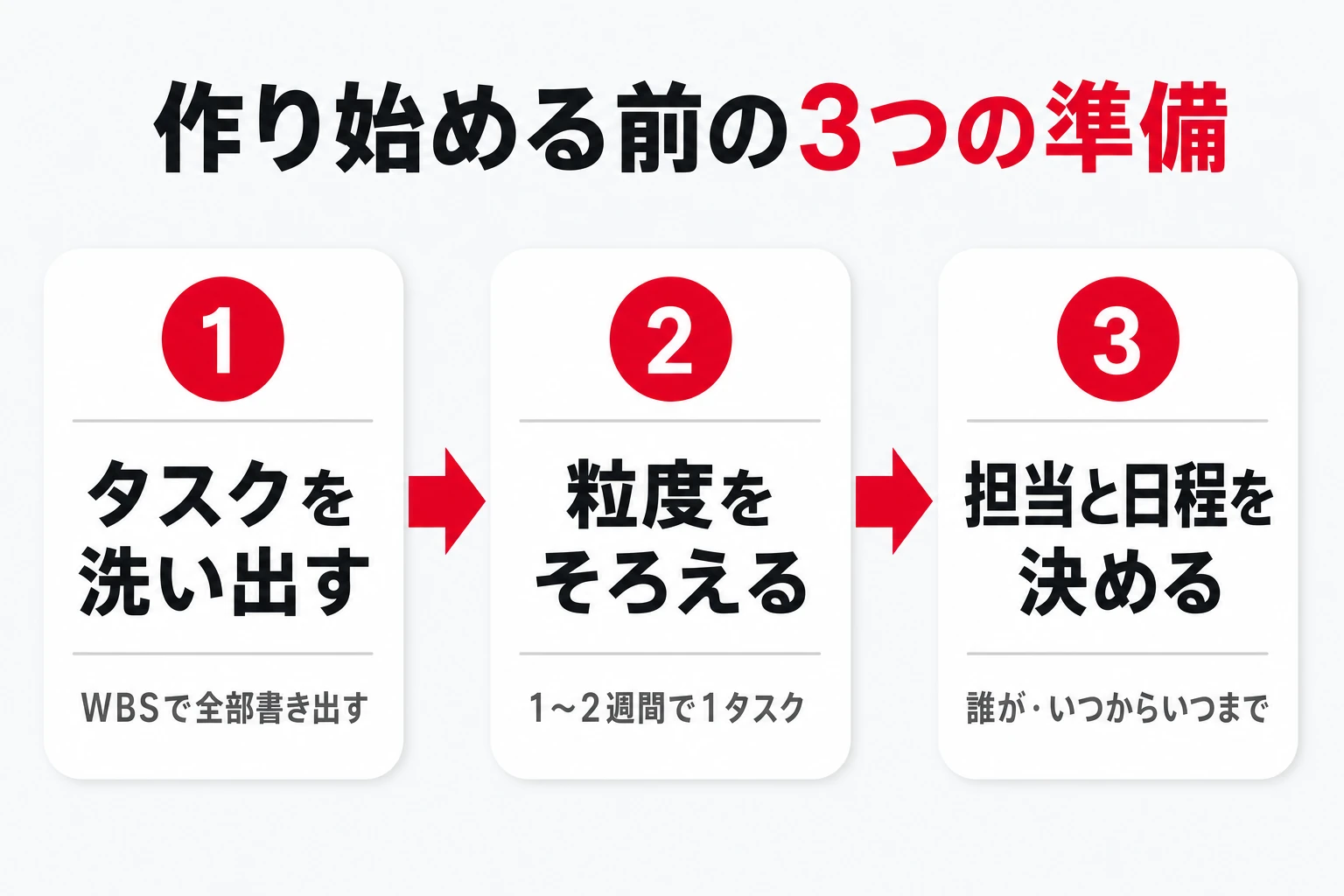
見やすいガントチャートになるかは、作図テクニックより「準備」で8割が決まります。
バーを描き始める前に、次の3つを順番に固めましょう。
ここが甘いと、どのツールで作っても後から崩れます。
① タスクを洗い出す(WBS)
まずは順番や日程を気にせず、やるべき作業を箇条書きで全部出しましょう。
大きな工程は「設計→画面設計/DB設計」のように分解し、漏れがないかをチームで確認してから日程に落とします。
コツは「成果物」から逆算すること。
「リリース」というゴールから、その手前に必要な「テスト」「レビュー」「修正」を並べていくと、抜けが見つかりやすくなります。
洗い出しが甘いまま日程に落とすと、後から行を差し込むことになり、せっかくのバーがずれる原因になります。
② タスクの粒度をそろえる
大きすぎ:1本のバーが1か月以上 → 進捗が「途中」のまま動かず、遅れに気づけない。
細かすぎ:30分単位の作業まで行にする → 行数が過多になり更新が苦痛になる。
ちょうどいい:1〜2週間で1本。週次の進捗会議でそのまま確認できる単位。
③ 担当者と開始日・終了日を決める
各タスクに担当者を1人決め、開始日・終了日を日付として入力します。
日付は「2026/8/1」のように本物の日付で入れると、後の数式やツールがそのまま計算してくれます。
担当を2人以上にすると責任があいまいになりやすいため、主担当は必ず1人に絞りましょう。
ガントチャートの作り方|基本の5ステップ
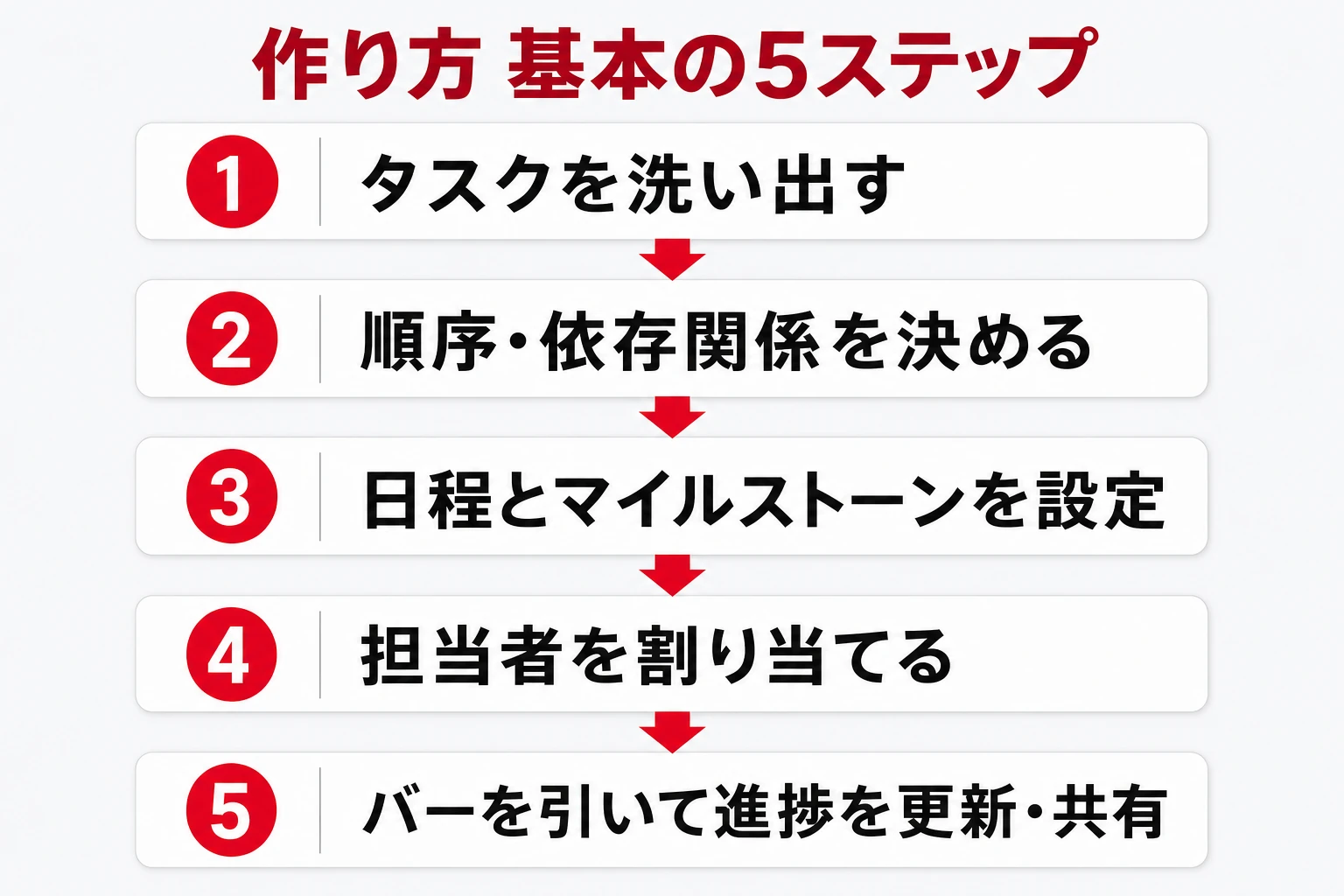
ここからが作り方の本体です。
手段(エクセル/スプレッドシート/専用ツール)が何であっても、やることの順番は同じ。
まず全体の流れを確認してから、各ステップの中身を見ていきましょう。
ステップ1:タスクを洗い出して縦に並べる
洗い出したタスクを、大きな工程→小さな作業の順に、表の左端の列へ縦に並べます。
関連する作業はグループにまとめ、見出し行(親タスク)と実作業(子タスク)を分けておくと、後で折りたたんで見やすくできます。
この段階では日程はまだ気にしなくて大丈夫です。
まずは「やることが漏れなく縦に並んでいる」状態を作るのがゴール。
順番の入れ替えはこのあとのステップでいくらでも直せます。
ステップ2:順序・依存関係を整理する
並べたタスクに、実行の順番と前後関係(依存関係)を与えます。
「設計が終わらないと開発に入れない」「テストは開発の後」といったつながりを整理すると、どこを遅らせられて、どこを遅らせてはいけないかが見えてきます。
とくに重要なのがクリティカルパス——遅れると全体の納期に直結する一連の作業の連なりです。
依存関係をたどってこの経路を把握しておくと、限られた時間をどこに集中すべきかが判断できます。
ステップ3:開始日・終了日とマイルストーンを設定する
順序が決まったら、各タスクに開始日と終了日を入れていきます。
前工程の終了日の翌営業日を次の開始日にすると、依存関係が日程にそのまま反映されます。
土日や祝日を作業日に数えないよう、稼働日ベースで期間を見積もるのがポイント。
あわせて、「要件確定」「デザイン完了」「リリース」などの節目をマイルストーンとして日付上に置きます。
マイルストーンは期間を持たない「点」の目標で、ここを基準に前後の遅れを判断できるため、長いプロジェクトほど効果を発揮します。
ステップ4:担当者を割り当てる
各タスクに担当者を割り当てましょう。
主担当は必ず1人に絞り、補助が必要なら別途サポートとして添えます。
担当を色分けしておくと、誰にいつ作業が集中しているか(負荷の偏り)が一目で分かり、割り振りの調整がしやすくなります。
主担当は1人:責任の所在を明確にし、「誰かがやるだろう」を防ぐ。
担当で色分け:人ごとの負荷の偏りが見え、平準化の判断ができる。
空欄を残さない:担当未定のタスクは、進まないタスク。仮でも置く。
ステップ5:バーを引いて進捗を更新・共有する
最後に、開始日から終了日までを横棒(バー)で描きましょう。
手段によって、エクセル/スプレッドシートは条件付き書式やグラフで、専用ツールはドラッグや自動描画でバーを引きます(具体的な手順は次章)。
ただし、ガントチャートの価値は「作った後」に生まれます。
進捗を定期的に入力し、遅れが出たら日程を引き直して共有する——この更新が止まった瞬間、工程表は「ただの古い予定表」になります。
だからこそ、次章では手段ごとに「更新のしやすさ・共有のしやすさ」を重視して解説します。
作成方法別のつくり方(手書き・エクセル・スプレッドシート・専用ツール)
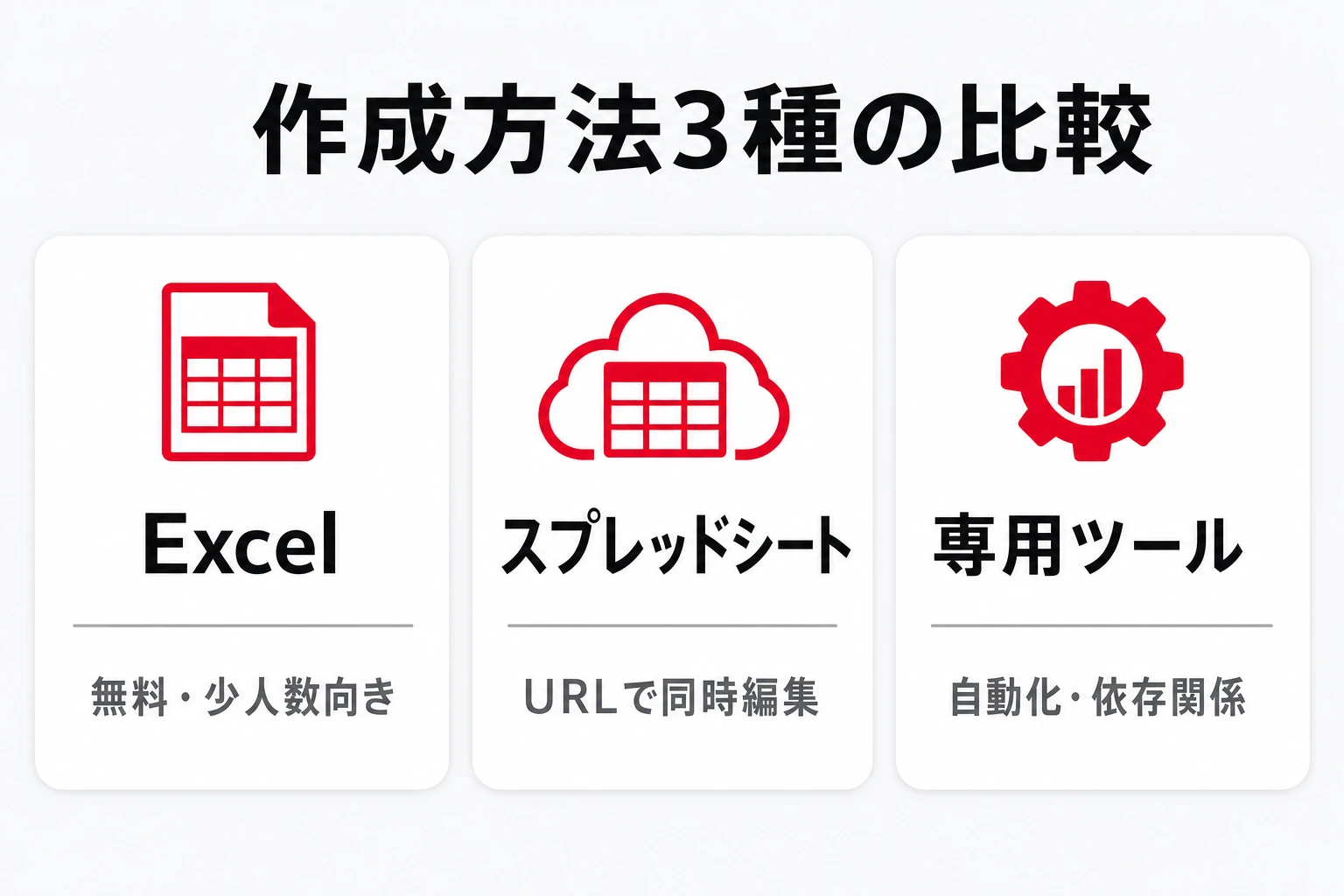
ここからは、実際にバーを描く手段ごとの手順です。
手軽な手書きから、定番のエクセル、共有に強いスプレッドシート、自動化に強い専用ツールまで、それぞれの作り方・コツ・向いている状況を順に見ていきます。
エクセルでガント表現に専用機能がない点はMicrosoft サポート:Excelでガントチャートにデータを表示するでも案内されており、条件付き書式や積み上げ横棒グラフで「セルをバーに見せる」のが基本です。
まずはこの表から:無料のタスク表テンプレート
エクセル・スプレッドシートのどちらでも使える、最小限のタスク表テンプレートです。
まずこの列構成で洗い出しと日程を埋め、そこから条件付き書式でバーを付けていくと迷いません。
タスク名,担当者,開始日,終了日,進捗率,状態,備考
要件定義,佐藤,2026/8/3,2026/8/7,100%,完了,キックオフで確定
画面設計,鈴木,2026/8/10,2026/8/21,60%,進行中,レビュー待ち含む
開発,田中,2026/8/24,2026/9/11,0%,未着手,設計確定後に開始
テスト,高橋,2026/9/14,2026/9/18,0%,未着手,開発完了が前提
リリース,佐藤,2026/9/25,2026/9/25,0%,未着手,マイルストーン手書き・ホワイトボードで作る(難易度 ★☆☆ / 自動化 ✕ / 共有 △)
ツールの操作を覚える必要がなく、その場に集まったメンバーで一緒に線を引きながら計画を固められるのが最大の利点。
付箋をタスクに見立てて動かせば、順番や担当の入れ替えもすぐ試せます。
反面、日付が変わるたびに書き直しになり、記録としては残りにくいため、最初の1枚を素早く作る・全員で認識を合わせる用途に割り切るのが現実的です。
- 横軸に日付(週・月)、縦軸にタスクを取る枠を描く
- タスクを付箋に1枚ずつ書き、縦に並べる(順番は後で入れ替え)
- 各タスクの開始から終了まで、横棒(バー)を線で引く
- 写真に撮って共有し、清書はエクセルや専用ツールに移す
- ポイント:手書きは「決めるための道具」。合意できたら早めにデジタル版へ清書する。
- 相性がいいのは、計画の初期段階でざっくり全体像を掴みたいときや、会議でその場で認識を合わせたいとき。
エクセル作る(難易度 ★★☆ / 自動化 ○ / 共有 △)
エクセルには「ガントチャート」という専用機能はなく、表のセルを条件付き書式や図形で「バーに見せる」のが基本です。
Microsoftも公式で、エクセルでは積み上げ横棒グラフをカスタマイズしてガントを表現する方法を案内しています。
追加費用がかからず、列や色を自由に設計できる一方、更新のたびに手が入り、複数人での同時編集には弱いという性格があります。
- A列にタスク名、B列に担当者、C列に開始日、D列に終了日の表を作る
- 右側に日付の軸を作る(先頭に開始日、隣に「=左のセル+1」で連続日付)
- タスク×日付のマス目を選び、条件付き書式の「数式を使用して書式設定するセルを決定」を開く
- 数式に
=AND(H$3>=$C4, H$3<=$D4)を入れ、塗りつぶし色を設定する - 土日はWEEKDAY関数、今日の線はTODAY関数を条件付き書式に足すと実務で使える精度になる
- ポイント:「全部塗られる/1列ずれる」の大半は絶対参照($)のミス。 日付行は行固定(H$3)、開始・終了列は列固定($C4・$D4)が正解。
- 相性がいいのは、自分または少人数で更新する短期〜中期の計画。手元にエクセルがあり、費用をかけたくないとき。
スプレッドシートで作る(難易度 ★★☆ / 自動化 ○ / 共有 ○)
作り方はエクセルと同様で、タスク表と日付軸を用意し、条件付き書式でセルを塗ってバーに見せます。
違いは共有のしやすさで、リンクを渡すだけで閲覧・編集の権限を分けて配れます。
ブラウザで動くため個々の環境差が出にくく、変更が即座に全員へ反映されます。
ただし関数や条件付き書式が複雑になると動作が重くなりやすく、権限設計を誤ると意図せず数式を壊されるリスクは残ります。
- 新しいスプレッドシートにタスク・担当・開始日・終了日の表を作る
- 日付軸の行を作り、条件付き書式のカスタム数式で
=AND(H$3>=$C4, H$3<=$D4)を設定 - 「共有」から関係者に閲覧/編集の権限を割り当てる
- 重要な列は「保護」をかけ、担当者以外が数式を触れないようにする
- ポイント:同時編集できる分、誰でも数式を壊せてしまう。 編集は担当範囲だけに絞り、計算列は保護しておくと崩れにくい。
- 相性がいいのは、在宅・複数拠点など、離れた場所のメンバーと同じ表をリアルタイムに共有したいとき。
専用ツール(クラウド型)で作る(難易度 ★☆☆ / 自動化 ◎ / 共有 ◎)
専用ツールは、タスクの追加や日程変更に合わせてバーが自動で伸縮し、担当者・進捗率・前後の依存関係もまとめて管理できます。
関数を組む必要がなく、通知やコメント機能で更新も回りやすいのが利点です。
一方で、多機能なぶん使いこなすには運用ルールの設計が要り、人数や機能に応じた費用がかかります。
重厚なガント図が本当に必要か、まず見える化だけで足りるのかを見極めてから選ぶと失敗しません。
- ツールにプロジェクトを作り、タスクを登録する
- 各タスクの開始日・終了日を入力(またはバーをドラッグ)してガントに反映
- 担当者・進捗率・依存関係(前工程が終わってから開始)を設定する
- 進捗を更新すると全員の画面に自動反映され、遅れは色や通知で知らせてくれる
- ポイント: まずは「誰が・何を・いつまでに」の見える化から始め、必要になった機能だけ足す。
- 向いているのは:関係者が多い・複数案件が並行する・更新頻度が高いプロジェクトを、崩さず継続的に管理したいとき。
見やすいガントチャートをつくるコツ
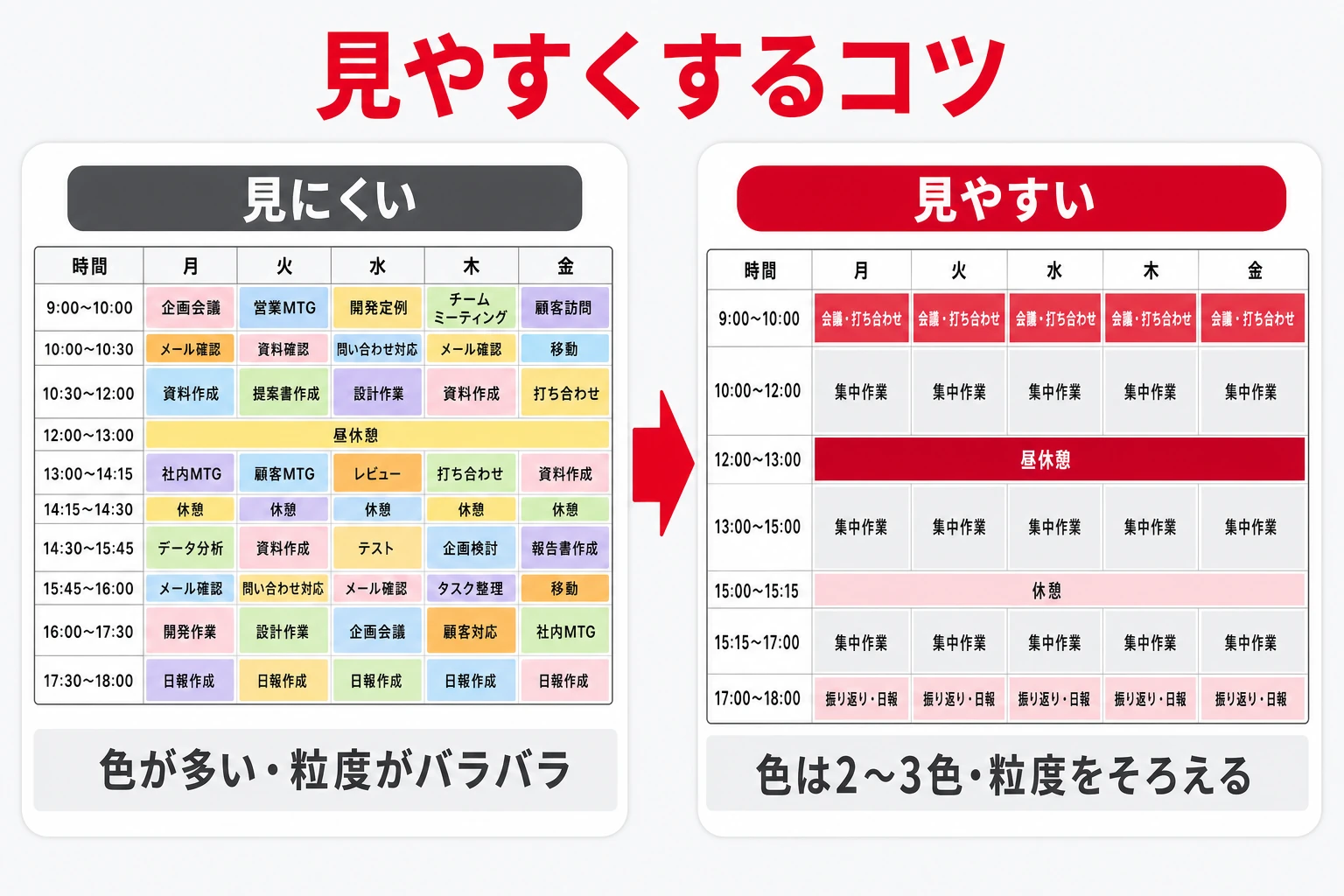
せっかく作っても「見づらくて誰も見ない」ガントチャートは珍しくありません。
見やすさは足し算ではなく引き算で作りましょう。
次のコツを押さえるだけで、同じ情報でも一気に読みやすくなります。
たとえば、20行のタスクを1画面に詰め込み、担当者ごとに10色を使った表は、情報量が多いのに「どこを見ればいいか分からない」状態になります。
反対に、親タスクで折りたたみ、色を3色に絞り、遅れているバーだけを赤で目立たせた表は、ひと目で「手を打つべき場所」が伝わります。
見やすさの差は、情報の多さではなく整理のされ方で決まります。
見た目を整えるコツ
- 色は2〜3色まで(通常・遅延・完了など、色に意味を決めて使う)
- タスクの粒度をそろえる(数日〜2週間。大きすぎると進捗が見えない)
- マイルストーンを置く(納品・レビュー日を◇で強調し、基準点を作る)
- 親タスクは折りたためるように(全体像と詳細を切り替えられるとスクロールが減る)
色を増やすほど見やすくなる、は誤解。
色は「注意すべきものを目立たせる」ために使う道具なので、3色を超えたら意味が薄れます。
遅延だけ赤、完了はグレー、通常は青、といった具合に役割を決めて絞りましょう。
運用で差がつくコツ
- 更新のタイミングを決める(毎週月曜の朝など、更新を習慣にする)
- 担当者と期限を併記(「誰が・いつまで」が抜けると工程表にならない)
- 今日の位置が分かるようにする(当日ラインがあると遅れが直感的に分かる)
- 最新版を1つに保つ(ファイルが増えると「どれが最新?」で混乱する)
とくに最後の「最新版を1つに保つ」は、チームで使うほど効いてきます。
ファイルをメールで配り合う運用は、更新のたびに版が枝分かれし、気づけば全員が違う予定を見ている、という状態になりがちです。
クラウド上の1ファイルに集約するか、共有前提のツールを使うと、この問題は根本から避けられます。
ガントチャートの作成・運用でつまずくポイントと対策
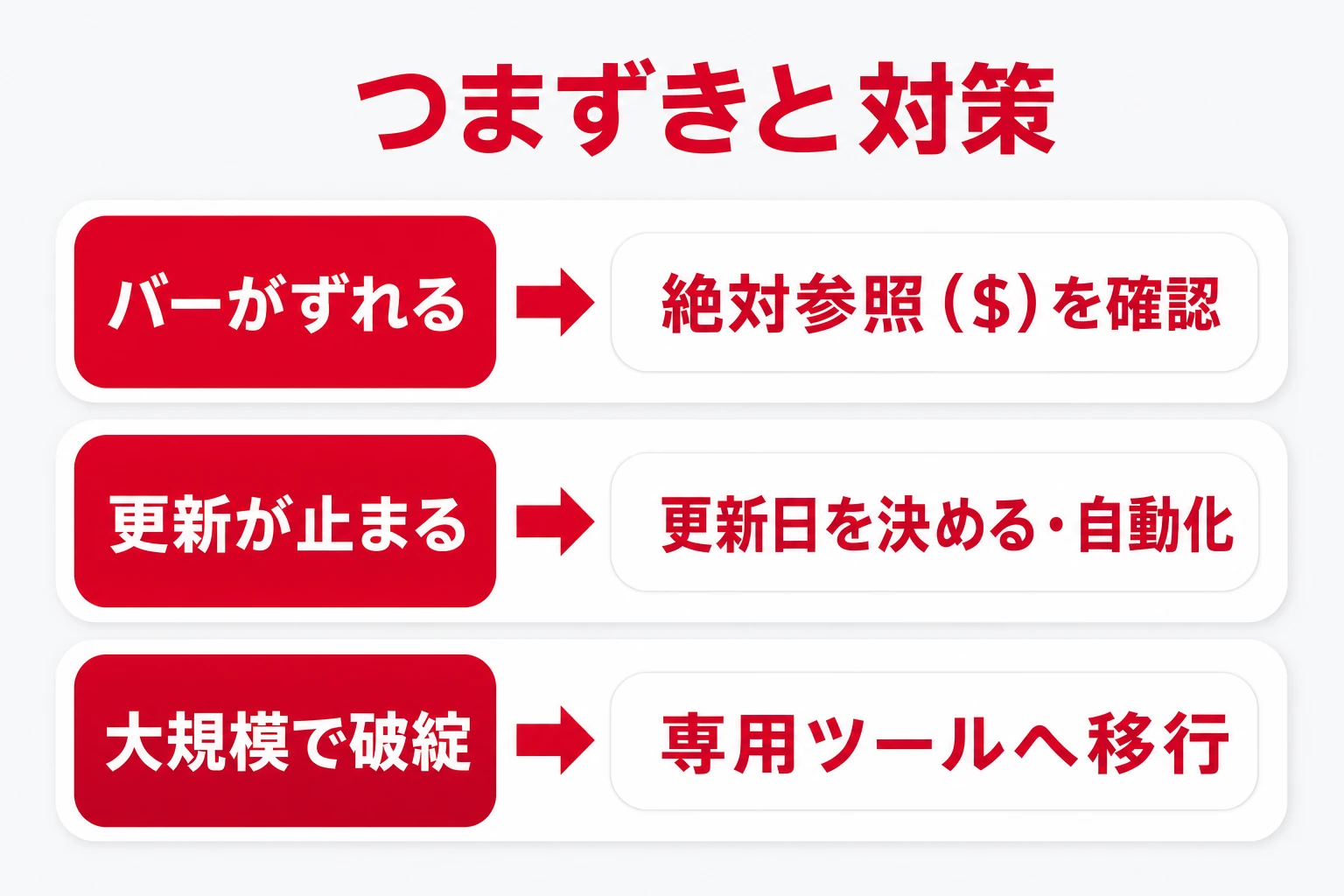
ガントチャートで詰まるポイントは、だいたい決まっています。
知っていれば数分で直るものばかりなので、先回りで対策を押さえておきましょう。
とくにエクセルやスプレッドシートで手作りする場合、数式まわりの小さなミスで表全体が崩れて見えることが多いので、症状ごとに原因を切り分けられるようにしておくと安心です。
ガントチャートの作成時につまずくポイント
→ 表は横にスクロールできます
| 症状 | 原因 | 対策 |
|---|---|---|
| バーが全部塗られる/ずれる | 条件付き書式の絶対参照($)の付け間違い | 日付行は行固定(H$3)、開始・終了列は列固定($C4/$D4)に直す |
| タスクが多すぎて見えない | 粒度が細かすぎ・階層が無い | 1〜2週間で1タスクに揃え、親子でグループ化して折りたたむ |
| 土日も作業日に見えてしまう | 稼働日を考慮していない | WEEKDAY関数で土日に色をつけ、期間見積もりも稼働日ベースにする |
ガントチャートの運用時につまずくポイント
→ 表は横にスクロールできます
| 症状 | 原因 | 対策 |
|---|---|---|
| 更新が止まり形骸化する | 更新が手作業で負担が大きい | 更新日を決めて習慣化。自動化できる手段(専用ツール)に切り替える |
| 同時編集で壊れる | 全員が数式を触れてしまう | 編集範囲を担当分だけに絞り、計算列を保護。共有前提のツールを使う |
| 大規模で破綻する | タスク・依存が多く手動管理の限界 | 依存関係と進捗を自動集計できる専用ツールへ移行する |
とくに「担当者ごとの負荷が見えにくい」「大規模になると更新が追いつかない」は、ガントチャートそのものの弱点としてよく指摘されます。
手段の限界に達したら、無理に作り込むより手段を替えるのが最適解。
ガントチャートをチームで更新し続けるコツ
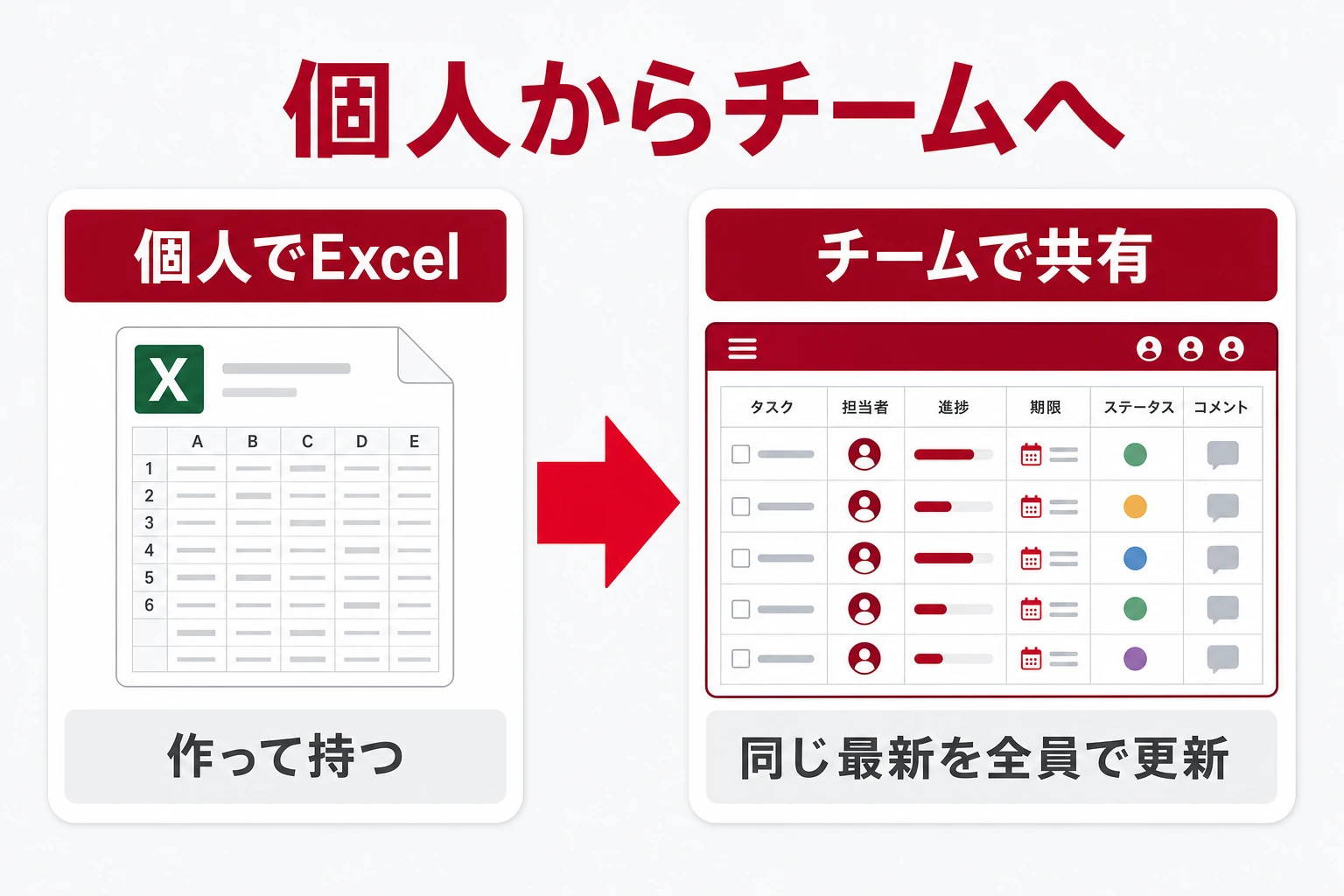
ここまで作り方を見てきましたが、実務で本当に難しいのは作図ではなく、作った表をチーム全員で・崩さず・更新し続けることです。
最後に、その運用の壁と越え方を整理します。
ガントチャートが「形骸化」する理由
作ったガントチャートが使われなくなるのは、たいてい次のパターンです。
作図の巧拙ではなく、運用の設計で決まります。
- 更新が続かない:手作業の更新が負担になり、いつの間にか古い予定のまま放置される
- 共有が分散する:ファイルを配り合ううちに版が枝分かれし、最新がどれか分からなくなる
- 属人化する:複雑な数式や設定を触れるのが作成者だけになり、その人が不在だと止まる
タスクをチームで共有・管理する
ガントチャートの本質は、スケジュールを「見える化」して全員で共有することにあります。
これは個人の効率化にとどまらず、チーム・組織の生産性の話でもあります。
チームの生産性向上には、「チームのタスク管理」と「タスクの見える化」が欠かせません。
ガントチャートを「個人が作って持っている」状態から、「チーム全員が同じ最新を見て、更新し合える」状態へ引き上げることが、遅れや抜け漏れをなくす近道です。
ガントチャートは「作る」までは難しくありません。
難しいのはチーム全員で・毎日更新し続けること。
ここが破綻するなら、無理に高機能なガント図を作り込むより、続けられる形に切り替えるのも一つの手です。
私たちが開発・運営するスーツアップは、表計算ソフトのような操作で、チームの「タスクの見える化」をして、タスクの抜け漏れや期限遅れを防ぐツールです。重厚なガント図を作り込むのではなく「「誰が・どのようなタスクを・いつまでに」の3つに絞って、みんながいつでも見られるチームのタスク管理」に振り切っています。
・表計算ソフトのような操作で、チーム全員が同じ最新を見られる
・自動の期限通知で抜け漏れ・期限遅れを防ぐ
・定型タスクやAIのサポートで入力の手間も最小限に
よくある質問(FAQ)
ガントチャートの作り方について、よく寄せられる質問をまとめました。
- ガントチャートとWBSの違いは何ですか?
-
WBSは作業を分解してリスト化したもの、ガントチャートはそのリストを時間軸に並べて横棒で表したものです。実務では、まずWBSでやるべき作業を洗い出し、それをガントチャートで日程に落とす、という順番で使います。
- ガントチャートは無料で作れますか?
-
作れます。手元にあるエクセルや、無料のスプレッドシートで作成できます。条件付き書式を使えば、開始日と終了日を入れるだけでバーが自動で伸びる形まで無料で作り込めます。Microsoftの無料テンプレートを使えばさらに手早く用意できます。
- エクセルとスプレッドシート、どちらで作るのがよいですか?
-
自分または少人数で更新するならエクセル、離れた複数人でリアルタイムに共有・同時編集したいならスプレッドシートが向きます。作り方(タスク表+日付軸+条件付き書式)はほぼ同じで、違いは主に共有のしやすさです。
- ガントチャートの作り方の基本ステップを教えてください。
-
「①タスクを洗い出す(WBS)②順序・依存関係を決める ③開始日・終了日とマイルストーンを設定する ④担当者を割り当てる ⑤バーを引いて進捗を更新・共有する」の5ステップが基本です。この順番はエクセル・スプレッドシート・専用ツールのいずれでも共通です。
- ガントチャートのデメリットや向かないケースは?
-
タスクや依存関係が非常に多い大規模プロジェクトでは、手動更新が追いつかず形骸化しやすい点がデメリットです。また担当者ごとの負荷が見えにくいという指摘もあります。規模が大きい場合は、依存関係や進捗を自動集計できる専用ツールの利用が向いています。
- ガントチャートを見やすく作るコツは?
-
色は2〜3色に絞って意味を決めて使う、タスクの粒度を1〜2週間にそろえる、マイルストーンを◇などで強調する、今日の位置が分かるようにする、の4点が効果的です。情報を足すより削って揃えるほうが見やすくなります。
- 作ったガントチャートの更新が続きません。どうすればいいですか?
-
更新日を決めて習慣化するのが第一歩です。それでも手作業の負担が大きい場合は、進捗や日程の変更に合わせてバーが自動で伸縮し、通知で更新を促してくれる専用ツールへの切り替えが有効です。チーム全員が同じ最新を見られる状態にすると、更新が回りやすくなります。
まとめ:作り方は簡単、あとは「自分のチームで続く手段」を選ぶ
ガントチャートの作り方は、ツールが変わっても基本の5ステップは共通です。
手段はエクセル・スプレッドシート・専用ツールから、更新の続けやすさと共有のしやすさで選べば失敗しません。
最後にチェックリストで振り返りましょう。
- タスクを洗い出し(WBS)、粒度を1〜2週間にそろえた
- 順序・依存関係とクリティカルパスを整理した
- 開始日・終了日とマイルストーンを設定した
- 1タスク1担当で担当者を割り当てた
- バーを引き、更新のタイミング(毎週など)を決めた
- 色は2〜3色、最新版を1つに保つ運用にした
- 関係者が増えたら、見える化に特化した手段への移行を検討する
覚えておきたいのは、ガントチャートのゴールは「きれいな表を作ること」ではなく「計画どおりに仕事を進めること」だという点です。
個人で完結する間はエクセルやスプレッドシートで、チームで回す段階になったら見える化に特化した手段へ——役割を引き継ぐ発想で、無理なく続けられる工程管理を目指しましょう。
参考文献・出典
- 小松裕介『1+1が10になる組織のつくりかた ── チームのタスク管理による生産性向上』実業之日本社、2025年(ISBN 978-4-408-65143-9)
- Microsoft サポート:Excelでガントチャートにデータを表示する/Microsoft サポート:数式で条件付き書式を適用する
- Microsoft サポート:WEEKDAY関数/Microsoft サポート:TODAY関数/Microsoft Create:ガントチャートの無料テンプレート
- Google ドキュメント エディタ ヘルプ:スプレッドシートの使い方/Google スプレッドシート ヘルプ:条件付き書式のルールを使用する
- 公益財団法人 日本生産性本部『労働生産性の国際比較』/中小企業庁『中小企業白書』/総務省『情報通信白書』

株式会社スーツ 代表取締役社長CEO
2013年3月に、新卒で入社したソーシャル・エコロジー・プロジェクト株式会社(現社名:伊豆シャボテンリゾート株式会社、東証スタンダード上場企業)の代表取締役社長に就任。同社グループを7年ぶりの黒字化に導く。2014年12月に株式会社スーツ設立と同時に代表取締役に就任。2016年4月より総務省地域力創造アドバイザー及び内閣官房地域活性化伝道師。2019年6月より国土交通省PPPサポーター。2020年10月にYouTuber事務所の株式会社VAZの代表取締役社長に就任。月次黒字化を実現し、2022年1月に上場企業の子会社化を実現。2022年12月にスーツ社を新設分割し同社を商号変更、新たに株式会社スーツ設立と同時に代表取締役社長CEOに就任。
現在、スーツ社では、チームのタスク管理ツール「スーツアップ」の開発・運営を行い、中小企業から大企業のチームまで、日本社会全体の労働生産性の向上を目指している。
チームのタスク管理 / プロジェクト管理でこのようなお悩みはありませんか?
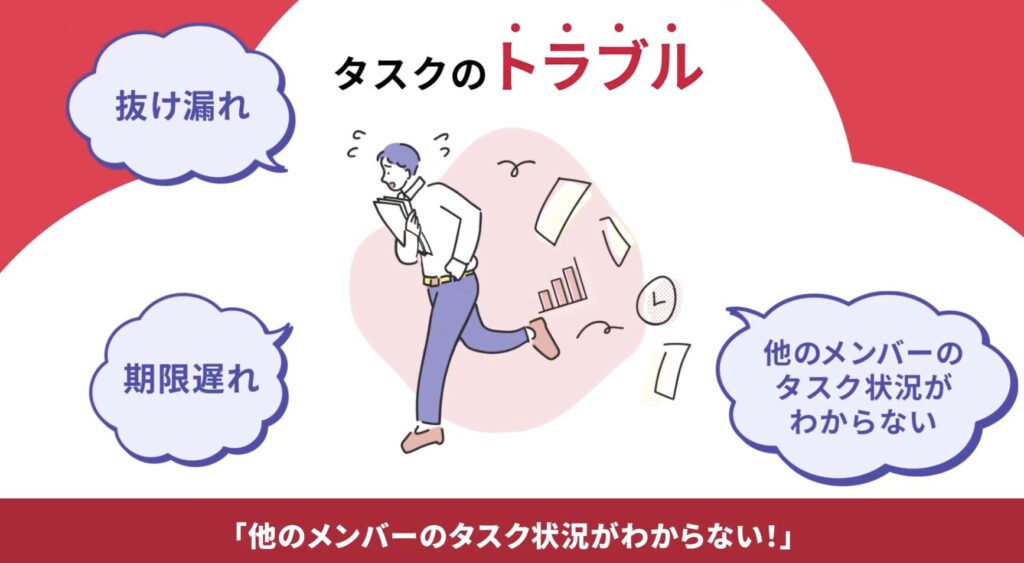
そうなりますよね。私も以前はそうでした。タスク管理ツールを導入しても面倒で使ってくれないし、結局意味なくなる。
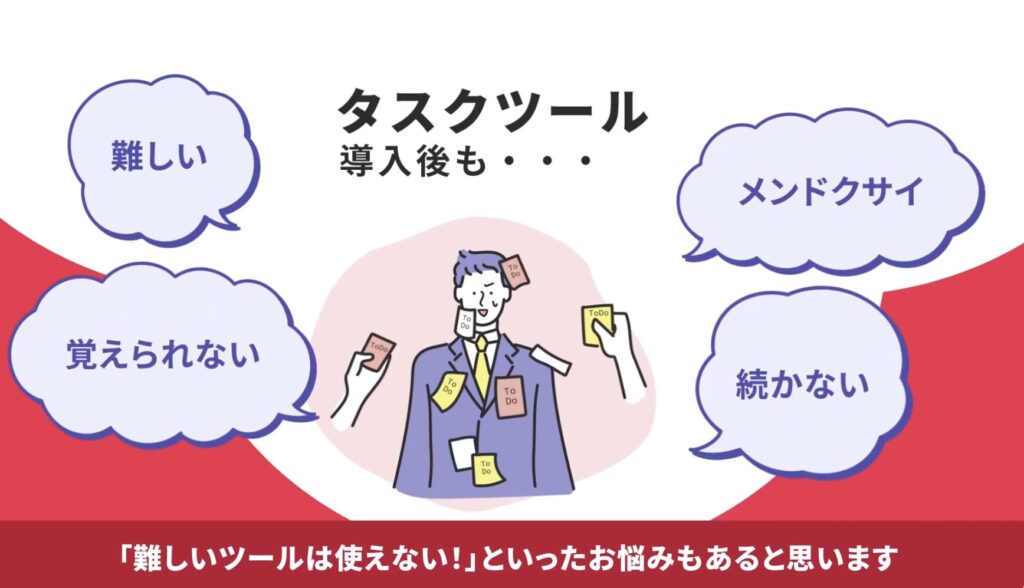
じゃあどうしたらいいのか?そこで生まれたのがスーツアップです。

これ、エクセル管理みたいでしょ?そうなんです。手慣れた操作でチームのタスク管理ができるんです!
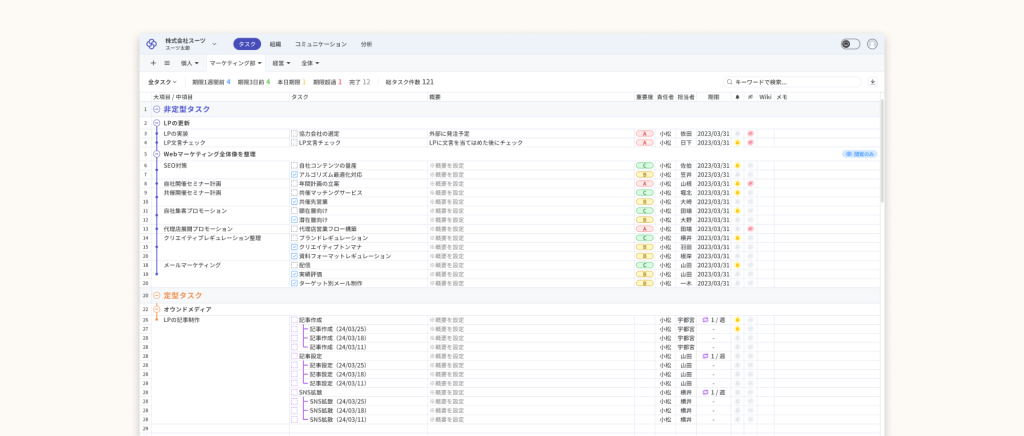
見た目がエクセルだからといって侮るなかれ。エクセルみたいに入力するだけで、こんなことも
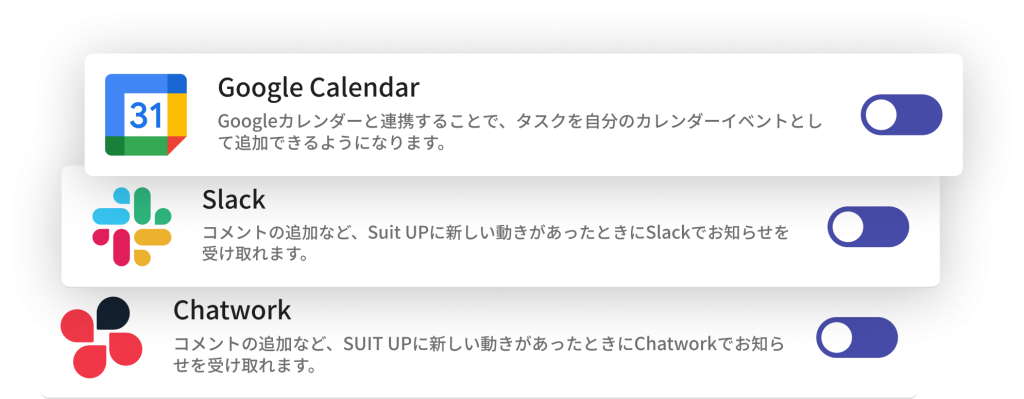
こんなことも
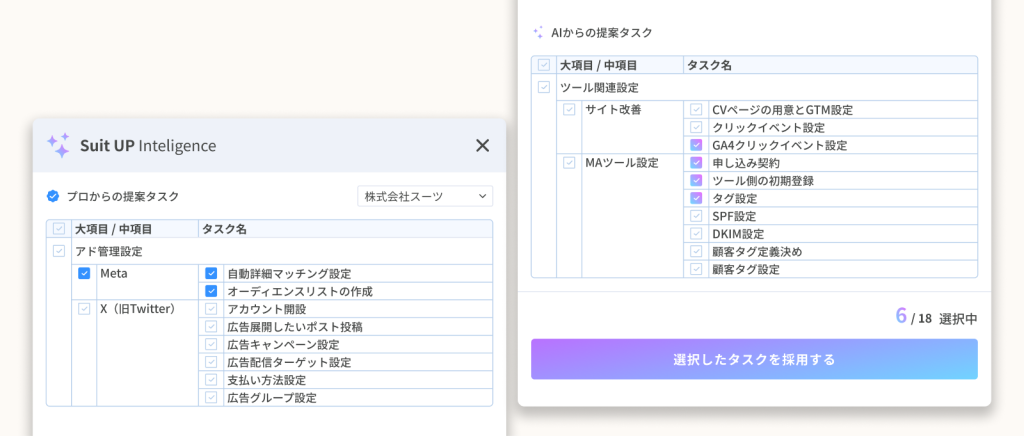
こんなことまでできちゃうんです。
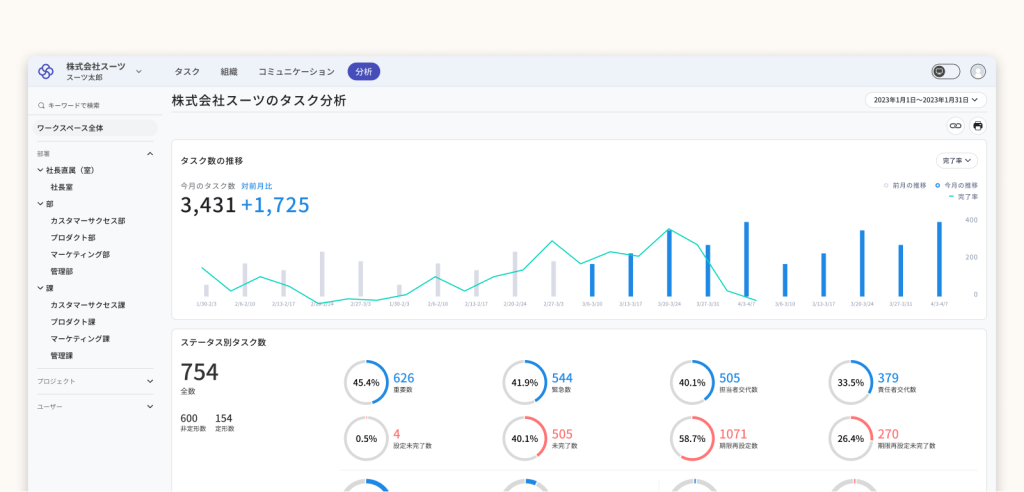
エクセル感覚でみんなでタスク管理。
まずは以下よりお試しいただき、どれだけ簡単か体験してみてください。
