
ガントチャートとは?意味・使い方・WBSとの違いをわかりやすく解説【図解】
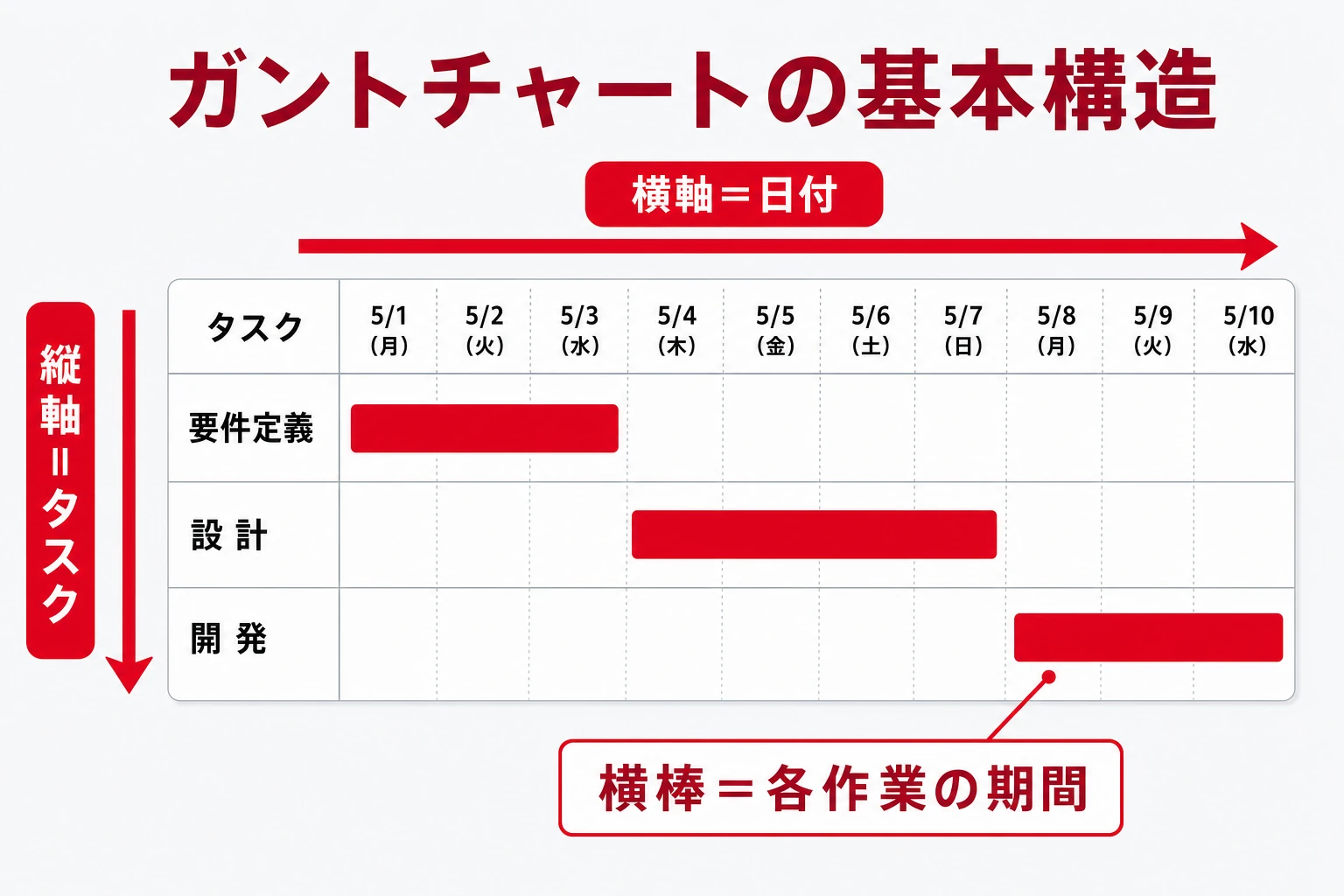
ガントチャートとは、タスクを縦軸・日付を横軸に取り、各作業の期間を横棒(バー)で表した工程管理表のこと。
誰の・どの作業が・いつからいつまでで・今どこまで進んでいるかを、一枚の表で把握できます。
プロジェクト管理や工程管理の定番として、建設・製造から開発・イベント運営まで幅広く使われています。
この記事では、ガントチャートの意味と由来から、構成要素と見方・メリットとデメリット、そして作り方とチームで運用し続けるコツまでを、図解を交えて基礎からわかりやすく解説します。

目次
ガントチャートとは?意味と役割をわかりやすく解説
ガントチャートを一言でいうと「作業を時間軸に並べた横棒の表」
ガントチャートを一言で表すと、作業(タスク)を縦に並べ、時間(日付)を横に取り、それぞれの作業期間を横棒で示した表です。
横棒の左端が開始日、右端が終了日を表し、棒の長さがそのまま作業にかかる期間になります。
棒を上から下へ眺めれば計画全体の流れが、左から右へ眺めれば時間の経過が読み取れます。
多くのガントチャートでは、横棒に色を重ねて進捗率を示したり、今日の位置に縦線を引いて「予定より進んでいるか・遅れているか」を一目でわかるようにします。
計画を立てる段階だけでなく、プロジェクトの進捗共有や遅れの早期発見にも使える点が特徴です。
→ 表は横にスクロールできます
| 要素 | 位置 | 表しているもの |
|---|---|---|
| タスク(作業) | 縦軸(行) | 何をやるか=作業の一覧 |
| 日付・時間 | 横軸(列) | いつやるか=時間の流れ |
| バー(横棒) | 表の中央 | 各作業の開始日・終了日・期間 |
| 進捗・今日線 | バー上・縦線 | どこまで進んだか・予定との差 |
由来はアメリカの技術者ヘンリー・ガント
「ガントチャート(Gantt Chart)」という名前は、アメリカの機械工学者・経営コンサルタントであるヘンリー・ガント(Henry L. Gantt)に由来します。
ガントが1910年代に工場の生産管理の道具として考案・普及させたことから、その名で呼ばれるようになりました。
なお、これに先立ちポーランドの技術者カロル・アダミエツキが1890年代に同様の図を考案していたとされますが、発表が英語圏に広まらなかったため、一般には「ガントチャート」の呼称が定着しました。
100年以上使われ続けている、非常に息の長い管理手法です。
ガントチャートで一目でわかること
ガントチャートを1枚用意するだけで、言葉で説明しなくても次のことがひと目で共有できます。
プロジェクトに関わる全員が同じ情報を共有できるのが最大のポイント。
- 全体像:プロジェクト全体がいつ始まり、いつ終わるのか
- 担当と期限:どの作業を、誰が、いつまでに行うのか
- 重なり:どの作業が同時並行で走っているのか
- 進捗と遅れ:予定に対して今どこまで進んでいるのか
ポイント:ガントチャートは「計画を立てる道具」であると同時に「進捗を追う道具」でもあります。作って貼って終わりにせず、実績を書き込みながら更新し続けて初めて真価を発揮します。
ガントチャートの構成要素と読み方
縦軸(タスク・担当)と横軸(時間)
ガントチャートの土台は、縦軸のタスク一覧と横軸の時間軸。
縦軸には作業を上から時系列・工程順に並べ、必要に応じて担当者を添えます。
基本は着手する順(時系列)に上から並べますが、担当者やチームごとにグループ分けして並べると、「誰の作業がいつ集中するか」という負荷の偏りも見えてきます。
横軸は日単位・週単位・月単位のいずれかを、プロジェクトの長さに合わせて選びます。
短期のプロジェクトなら日単位、数か月〜年単位の計画なら週・月単位が見やすくなります。
横軸の粒度を誤ると「細かすぎて読めない」「粗すぎて遅れに気づけない」という失敗につながるため、最初に「どの単位で管理するか」を決めるのが大切です。
大きな工程を親タスク、その中の細かい作業を子タスクとして字下げすると、WBSの階層をそのままガントに持ち込めます。
→ 表は横にスクロールできます
| 横軸の単位 | 向いている期間 | 特徴 |
|---|---|---|
| 日単位 | 数日〜1か月 | 細かく管理できるが、長期だと横に長くなりすぎる |
| 週単位 | 1〜6か月 | 実務で最も使いやすいバランス |
| 月単位 | 半年〜数年 | 全体像の把握向き。日々の遅れは見えにくい |
期間を表すバーと進捗率
各作業は、開始日から終了日までを横棒(バー)つなぎます。このバーの位置と長さが、ガントチャートの要です。
さらにバーの内側を塗り分けて進捗率を示すと、「予定の期間に対して実際にどこまで進んだか」が一目瞭然。
また、多くの現場では、今日の日付に縦線(今日線)を引きます。
今日線よりバーの進捗塗りが手前で止まっていれば遅れ、追い越していれば前倒し、と直感的に判断できます。
進捗率は「50%」のように数字で管理する方法と、バーの色の塗り具合で示す方法があります。
厳密な数値管理が難しい作業では、未着手・着手・完了の3段階だけでも十分に役立ちます。
大切なのは細かさよりも、全員が同じ基準で進捗を入れられることです。
依存関係とマイルストーン
実務で効いてくるのが依存関係とマイルストーンです。
依存関係とは「前の作業が終わらないと次を始められない」という前後のつながりで、ガントチャートではバー同士を矢印で結んで表します。
マイルストーンは、納品・レビュー・リリースといった節目の期日を菱形(◆)などの記号で置いたものです。
依存関係で「どこが遅れると全体に響くか」を、マイルストーンで「ここまでに何が終わっていればよいか」を示すことで、単なる棒の集まりが「動くプロジェクトの計画」に変わります。
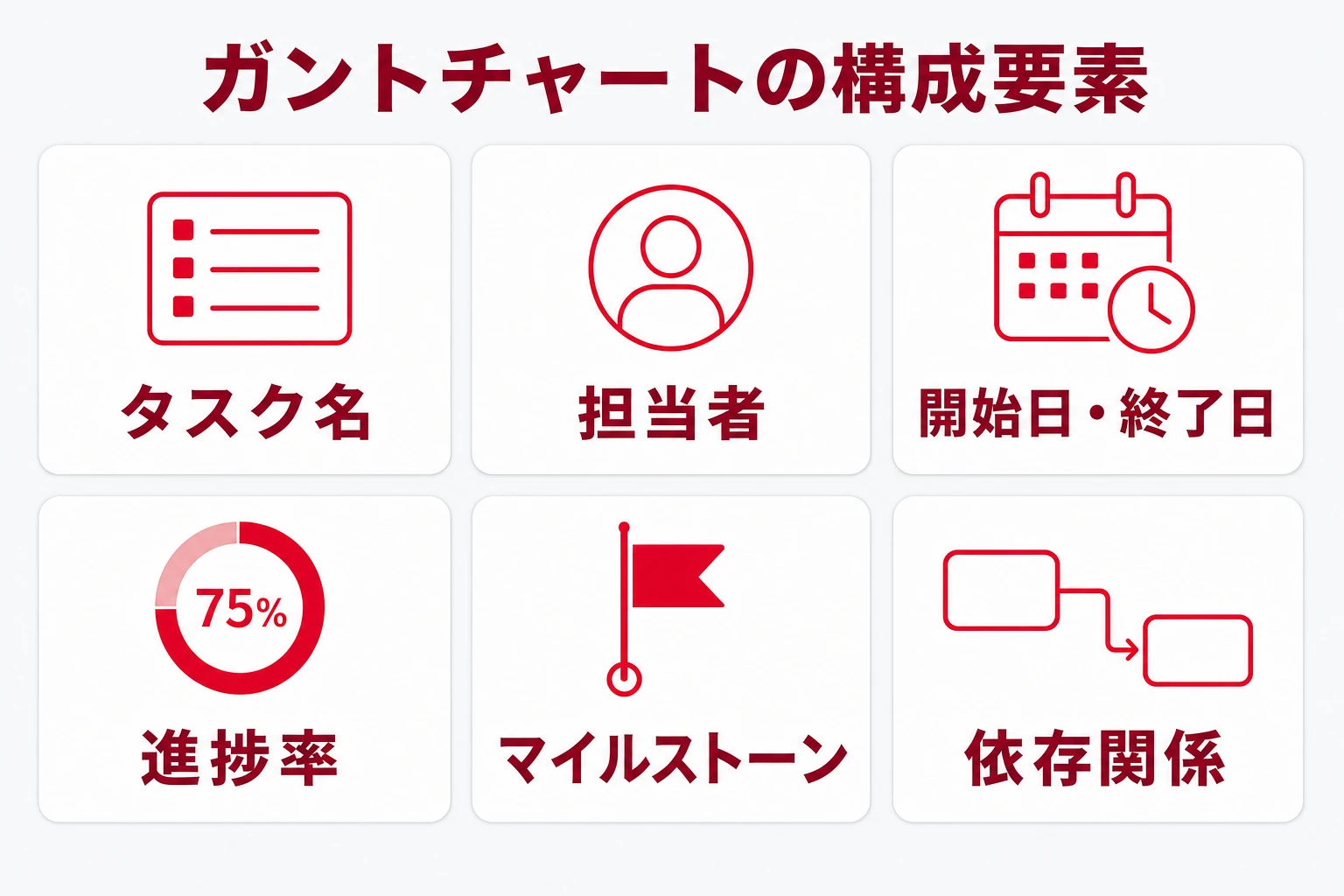
まず押さえる5項目:①タスク名 ②担当 ③開始日 ④終了日 ⑤進捗。慣れてきたら⑥依存関係 ⑦マイルストーンを足すと、遅れの予測まで含めて管理できます。
ガントチャートを導入するメリット・デメリット
メリット:全体像・進捗・遅れが一目でわかる
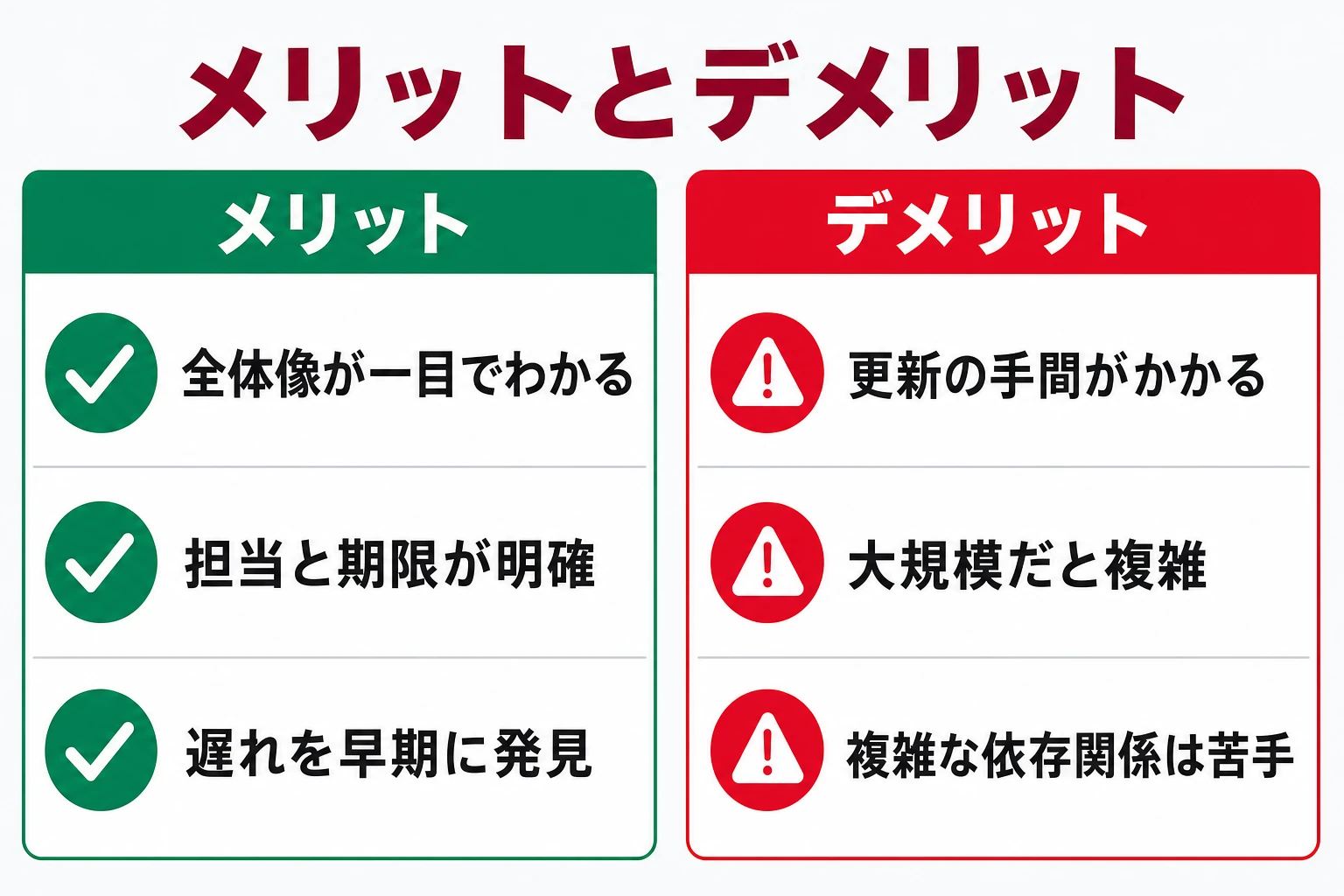
ガントチャートの最大の利点は、計画の全体像と進捗を、専門知識がなくても直感的に共有できることです。
文章や口頭では伝わりにくい「誰が・いつ・何を」を一枚に集約でき、関係者の認識のズレを減らせます。
特に、立場や役割の違うメンバーが同じプロジェクトに関わるときに効果を発揮します。
発注者・現場・管理者が同じ一枚の図を見れば、進捗確認のための会議やメールのやり取りそのものを減らせます。
「説明する時間」を「実際に進める時間」に変えられることこそ、ガントチャートが長く使われ続けてきた理由です。
- プロジェクト全体の流れ・所要期間が一目でわかる
- 担当と期限が明確になり、責任の所在がはっきりする
- 作業の重なり(同時並行)や順序が視覚的に把握できる
- 予定と実績のズレ=遅れを早期に発見できる
- 関係者全員が同じ計画を共有でき、報告・会議が短くなる
デメリット・注意点:更新の手間と複雑さ
一方で、ガントチャートには弱点もあります。
最大の課題は計画変更のたびに更新が必要で、手間がかかることです。
納期やタスクが頻繁に変わるプロジェクトでは更新が追いつかず、誰も見なくなった“古い計画表”=形骸化に陥りがちです。
- 計画変更のたびに手動更新が必要で、放置すると形骸化しやすい
- タスクが多い大規模プロジェクトでは表が巨大・複雑になる
- 作業同士の複雑な依存関係の表現は苦手(PERT図の方が得意)
- 「期間」は表せても、作業の中身や品質までは表現できない
デメリットをどう補うか
デメリットの多くは「使い方」と「道具選び」で補えます。
複雑な依存関係の分析はPERT図に任せ、日程の可視化だけをガントに任せる。大規模なら工程やチーム単位でガントを分割する。
そして何より、更新が続く仕組みを用意することが重要です。
とくに見落とされがちなのが「誰が更新するのか」という運用の設計。
作図の担当者だけが更新を抱え込むと、その人が忙しくなった瞬間に表が止まります。
進捗の入力をメンバー各自が行える形にしておくと、更新が分散して形骸化しにくくなります。
形骸化を防ぐ最大のポイントは「更新のしやすさ」です。手作業での更新が負担ならテンプレートやツールで自動化し、常に最新の状態が保たれることを最優先に道具を選びましょう。
ガントチャートが向いているプロジェクト・向かない仕事
ガントチャートは万能ではありません。
開始と終了がはっきりした、計画的に進むプロジェクトにこそ真価を発揮します。
逆に、日々ランダムに舞い込む問い合わせ対応のような“終わりのない運用業務”は、時間軸で区切るガントより、状態で管理するカンバンのほうが向いています。
→ 表は横にスクロールできます
| 向いている | 向いていない |
|---|---|
| 納期が決まった開発・制作・建設プロジェクト | 終わりの見えない継続的な運用・保守業務 |
| 工程の順序と期間がある程度読める仕事 | 内容が毎日大きく変わる不定形なタスク |
| 関係者が多く、日程の共有が重要な計画 | 自分一人だけで完結する短時間の作業 |
混同しやすい手法との違い(WBS・工程表・カンバンなど)
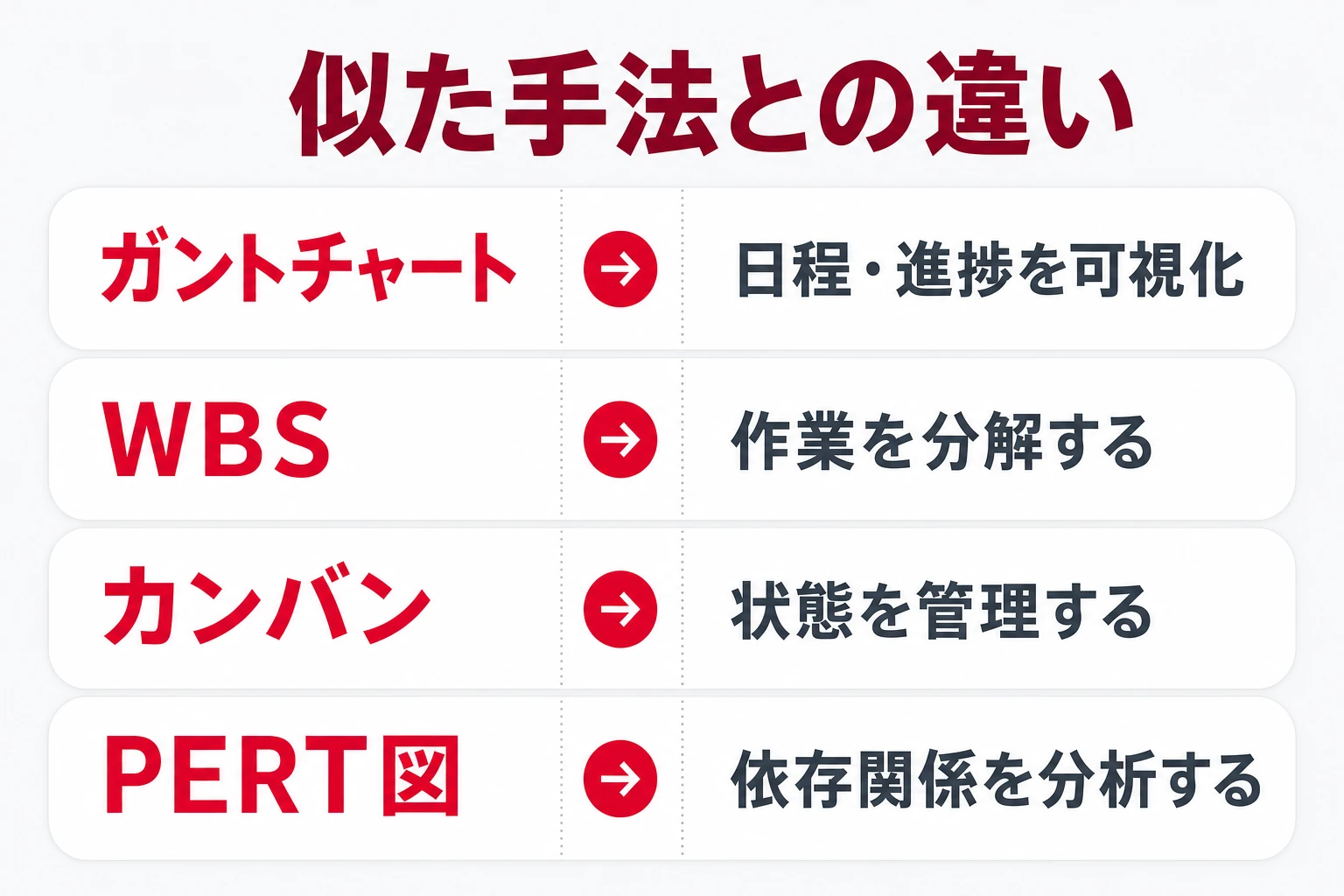
まず全体像を一枚の表で押さえておきましょう。
それぞれが「何を管理する道具か」を意識すると、混同がなくなります。
→ 表は横にスクロールできます
| 手法・用語 | 主に管理するもの | ガントチャートとの関係 |
|---|---|---|
| ガントチャート | 日程・期間・進捗(時間軸) | ―(本記事の主役) |
| WBS | 作業の分解(What) | ガントの前工程。WBS→ガントの順で使う |
| 工程表 | 作業の順序と日程(総称) | ガントは工程表の一形式(横棒式) |
| カンバン | タスクの状態(ToDo/Doing/Done) | 時間軸ではなく状態を管理。併用も可 |
| PERT図 | 作業の依存関係・クリティカルパス | 依存分析はPERT、日程可視化はガントで補完 |
| マイルストーン | 節目の期日(1点) | ガント上に◆で置くチェックポイント |
それぞれのツールを混同すると、計画づくりでつまずきます。
たとえばWBSを作らずにいきなりガントを引くと、作業の洗い出しが甘くなり「あの作業を入れ忘れていた」が起こります。
カンバンで管理すべき日々の運用業務を無理にガントに押し込めば、更新が追いつかず形骸化します。
それぞれの道具が得意なことを知り、目的に合わせて使い分けることが、遠回りに見えて一番の近道です。
ここからは、それぞれの用語を「定義・ガントとの違い・具体例」まで一つずつ掘り下げます。
WBS(Work Breakdown Structure)とは?
ゴールから逆算して必要な作業を漏れなく洗い出し、ツリー状に整理したものがWBSです。
WBSとガントチャートは対立する概念ではなく、WBSで作業を洗い出してから、ガントチャートで日程に落とすのが実務の基本の流れ。
WBSの粒度が粗いままガントを引くと、バーが大雑把になり進捗が測れません。
逆にWBSを細かく作り込んでおくと、そのままガントチャートの行(タスク)になり、計画の精度が一気に上がります。
具体例:「設計」を「画面設計/DB設計/API設計」に分解する。これがWBS。各作業に開始日・終了日を付けて横棒にするとガントになる。
📝補足・作成時のポイント
- 粒度の目安:1作業が数日〜2週間で終わる大きさが管理しやすい
- 成果物単位で分けると、抜け漏れが減る
工程表(こうていひょう)とは?
工程表は「いつ・どの作業を・どの順で進めるか」を示す表の総称。
横棒で期間を表す『バーチャート工程表』がまさにガントチャートで、ほかに作業の前後関係を矢印でつなぐ『ネットワーク工程表(PERT)』などがあります。
つまりガントチャートは工程表の一種、という包含関係になります。
建設や製造の現場では『工程表』という言葉が広く使われ、そのなかでも横棒式(ガントチャート)が直感的で扱いやすいため最も普及しています。
日程の見やすさを優先するならガント(バーチャート)、作業同士の複雑な依存関係やクリティカルパスを厳密に管理したいならネットワーク工程表、と使い分けます。
具体例:建設現場で各工種(基礎→躯体→内装)を横棒で並べた工程表は、ガントチャートそのもの。
📝補足・キーワード
- バーチャート工程表:横棒式=ガントチャート
- ネットワーク工程表:依存関係を矢印で示す形式(PERT)
カンバン(Kanban)とは?
カンバンは、付箋やカードを『ToDo/Doing/Done』の列に貼り替えながら、いま各タスクがどの状態にあるかを見える化する手法。
ガントチャートが「いつ終わるか(日程・期間)」を管理するのに対し、カンバンは「いま何が動いているか(状態)」を管理します。
納期がかっちり決まった計画的なプロジェクトにはガント、日々流れてくるタスクを回す運用型の仕事にはカンバン、と使い分けられます。
具体例:開発チームが「対応待ち→作業中→レビュー→完了」の列にチケットを動かして進捗を共有するのがカンバン。
📝補足・導入時のポイント
- 相性がいいのは:継続的に流れてくる運用型のタスク
- ガントと併用:計画はガント、日次の運用はカンバン
PERT図(パート図)とは?
PERT図(アローダイアグラム)は、作業と作業の前後関係をネットワーク状に描き、「どの作業が終わらないと次に進めないか」を明確にします。
そこから全体の所要期間や、遅れると全体が遅れる経路(クリティカルパス)を導き出します。
ガントチャートは日程と進捗の“見やすさ”に優れる一方、作業同士の複雑な依存関係を表現するのは苦手。
PERT図はその逆で、依存関係の分析に強い代わりに、日程の直感的な把握はガントに劣ります。
実務では、PERT図で依存関係とクリティカルパスを分析し、その結果をガントチャートに落として日々の進捗管理を行う、と組み合わせて運用する方法が王道です。
具体例:「要件定義→設計→開発→テスト」の依存を矢印で結び、遅れると納期に響く経路を洗い出すのがPERT。
📝補足・キーワード
- クリティカルパス:遅れると全体が遅れる作業の連なり
- アローダイアグラム:PERT図の別名
マイルストーン(Milestone)とは?
マイルストーンは、期間を持つ“作業”ではなく、その日で判断や区切りが発生する“地点”です。
ガントチャート上では、横棒(バー)ではなく菱形(◆)などの記号で示すのが一般的で、計画全体のチェックポイントとして機能します。
マイルストーンを置くと、長い計画のなかで「ここまでに何が終わっていなければならないか」が明確になります。
たとえば『設計完了』『中間レビュー』『本番リリース』といった節目を◆で置くことで、チーム全員が同じゴール地点を共有でき、遅れの兆候にも早く気づけます。
ガントチャートを“ただの棒の集まり”で終わらせない鍵になります。
具体例:3か月のプロジェクトで「1か月後=設計完了」「2か月後=β版リリース」を◆で置く。
📝補足・作成時のポイント
- 節目の例:納品・審査・レビュー・リリース
- ガント上では菱形◆などの記号で表す
ガントチャートの作り方|3つのツール別で紹介
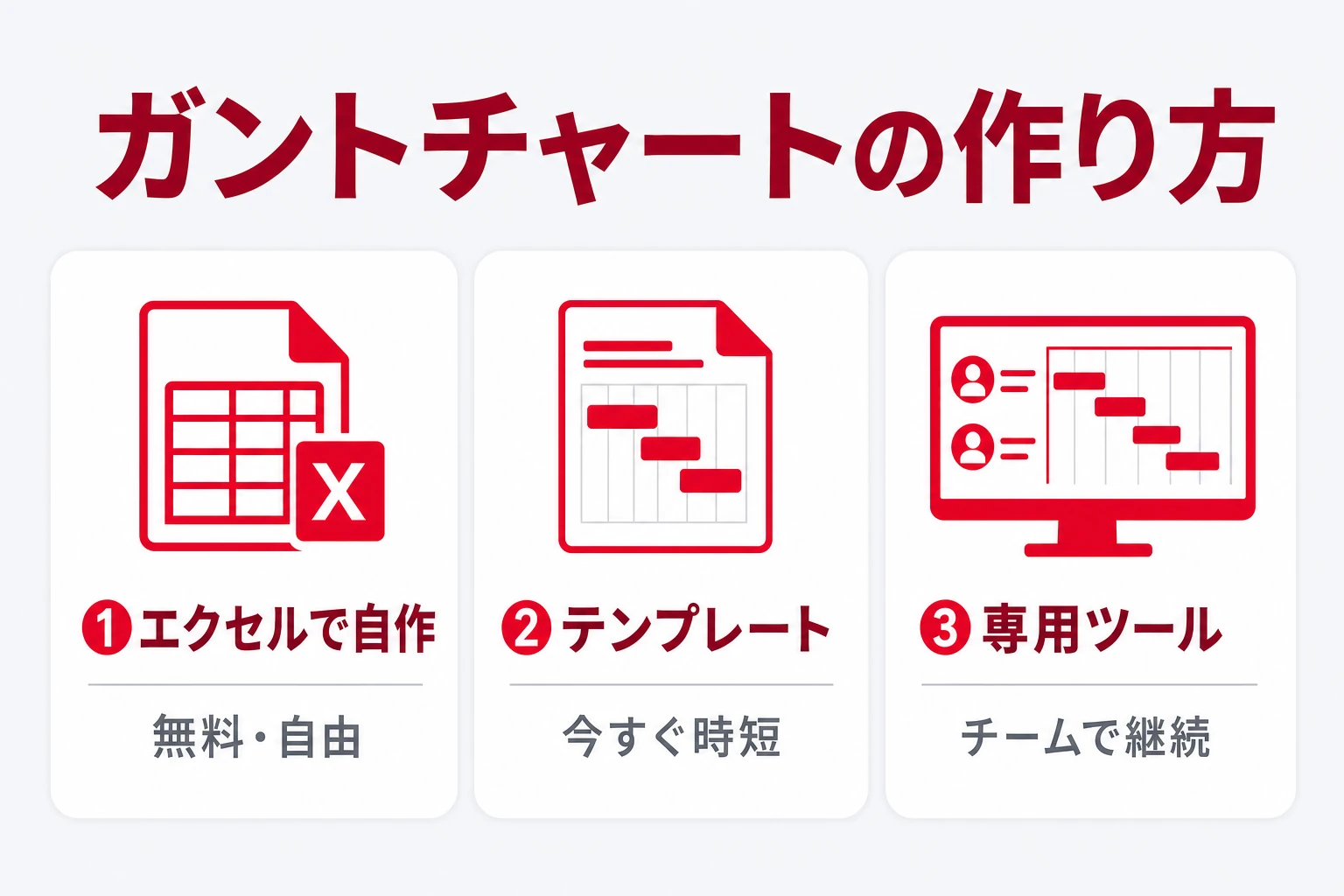
エクセル・スプレッドシートで自作する方法
最も手軽なのは、使い慣れたエクセルやスプレッドシートで作る方法。
費用がかからず、自由にレイアウトできるのが便利な点です。
基本の手順は次のとおりです。
- 左側にタスク名・担当・開始日・終了日の表を作る
- 右側に日付の軸(横軸)を1日(または1週)ずつ並べる
- 各タスクの開始〜終了に当たるセルを塗って横棒にする
- 「条件付き書式」の数式ルールを使えば、日付に応じてバーを自動で色付けできる
手で塗るだけなら数分で作れますが、更新も手作業になります。
開始日・終了日を変えると自動でバーが伸縮するようにしたい場合は、条件付き書式を使うと便利です。
具体的な数式の設定はMicrosoft サポート:数式を使って条件付き書式を適用するやMicrosoft サポート:Excelでガントチャートにデータを表示するが参考になります。
テンプレートから時短で作る方法
ゼロから組むのが不安なら、配布されている無料テンプレートを使うのが最短です。
項目やバーの自動色付けが最初から設定済みで、タスクを入力するだけでガントチャートが完成します。
たとえばMicrosoft:無料のガントチャートテンプレートでは、エクセルやWeb上で使えるガントチャートのテンプレートが公開されています。
向いているのは:今すぐ1枚ほしい人、ゼロから数式を組むのが不安な人。テンプレートの数式を読み解けば、自作のための教材にもなります。
チームで専用ツールを使う方法
チームで継続的に使うなら、プロジェクト管理の専用ツールが有力です。
依存関係の矢印、担当への通知、複数人での同時編集などが標準で備わり、更新の負担を大きく減らせます。
Microsoft Project(プロジェクト管理ソフト)公式のような専用ソフトのほか、クラウド型のタスク・プロジェクト管理ツールにもガント機能を持つものが多くあります。
ツールを選ぶときは、機能の多さよりもメンバー全員が無理なく使い続けられるかを重視しましょう。
高機能でも操作が難しければ、結局は一部の人しか触らず、更新が止まってしまいます。
複数人での同時編集ができるか、期限が近づいたときに自動で通知が届くか、スマートフォンからでも確認できるか、といった「続けやすさ」に直結する点をチェックすると、導入後の定着で失敗しにくくなります。
→ 表は横にスクロールできます
| 作り方 | 費用 | 自動更新 | 向いている場面 |
|---|---|---|---|
| エクセル自作 | 無料 | △(設定次第) | 小規模・単発・自由に作りたい |
| テンプレート | 無料〜 | ○ | 今すぐ1枚ほしい・自作が不安 |
| 専用ツール | 有料が中心 | ◎ | チームで継続運用・依存関係も管理 |
ガントチャートをチームで定着させる3つのステップ
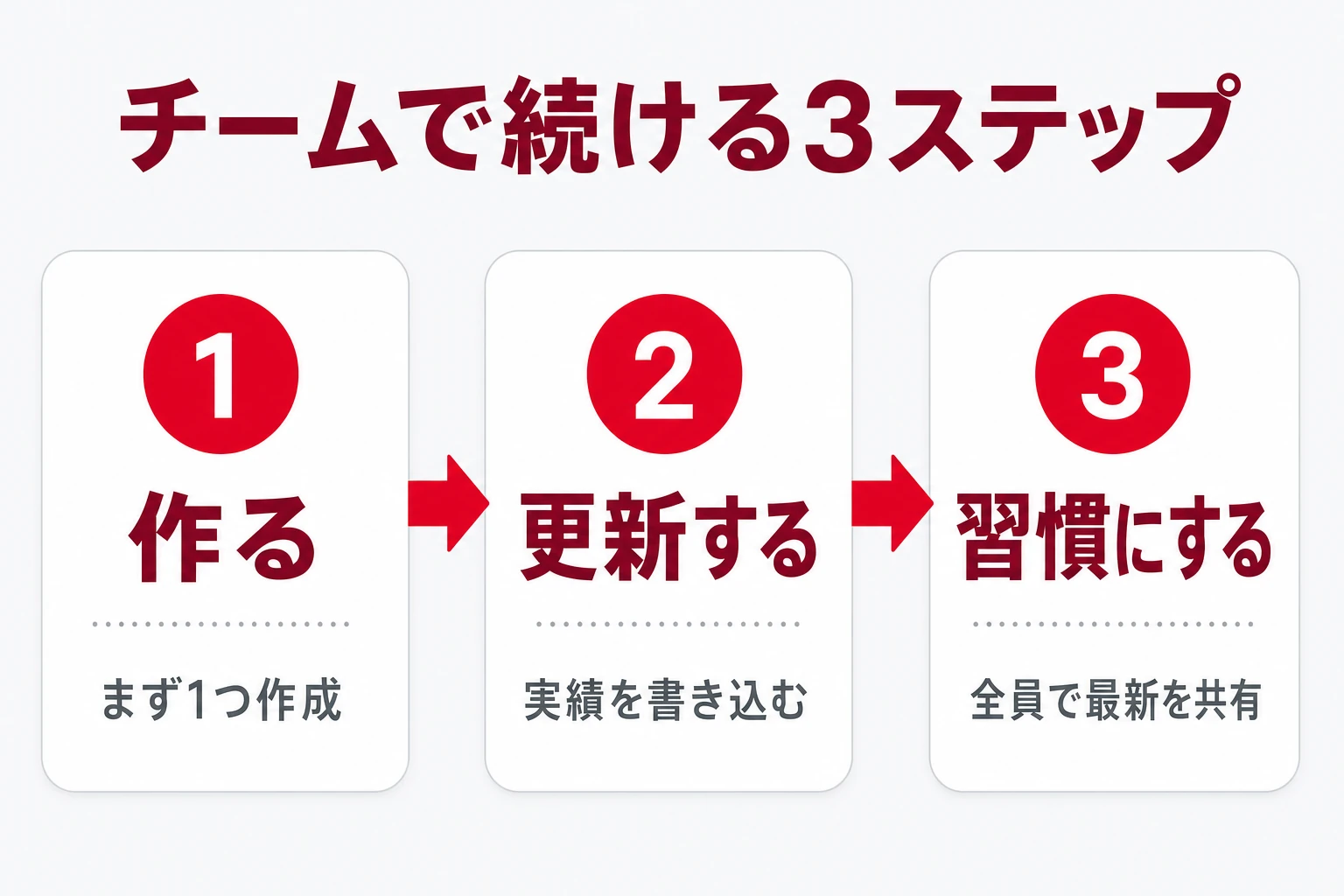
作って終わりにしない(更新が命)
ここまで見てきたとおり、ガントチャートの弱点は更新が止まると一気に形骸化することにあります。
どれだけ精緻な計画表を作っても、実績が反映されていなければ、それは過去の予定表にすぎません。
生産性向上の土台には「チームのタスク管理」があり、見える化こそが改善の出発点です。
ガントチャートも、常に最新に保たれてこそ「見える化」の道具として機能します。
個人規模から「チームのタスク管理」へ
管理者がガントチャートを作れても、チーム全員が毎日更新し続けるのは別の難しさがあります。
誰かが最新に直しても共有されなければ「最新版はどれ?」問題が起き、更新が特定の人に偏れば属人化します。
そこで重要になるのが、チーム全員が同じ最新の状態をいつでも見られる仕組みです。
重厚なガント図を維持することが目的化してしまうより、まずは「誰が・何を・いつまでに」をチーム全員が確実に共有し、抜け漏れと期限遅れを防ぐことのほうが、多くの現場では効果的です。
公益財団法人 日本生産性本部(労働生産性の国際比較)の国際比較でたびたび指摘されるように、日本の労働生産性には改善の余地が大きいとされます。
その底上げの現実的な一歩が、一人ひとりの頑張りに頼るのではなく、チームでタスクを見える化し、無駄なやり直しや抜け漏れを減らすことなのです。
ガントチャートは、そのための入り口の一つといえます。
ガントチャートの課題は「更新が止まると形骸化すること」でした。私たちが開発・運営するスーツアップは、表計算ソフトのような操作で、チームの「タスクの見える化」をして、タスクの抜け漏れや期限遅れを防ぐツールです。
表計算ソフトのような操作性で「誰が・どのようなタスクを・いつまでに」に絞ってタスクを見える化し、自動の期限通知で抜け漏れ・期限遅れを防ぎます。エクセルの感覚のまま、チーム全員が同じ最新を見られる状態を作れます。
よくある質問(FAQ)
ガントチャートについて、検索でよく調べられる疑問をまとめました。
用語の違いや使い分けで迷ったときの参考にしてください。
- ガントチャートとWBSの違いは何ですか?
-
WBSは作業を分解してリスト化したもの、ガントチャートはそのWBSを時間軸に横棒で並べたものです。「WBSで作業を洗い出す→ガントで日程化する」という前工程・後工程の関係にあり、役割がまったく異なります。
- ガントチャートと工程表は同じものですか?
-
工程表は作業の順序と日程を示す表の総称で、ガントチャートはその代表的な一形式(横棒式=バーチャート工程表)です。ほかに依存関係を矢印で示すネットワーク工程表(PERT)などもあり、ガントは工程表の一種という関係になります。
- ガントチャートは何のために使うのですか?
-
プロジェクト全体の日程・担当・進捗を一枚で見える化し、遅れを早期に発見するために使います。計画づくりだけでなく、進行中の進捗共有や関係者との認識合わせにも役立ちます。
- エクセルで作るのと専用ツール、どちらがよいですか?
-
一人・短期・単発ならエクセルやテンプレートで十分です。複数人で継続的に更新する、依存関係や通知も管理したい、という段階になったら専用ツールの検討が目安です。判断の基準は「更新が無理なく続くかどうか」です。
- ガントチャートのデメリットは何ですか?
-
計画変更のたびに更新の手間がかかり、放置すると形骸化しやすい点が最大のデメリットです。また大規模だと表が複雑になり、作業同士の込み入った依存関係の表現は苦手です。更新が続く仕組みを用意することで、多くは補えます。
まとめ:作って終わりではなく、「更新し続ける」
ガントチャートとは、作業を縦・時間を横に取り、各作業の期間を横棒で表す工程管理表です。
全体像・担当・期限・進捗を一枚で共有でき、遅れの早期発見に役立ちます。
一方で更新の手間という弱点があり、作ることより更新し続けることが成否を分けます。
WBS・工程表・カンバン・PERT図との役割の違いを押さえ、規模と更新頻度に合った作り方を選びましょう。
そして最後は、個人の作図からチームで最新を共有し続ける仕組みへと進めることが、本当のゴールです。
まずは小さく始めるのがおすすめです。
手元のエクセルやテンプレートで1つのプロジェクトのガントチャートを作り、実際に更新しながら「どこが続かないか」を体感してみてください。
その手応えが、次にどんな道具や仕組みが必要かを教えてくれます。
参考文献・出典
- 小松裕介『1+1が10になる組織のつくりかた ── チームのタスク管理による生産性向上』実業之日本社、2025年(ISBN 978-4-408-65143-9)
- Microsoft サポート:Excelでガントチャートにデータを表示する
- Microsoft サポート:数式を使って条件付き書式を適用する
- Microsoft:無料のガントチャートテンプレート
- Microsoft Project(プロジェクト管理ソフト)公式
- 中小企業庁(中小企業白書)
- 公益財団法人 日本生産性本部(労働生産性の国際比較)
- 独立行政法人 情報処理推進機構(IPA)
- 総務省『情報通信白書』
- 経済産業省:DX(デジタルトランスフォーメーション)
- 総務省統計局

株式会社スーツ 代表取締役社長CEO
2013年3月に、新卒で入社したソーシャル・エコロジー・プロジェクト株式会社(現社名:伊豆シャボテンリゾート株式会社、東証スタンダード上場企業)の代表取締役社長に就任。同社グループを7年ぶりの黒字化に導く。2014年12月に株式会社スーツ設立と同時に代表取締役に就任。2016年4月より総務省地域力創造アドバイザー及び内閣官房地域活性化伝道師。2019年6月より国土交通省PPPサポーター。2020年10月にYouTuber事務所の株式会社VAZの代表取締役社長に就任。月次黒字化を実現し、2022年1月に上場企業の子会社化を実現。2022年12月にスーツ社を新設分割し同社を商号変更、新たに株式会社スーツ設立と同時に代表取締役社長CEOに就任。
現在、スーツ社では、チームのタスク管理ツール「スーツアップ」の開発・運営を行い、中小企業から大企業のチームまで、日本社会全体の労働生産性の向上を目指している。
チームのタスク管理 / プロジェクト管理でこのようなお悩みはありませんか?

そうなりますよね。私も以前はそうでした。タスク管理ツールを導入しても面倒で使ってくれないし、結局意味なくなる。

じゃあどうしたらいいのか?そこで生まれたのがスーツアップです。

これ、エクセル管理みたいでしょ?そうなんです。手慣れた操作でチームのタスク管理ができるんです!

見た目がエクセルだからといって侮るなかれ。エクセルみたいに入力するだけで、こんなことも

こんなことも

こんなことまでできちゃうんです。

エクセル感覚でみんなでタスク管理。
まずは以下よりお試しいただき、どれだけ簡単か体験してみてください。
