
ガントチャートのテンプレート完全ガイド|無料ダウンロードと使い方・選び方
ガントチャート(Gantt Chart)は、縦にタスク、横に日付を取り、各作業の開始から終了までを横棒(バー)で表す工程管理表です。
テンプレートを使えば、ゼロから数式や図形と格闘しなくても、その日から工程管理を始められます。
まずこの記事では、コピーしてすぐ使える無料のエクセルテンプレートを配布し、そのうえで形式別の選び方・カスタマイズ・見やすくするコツまで図解で解説します。
ポイントは、テンプレートを「入手すること」より自分たちが毎週更新し続けられる形に整えることです。
エクセル・スプレッドシート・パワーポイントなど形式ごとの向き不向きと、チームで使うと必ず出てくる限界の乗り越え方まで、ツールを実際に開発する立場から整理しました。

目次
【結論】ガントチャートのテンプレートは「形式 × 目的」で選ぶ
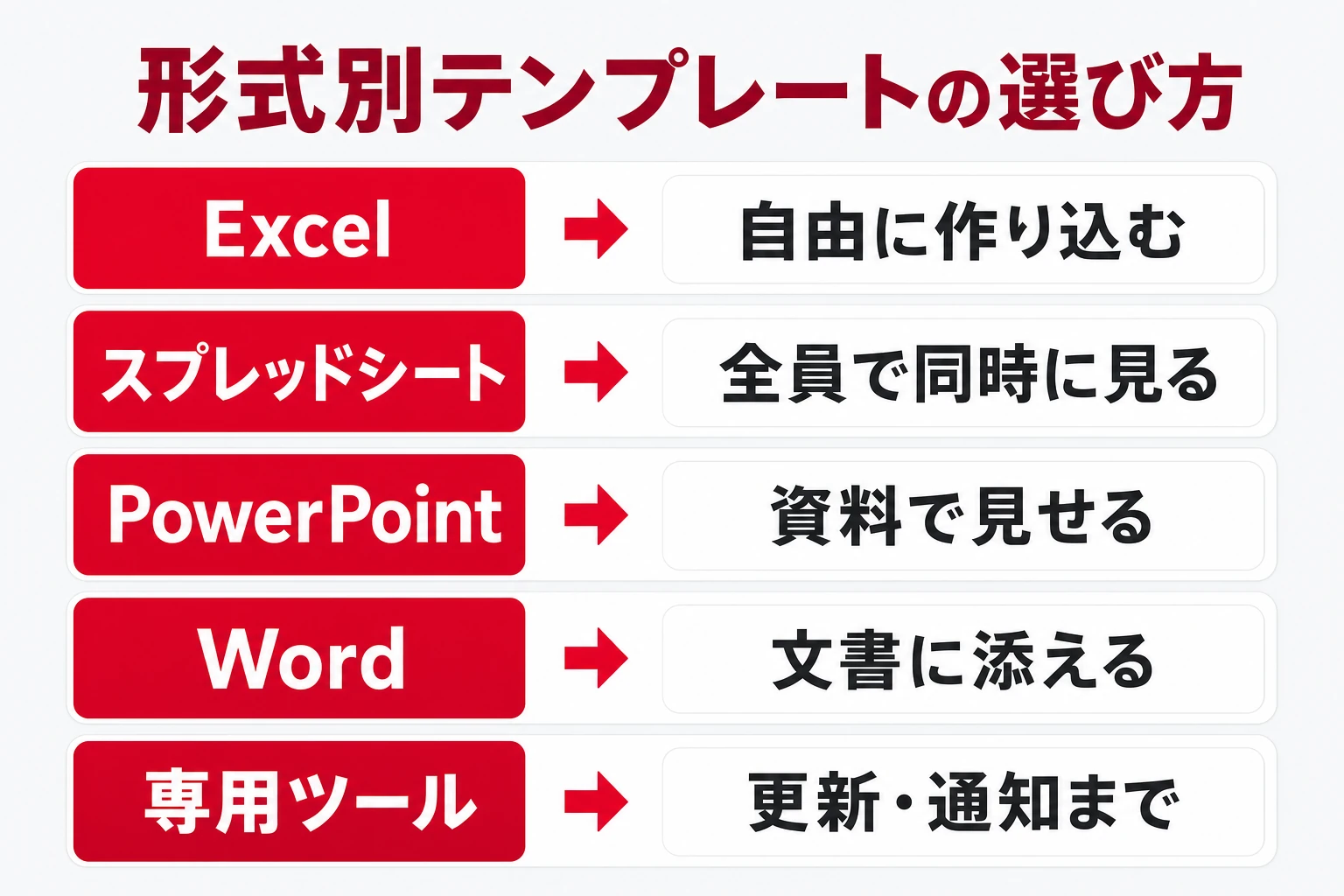
ガントチャートのテンプレートは数多く配布されていますが、選ぶ軸はシンプルです。
「自分で更新し続けるのか」「チームで同時に見るのか」「資料として見せるだけか」の3点で、適した形式はほぼ決まります。
この記事ではそのまま使えるエクセルテンプレートを無料配布したうえで、各形式の選び方と、日付を入れるだけでバーが伸びる自動化のやり方まで順番に解説します。
形式別テンプレートの早見表
代表的な5形式を、自動化のしやすさ・共有のしやすさ・向く場面で並べたのが下の表です。
‘自動化’は日付から自動で色をつけられるか、’共有’は複数人で同じ最新を見やすいか、を表しています。
→ 表は横にスクロールできます
| 形式 | 自動化 | 共有 | 向く場面 |
|---|---|---|---|
| エクセル | ○(条件付き書式) | △ | 自分・少人数で自由に作り込む工程管理 |
| スプレッドシート | ○ | ◎ | 全員が同じ最新を同時に見たいチーム |
| パワーポイント | ✕(手動) | △ | 役員・顧客への提出資料・提案書 |
| ワード | ✕(手動) | △ | 文書に添える簡易スケジュール |
| 専用ツール | ◎ | ◎ | 毎週更新・複数案件・通知まで欲しい |
目的で選ぶ:更新頻度・見せる相手・人数で絞る
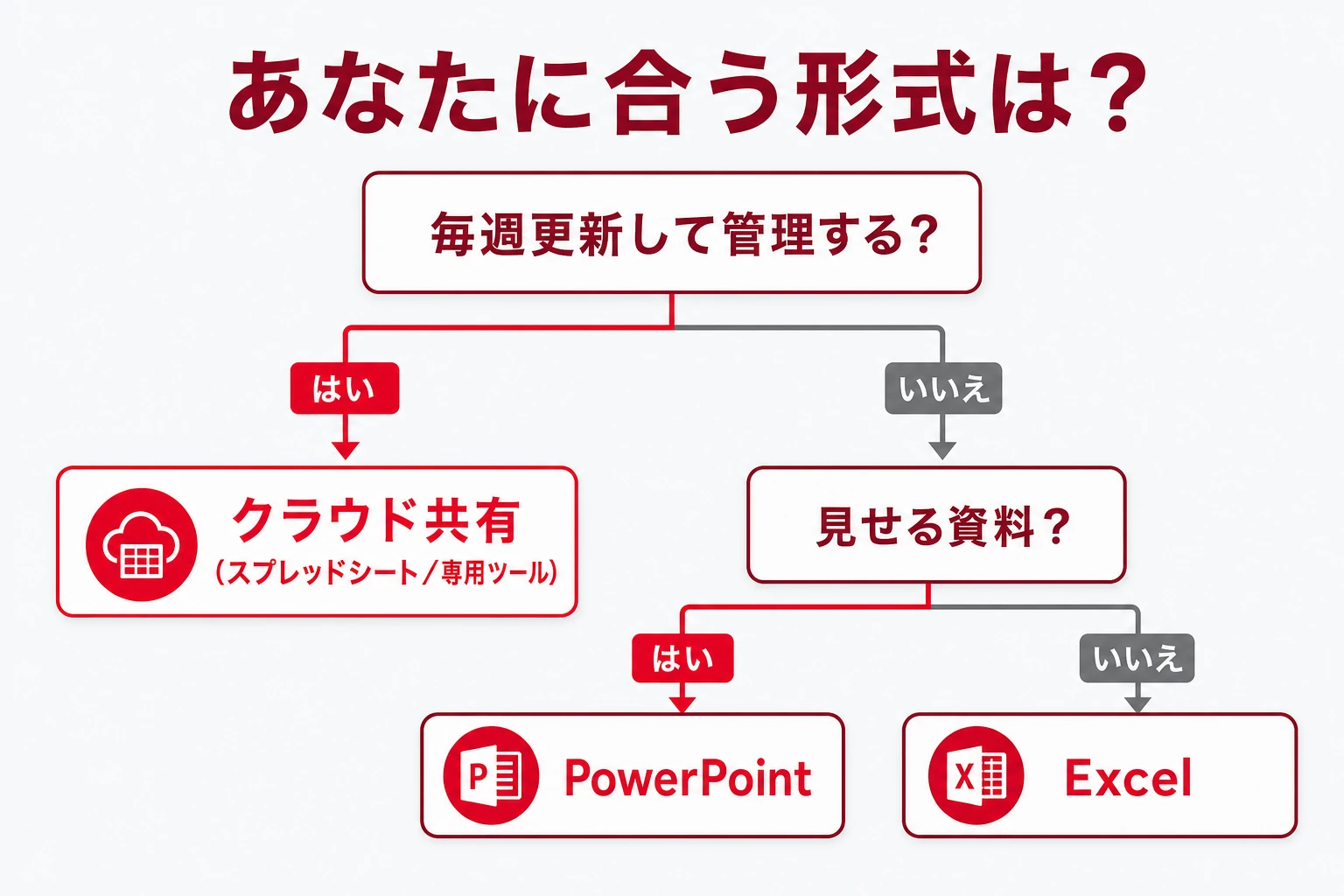
自分で作り込みたい/自動化したい → エクセルテンプレート(条件付き書式)。
チーム全員で同じ最新を見たい → スプレッドシートのテンプレート。
提案・報告資料に載せたい → パワーポイントのテンプレート。
更新・通知・複数案件まで面倒を見てほしい → 専用ツールのテンプレート。
どの形式でも最低限そろえたい項目
テンプレートを選ぶときは、次の項目がそろっているか(または自分で足せるか)を確認しましょう。
特に担当者と開始日・終了日は、どれか一つでも空欄だと工程表として機能しません。
- タスク名:やるべき作業(大きすぎる場合は分解する)
- 担当者:1タスク1人が原則。空欄は「進まないタスク」になりやすい
- 開始日・終了日:本物の日付で入れる(数式が計算できる)
- 進捗率・ステータス:遅れの早期発見に必須
- マイルストーン:納品・レビューなど節目の日
ガントチャートのテンプレートとは?使うメリット
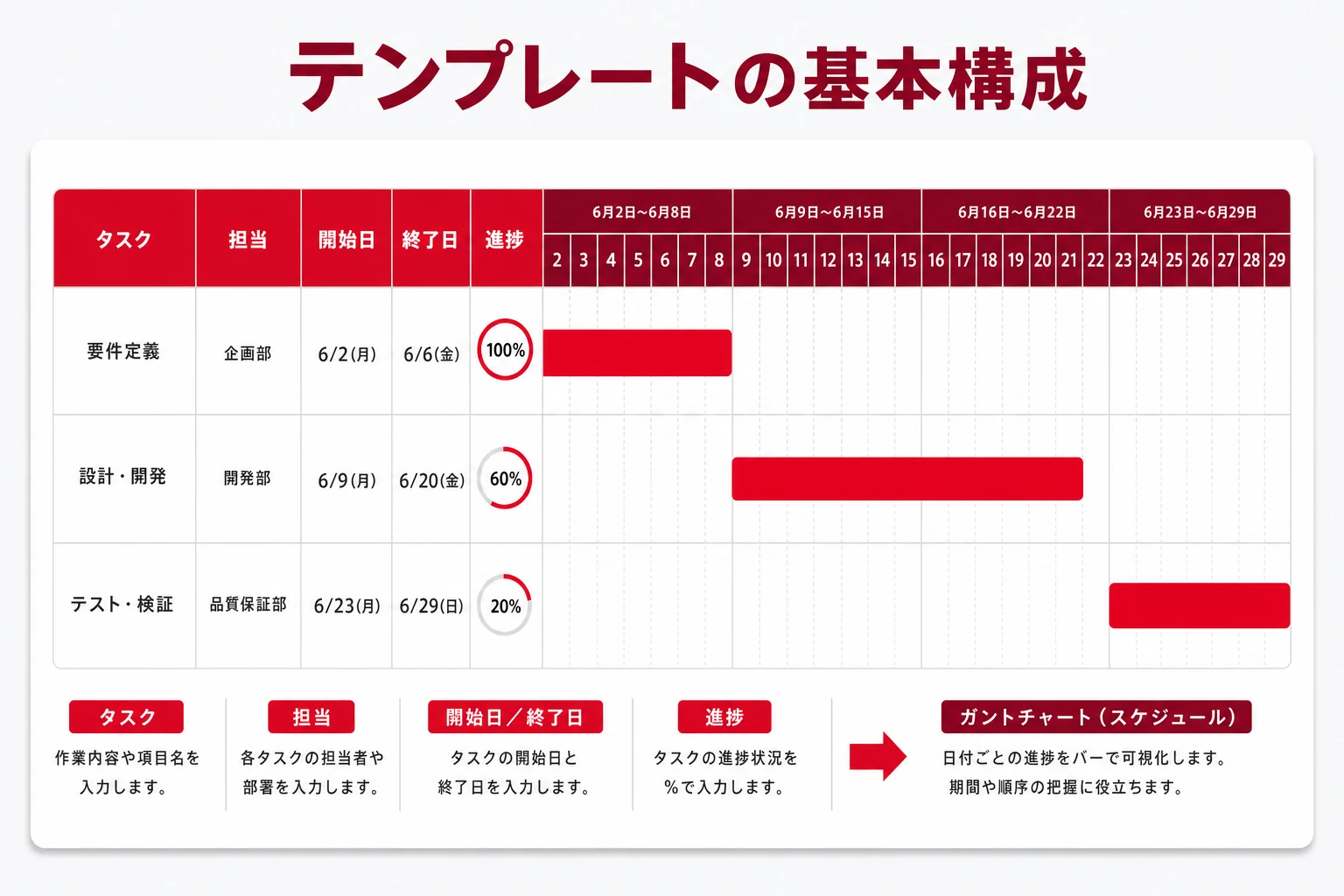
ガントチャート(Gantt Chart)は、縦にタスク、横に日付を取り、各作業の開始から終了までを横棒(バー)で表す工程管理表です。
そのバーや日付軸、進捗欄などをあらかじめ用意したファイルがテンプレートで、必要な情報を入力するだけで一枚の工程表になります。
知っておきたいのは、エクセルには「ガントチャート」という専用の作図機能がないという点。
Microsoft公式でも、エクセルでは横棒グラフや書式でバーを「見せる」方法が案内されています(Microsoft サポート:Excelでガントチャートにデータを表示する)。
だからこそ、数式や書式が組まれたテンプレートを使う価値が大きいのです。
テンプレートを使う3つのメリット
ゼロから作ると、日付軸の数式や条件付き書式の設定でつまずきがち。
テンプレートを使えば、その面倒な土台がすでに出来ています。
① 導入までが速い:枠と数式が完成済み。入力するだけで当日から使える。
② 崩れにくい:自動色付けなどが組まれていれば、更新のたびに塗り直す必要がない。
③ 書式が揃う:チームで同じテンプレートを使えば、書式がバラバラにならず比較しやすい。
特に効くのが「書式が揃う」効果。人によって色や列がバラバラの工程表が並ぶと、見る側は毎回読み解き直す必要があります。
同じテンプレートを全員が使うだけで、進捗会議のスピードが上がるのは、地味ですが大きなメリットです。
テンプレートを埋める前に:WBSで作業を洗い出す
WBS(Work Breakdown Structure)は作業を分解してリスト化したもの、ガントチャートはそれを時間軸に並べたものです。
順番としては、まずWBSでやるべき作業を出し切り、それをテンプレートの行に落としていきます。
→ 表は横にスクロールできます
| 項目 | WBS | ガントチャート |
|---|---|---|
| 役割 | 作業の洗い出し・分解 | 日程・進捗の可視化 |
| 見え方 | 階層リスト(ツリー) | 横棒(タイムライン) |
| 使う順番 | 先(土台を作る) | 後(日程に落とす) |
コツは「成果物(ゴール)」から逆算すること。
リリースというゴールから、手前に必要なテスト・レビュー・修正を並べると抜けを見つけやすくなります。
テンプレートが向く場面・向かない場面
テンプレート(特にファイル配布型)は万能ではありません。強みと弱みを先に押さえて、遠回りを避けましょう。
→ 表は横にスクロールできます
| 場面 | 相性 | 理由 |
|---|---|---|
| 個人で完結する短期プロジェクト | ◎ 向く | 自分だけで管理でき、崩れる心配が少ない |
| 提案・報告用に見せる工程表 | ◎ 向く | その時点の計画を清書するだけで、更新を前提としない |
| 更新頻度が月1回程度 | ○ 向く | 都度ファイルを開いて手入力する運用でも十分に回る |
| チームで毎週以上更新し続ける | △ 向かない | 同時編集で数式やレイアウトが崩れやすい |
| 関係者が5名以上 | △ 向かない | 「最新版はどれ?」問題や属人化が起きやすい |
| 複数プロジェクトを横断して管理したい | △ 向かない | 案件ごとにファイルが分かれ、負荷や進捗を一覧で比較できない |
【無料】そのまま使えるエクセルガントチャートテンプレートと使い方
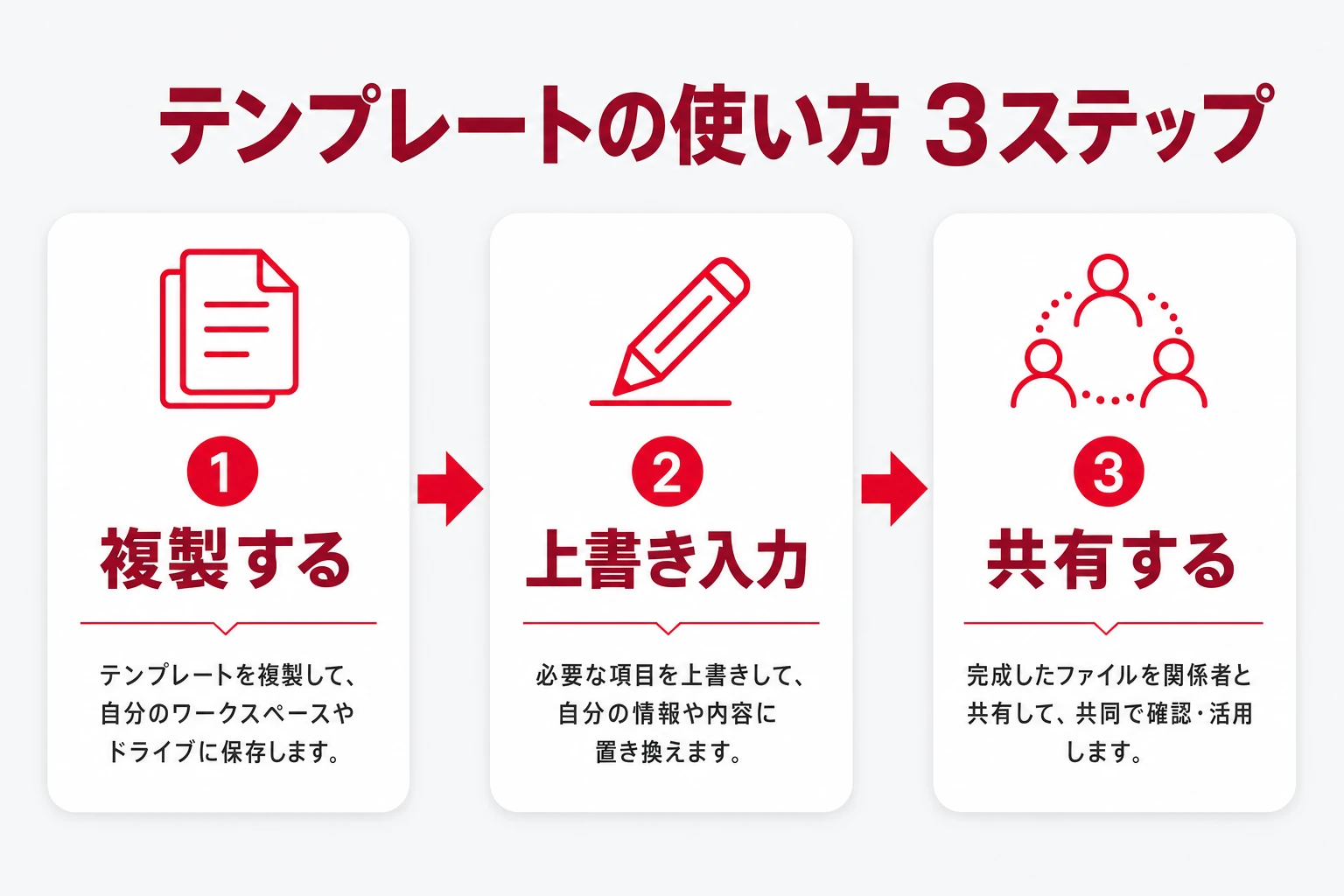
下のテンプレートは、コピーしてスプレッドシートに貼るか、エクセルファイルをダウンロードしてすぐに使えます。
サンプルの行を、自分たちのタスクに上書きしていくだけで工程表になります。
工程(大項目),タスク名,担当者,開始日,終了日,日数,進捗率,ステータス,備考
企画,要件の洗い出し,佐藤,2026/08/03,2026/08/07,5,100%,完了,WBSで作業を分解
企画,スケジュール策定,佐藤,2026/08/10,2026/08/12,3,100%,完了,本テンプレに転記
設計,全体設計,鈴木,2026/08/13,2026/08/21,7,60%,進行中,レビュー待ち
設計,詳細設計,鈴木,2026/08/24,2026/08/28,5,20%,進行中,
制作,制作・実装,田中,2026/08/31,2026/09/11,10,0%,未着手,設計完了後に開始
検証,テスト,高橋,2026/09/14,2026/09/18,5,0%,未着手,
検証,修正対応,田中,2026/09/18,2026/09/24,4,0%,未着手,
公開,リリース,佐藤,2026/09/25,2026/09/25,1,0%,未着手,マイルストーン配布テンプレートの列(項目)の意味
テンプレートの各列には、下記のような意図があります。自分たちの仕事に合わせて、名称や項目を自由に変えて使ってください。
項目を増やしたくなったら、まず「この列は毎回埋めるか」を自問し、埋めない列は思い切って削るのがコツです。
- 工程(大項目):企画・設計・制作などの区切り。行のグループ分けに使う
- タスク名/担当者:誰が何をやるか。担当は1人に絞る
- 開始日/終了日:本物の日付で入力(自動計算の前提)
- 日数:
=終了日-開始日+1で自動計算できる - 進捗率/ステータス:遅れの把握用。未着手・進行中・完了で回す
- 備考:依存関係やマイルストーンのメモ
テンプレートに入力する手順(3ステップ)
- 複製する:「1案件=1ファイル(1シート)」になるようコピーを作る。元テンプレは白紙で残しておく。
- 上書きする:サンプル行を自分たちのタスク・担当・開始日・終了日に置き換える。日付は本物の日付で入れる。
- 共有する:スプレッドシートならリンクで共有、エクセルならクラウド保存。編集できる人は必要最小限に絞る。
CSVをコピーして使うとき・スプレッドシートで開くとき
コピー用のデータをテキストとして保存する場合は、拡張子を「.csv」にしておくと表計算ソフトで開けます。
スプレッドシートなら、空のシートを開いてA1セルに貼り付けるだけで各列に分かれて入ります。
エクセルで開いて文字化けする場合は、文字コードをUTF-8として読み込むと直ります。
テンプレートを配りたいときも、エクセルファイルそのものを共有すれば書式や数式ごと渡せます。
形式別テンプレートの選び方と使い分け(エクセル・スプレッドシート・他)
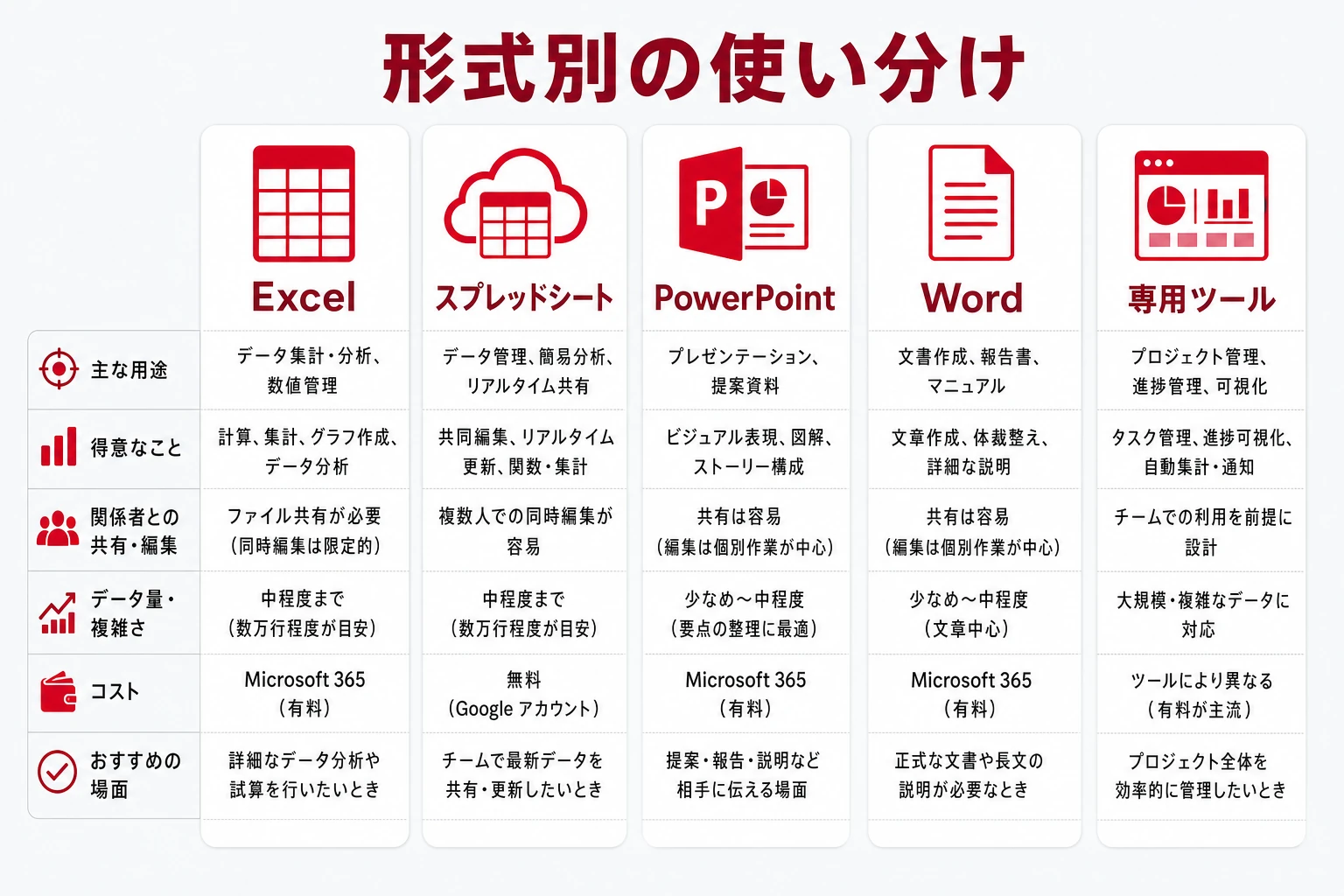
ここからは、代表的な5つの形式を1つずつ、特徴・使い方の手順・向いている人まで具体的に見ていきます。
自分たちの更新頻度と共有のしかたを思い浮かべながら読み進めてください。
選ぶときの原則はシンプルで、更新して管理し続けるならエクセルかスプレッドシート、ある時点の計画を見せるならパワーポイントかワード、という切り分けです。
この軸を持っておくと、無料テンプレートの多さに迷わされず、自分たちの使い方に合う1つを選べます。
エクセルのテンプレート(自由度 ★★★ / 自動化 ○ / 共有 △)
エクセルテンプレートはWebで無料配布されているものが多く、関数や条件付き書式まで組み込まれた高機能なものも見つかります。
自分の環境にファイルを保存して使うため、オフラインでも動き、列の追加や色の変更といったカスタマイズの自由度が高いのが強みです。
一方で、複数人が同じファイルを同時に触ると数式が壊れやすく、「最新版どれ?」問題が起きやすいのが弱点になります。
- テンプレートを入手し、まず「1案件=1ファイル(1シート)」で複製して使う
- タスク名・担当者・開始日・終了日を、サンプル行に上書きで入力する
- 日付は「2026/8/1」のように本物の日付で入れ、関数や条件付き書式が計算できる状態にする
- 使わない列(コスト欄など)は思い切って削除し、自分たちに必要な項目だけに絞る
向いているのは:少人数で更新し、色や項目を自由に設計したいチーム。条件付き書式の仕組みを学ぶ教材にもなる。
スプレッドシートのテンプレート(自由度 ★★☆ / 自動化 ○ / 共有 ◎)
スプレッドシートは、テンプレートギャラリーやWeb配布のシートをコピーしてすぐ使えます。
最大の強みはクラウド共有で、リンクを渡せば全員が同じ1枚を見て編集できるため、エクセルのようなファイルの往復が要りません。
条件付き書式やCOUNTIFなどエクセルと近い機能が使え、スマホからも閲覧しやすい点も実務で効きます。
反面、行数が非常に多い大規模な表では動作が重くなりやすいので、案件が大きくなったら分割が必要です。
- 共有されたテンプレートを「ファイル」→「コピーを作成」で自分のドライブに複製する
- タスク・担当・開始日・終了日を入力し、日付形式をそろえる
- 「共有」ボタンで関係者に閲覧/編集権限を渡す(権限は必要最小限に)
- 条件付き書式で、日付が期間内のセルに自動で色をつける
向いているのは:在宅・複数拠点など、全員が同じ最新を同時に見たいチーム。無料で始めたい場合にも向く。
パワーポイントのテンプレート(自由度 ★★☆ / 自動化 ✕ / 共有 △)
パワーポイントのガントチャートは、図形(角丸バー)やSmartArtで作られたテンプレートが中心です。
スライドにそのまま載せられて配色も整っているため、役員報告や顧客提案の資料映えを重視する場面で力を発揮します。
ただし日付や進捗を数式で自動計算する仕組みはなく、変更はすべて手作業になります。
日々動く計画の管理台帳ではなく、ある時点の計画を「見せる」ための清書と割り切るのが正解です。
- ガントチャート用のスライドテンプレートを選ぶ(横軸が時間、縦にタスクの形)
- バー(図形)の左右をドラッグして、各タスクの期間に合わせる
- マイルストーン(納品・レビュー日)は◇などの図形で強調する
- 更新時は該当バーだけ手で伸縮させる(自動では動かない点に注意)
効果的なのは:経営層・顧客への提出資料や提案書に載せる、見栄え重視の工程表。頻繁な更新には不向き。
ワードのテンプレート(自由度 ★☆☆ / 自動化 ✕ / 共有 △)
ワードのガントチャートは、表機能やSmartArtを使った簡易的なものが中心です。
報告書・企画書といった文書の一部として、ざっくりしたスケジュールを見せたいときに便利です。
計算や自動色付けはできないため、タスク数が多い工程管理そのものをワードで回すのは現実的ではありません。
「文書に添える簡易版」と位置づけ、本格的に管理するならエクセルやツールへ引き継ぐのがおすすめ。
- 文書内に表を挿入し、左にタスク、上に週や月の見出しを置く
- 該当する期間のセルを塗りつぶして簡易なバーにする
- 詳細な進捗は別管理にし、ワードには全体の流れだけを載せる
おすすめなのは:企画書・報告書に全体スケジュールを1つ添えたい程度の、軽いニーズ。
専用ツール・アプリのテンプレート(自由度 ★★☆ / 自動化 ◎ / 共有 ◎)
プロジェクト管理ツールやタスク管理ツールには、ガントチャートや工程表のテンプレートが最初から用意されているものがあります。
テンプレートを選んで項目を埋めるだけで、共有・権限・期限通知・依存関係までまとめて扱えるのが、ファイル配布との決定的な違いです。
毎週の更新や複数案件の並行が当たり前になったチームでは、テンプレの「維持コスト」をツール側が肩代わりしてくれます。
本格的なガント図が要るなら専用ツール、日々の抜け漏れ防止が主目的ならタスク管理ツール、と目的で選び分けます。
- ツール内のテンプレート(工程表・プロジェクト)から近いものを選ぶ
- タスク・担当・期限を入力し、メンバーを招待して権限を割り当てる
- 期限通知や定例のリマインドを設定し、更新が習慣になる仕組みを作る
向いているのは:毎週更新・複数案件・複数拠点で、テンプレの共有や更新に消耗しているチーム。
ガントチャートのテンプレートを自作・カスタマイズする方法
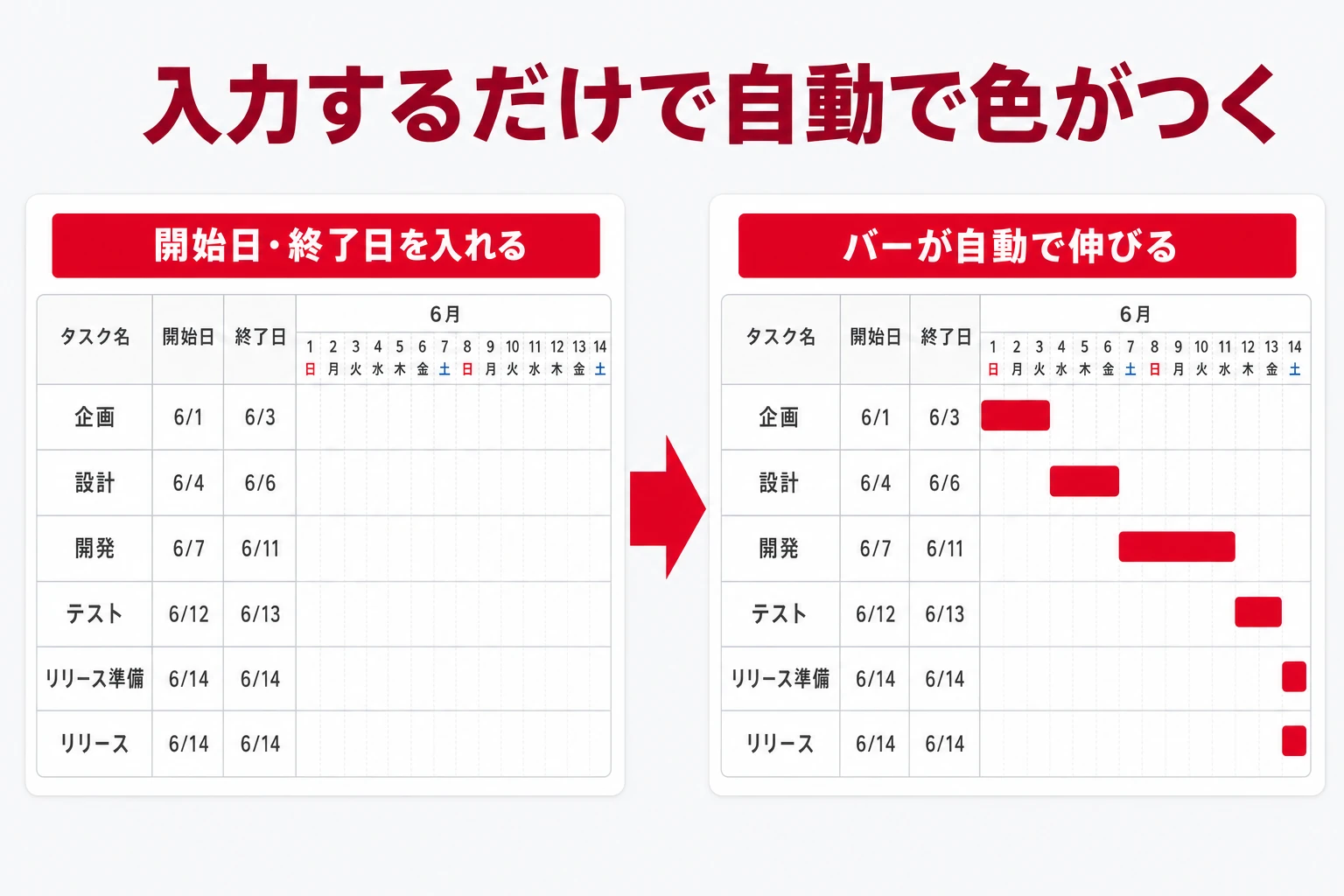
既存のテンプレートは便利ですが、自社の項目に合わないこともあります。
そんなときは、次の3つを押さえれば、テンプレートの改造も自作も自在にできるようになります。
開始日・終了日から自動でバーを色付けする
日付軸を上部(例:3行目)、開始日をC列・終了日をD列、最初のタスクを4行目に置いた場合の手順です。
「ホーム」→「条件付き書式」→「新しいルール」→「数式を使用して、書式設定するセルを決定」から設定します(Microsoft サポート:数式で条件付き書式を適用するセルを決定する)。
- バーにしたい範囲を選ぶ:タスク×日付のマス目をまとめて選択する。
- 数式を入力:
=AND(H$3>=$C4, H$3<=$D4)(日付が開始日以上かつ終了日以下なら塗る)。 - 色を決めて適用:これで開始日・終了日を入力するだけでバーが自動で描かれる。
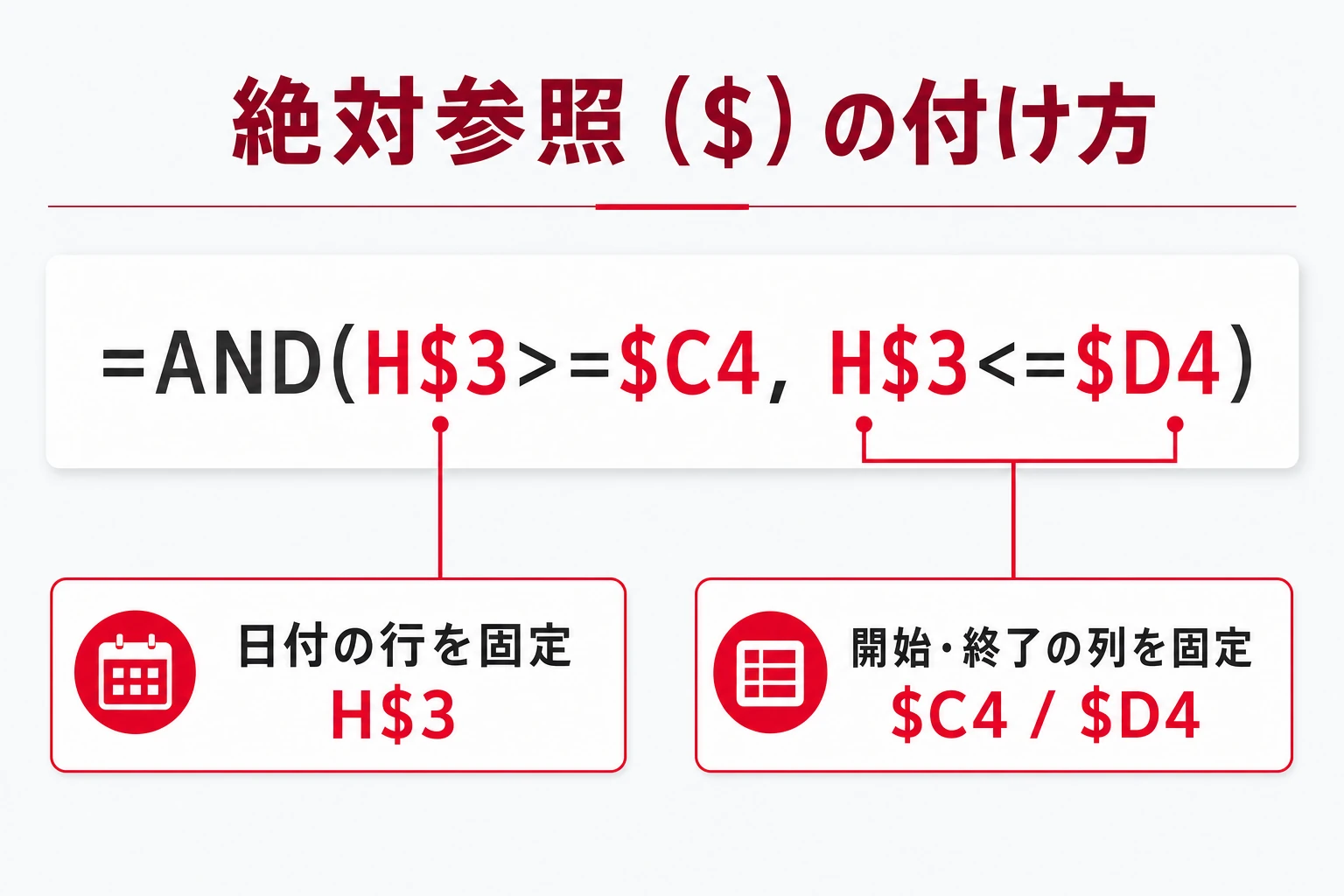
つまずきの元「絶対参照($)」を理解する
$は「コピーしても参照位置を固定する」記号。
日付の行は行に$(H$3)、開始・終了の列は列に$($C4・$D4)を付けます。
この複合参照を理解すると、ガント以外の条件付き書式も自在に作れます。
土日・当日ライン・進捗を足して実用度を上げる
土日はMicrosoft サポート:WEEKDAY関数を使い、条件付き書式に =WEEKDAY(H$3,2)>=6 を追加すると土・日の列に色がつきます。
祝日は別表に一覧を作り =COUNTIF(祝日リスト,H$3)>0 で同様に色付けできます。
「今日」の位置はMicrosoft サポート:TODAY関数を使い、=H$3=TODAY() で当日の列に罫線や濃い色を引きます。
ファイルを開くたびに今日の位置が動くので、予定より遅れているかがひと目で分かります。
進捗率の列を作り、遅延タスクだけ赤くする条件を重ねれば、手を打つべきタスクが浮かび上がります。
テンプレートでガントチャートの運用を続けるためのコツとつまずき対策
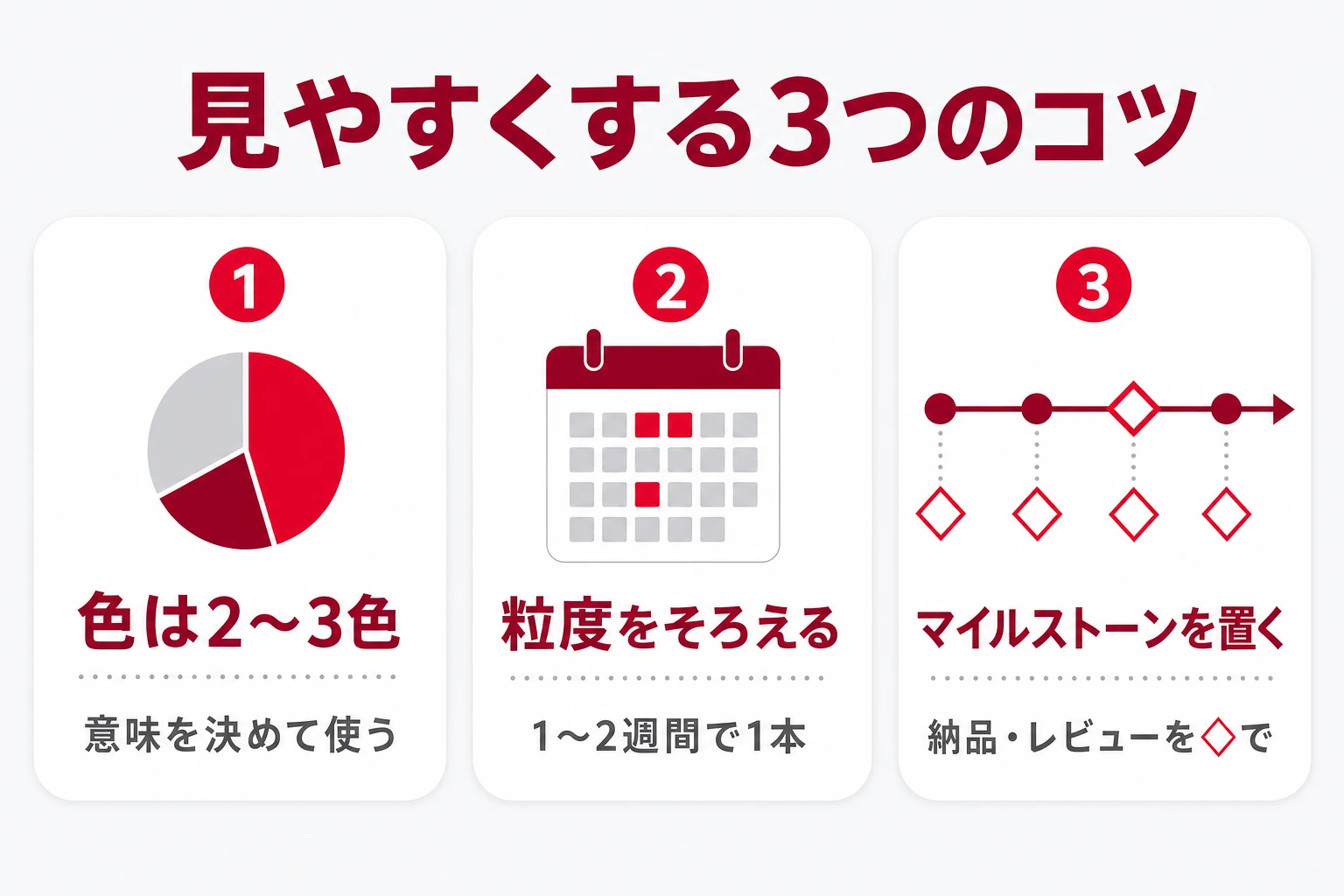
せっかくテンプレートを入れても、色や粒度がバラバラだと読みにくくなります。
見やすさと運用のコツ、そしてつまずきやすい点を先回りで押さえておきましょう。
見やすく・続けやすくするコツ
- 色は2〜3色まで:通常・遅延・完了など、意味を決めて使う(増やすほど読めなくなる)
- タスクの粒度をそろえる:1本のバーは1〜2週間が目安。大きすぎると進捗が見えない
- マイルストーンを置く:納品・レビュー日を◇で強調する
- 担当者と期限を併記:「誰が・いつまで」が抜けると工程表にならない
- 先頭行・列を固定:スクロールしても見出しが残る(ウィンドウ枠の固定)
見やすさは「足し算」ではなく「引き算」で作るのが基本。装飾や色を足すほど、どこを見ればいいのか分からなくなります。
テンプレートに最初から入っている色分けや列も、自分たちに不要なものは削っても問題ありません。
もう一つ大切なのが、セル結合を避けること。
見た目は整いますが、並べ替えやフィルター、行の追加が効かなくなり、あとで工程を組み替えるときに崩れる原因になります。
見出しをそろえたいときは「選択範囲内で中央」を使うと結合せずに整えられます。
つまずきやすいポイントと対策
どれも知っていれば数分で直るものばかりです。
とくに数式のずれは絶対参照、行追加での崩れはテーブル化で大半が解決します。
→ 表は横にスクロールできます
| 症状 | 原因 | 対策 |
|---|---|---|
| バーが全部塗られる/ずれる | 絶対参照($)の付け間違い | H$3(行固定)・$C4/$D4(列固定)を確認する |
| 行を追加すると崩れる | 条件付き書式の適用範囲が追従しない | 表をテーブル化(Ctrl+T)し適用範囲を表全体に再設定 |
| 印刷で列が切れる | 印刷範囲・倍率が未設定 | 改ページプレビューで範囲指定、拡大縮小を横1ページに |
| 更新が追いつかない | 変更のたびに手で塗り直し | 条件付き書式で「日付を入れれば自動」の状態に作り替える |
| 共有すると壊れる | 同時編集で数式・書式が競合 | 編集権限を絞る/チーム用ツールへ切り替える |
テンプレート運用の限界とガントチャート専用ツールへの切り替え
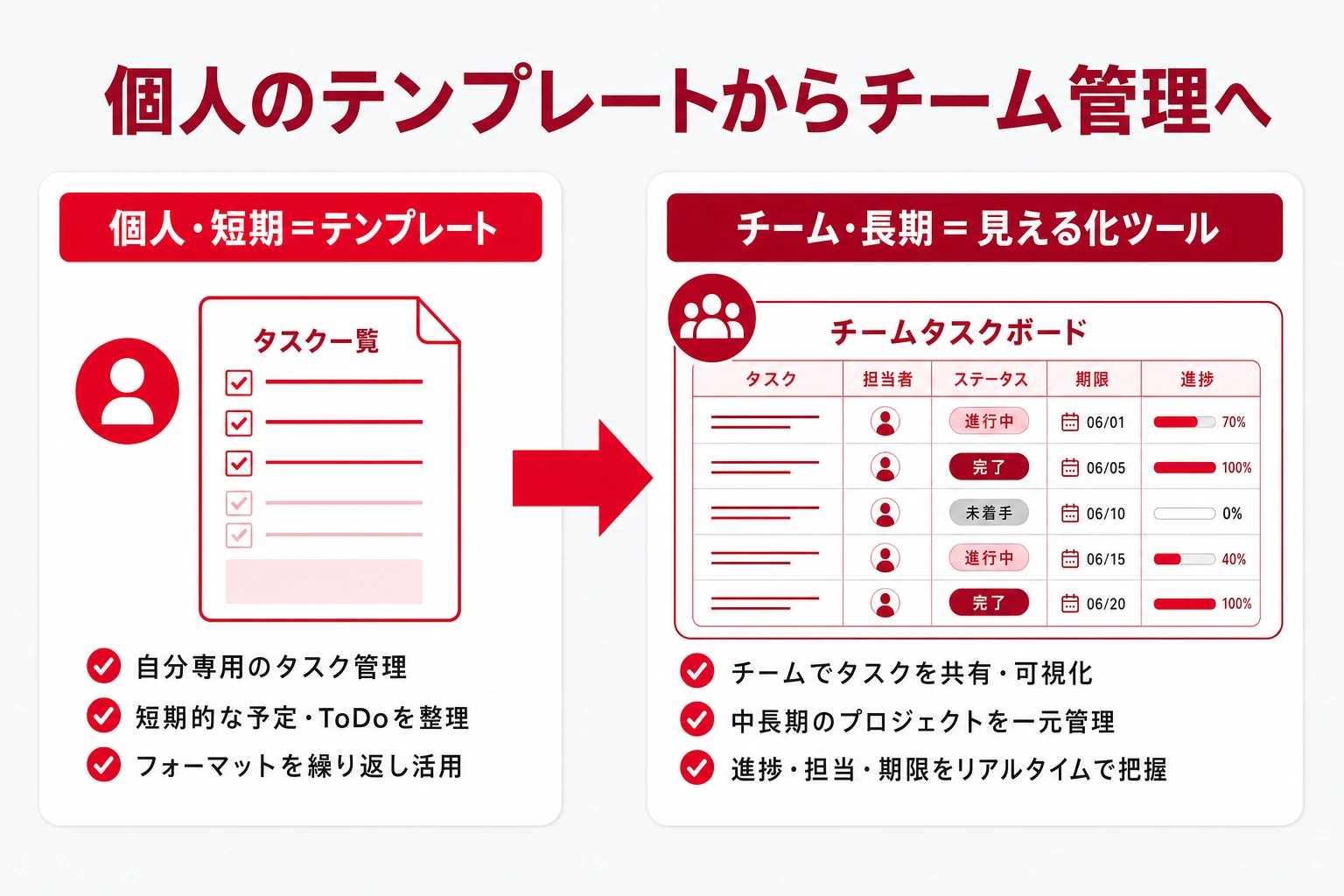
テンプレート運用が破綻する4つの理由
テンプレートを使う人の本音で最も多いのが「作るより、保ち続けるのがしんどい」という声。
具体的には、次の壁にぶつかります。
- 同時編集で壊れる:誰かが数式を触って全滅し、最終版が分からなくなる
- 依存関係が見えない:前工程の遅れが後工程に波及しても気づけない
- 複数案件を横断できない:人ごとの負荷や案件をまたいだ進捗が一覧にならない
- 属人化する:複雑な数式を触れるのが作成者だけになる
これらは、テンプレートの出来が悪いから起きるのではなく、「ファイルを配り合って更新する」というやり方そのものの限界です。
言い換えると、テンプレートは「個人が計画を立てる」道具としては優秀でも、「チームで最新を保ち続ける」用途には構造的に向いていません。
人数と更新頻度が一定を超えたら、道具そのものを見直すサインだと考えるとよいでしょう。
専用ツールへの切り替えの目安
- 関係者が5名以上になった
- 毎週以上の頻度で更新が発生する
- 複数のプロジェクトが並行している
- 「あのファイル、最新どれ?」が口ぐせになってきた
この「個人→チーム」への移行は、実は組織の生産性の話でもあります。
見える化ができて初めて、遅れや抜け漏れに手を打てるようになるからです。
生産性向上の土台にはチームのタスク管理があり、個人のToDoをチームで共有できる状態にすることが改善の一歩です。
テンプレートは「作る」までは難しくありません。難しいのはチーム全員で・毎日・崩さず更新し続けること。
ここが破綻するなら、無理に高機能なテンプレートを作り込むより、続けられる形に切り替えるのが近道です。
私たちが開発・運営するスーツアップは、表計算ソフトのような操作で、チームの「タスクの見える化」をして、タスクの抜け漏れや期限遅れを防ぐツールです。重厚なガント図を作り込むのではなく、「誰が・何を・いつまでに」に絞って“毎日続けられる”ことに振り切っています。
・表計算ソフトのような操作で、チーム全員が同じ最新を見られる
・自動の期限通知で、抜け漏れ・期限遅れを防ぐ
・定型タスクやAIのサポートで、入力の手間も最小限に
よくある質問(FAQ)
ガントチャートのテンプレートについて、よく寄せられる質問をまとめました。
- ガントチャートのテンプレートは無料で手に入りますか?
-
はい。本記事でも、そのまま使える無料のエクセル/CSVテンプレートを配布しています。Microsoftの公式テンプレートやスプレッドシートのテンプレートギャラリーなど、公式が用意する無料テンプレートもあります。
- エクセルとスプレッドシート、どちらのテンプレートを選べばいいですか?
-
自分・少人数で自由に作り込みたいならエクセル、チーム全員で同じ最新を同時に見たいならスプレッドシートが向きます。在宅や複数拠点で共有が多いなら、リンクで共有できるスプレッドシートが便利です。
- 開始日と終了日を入れるだけで自動で色がつくようにするには?
-
条件付き書式の「数式を使用して書式設定するセルを決定」で
=AND(H$3>=$C4, H$3<=$D4)を設定します。日付の行を行固定(H$3)、開始・終了の列を列固定($C4/$D4)にするのがポイントです。 - テンプレートのバーがずれる・全部塗られてしまいます。
-
絶対参照($)の付け方が原因のことがほとんどです。日付の行は行に$(H$3)、開始・終了の列は列に$($C4・$D4)を付けます。すべてに$を付けると全セルが同じ場所を見てしまい、1か所も付けないとコピーでずれます。複合参照が正解です。
- パワーポイントやワードのテンプレートでも管理できますか?
-
提案書や報告書に「見せる」用途なら向いていますが、日付や進捗の自動計算はできず更新はすべて手作業になります。日々動く工程を管理するなら、エクセルやスプレッドシート、専用ツールのテンプレートが適しています。
- 小規模なプロジェクトならテンプレートで十分ですか?
-
関係者が少なく自分一人で更新できる短期プロジェクトなら十分です。関係者5名以上・毎週更新・複数案件の並行が重なってきたら、共有・更新で破綻しやすいため専用ツールを検討する目安です。
- チームで共有・同時編集すると壊れるのを防ぐには?
-
クラウド保存での共同編集はある程度可能ですが、条件付き書式やフィルターの競合は起きやすいのが実情です。全員が同じ最新を見て抜け漏れや期限遅れを自動で防ぎたい場合は、チームのタスク管理に特化したツールへの切り替えが有効です。
まとめ:テンプレートは「機能そのもの」より「続けられるか」で選ぶ
ガントチャートのテンプレートは、エクセルやスプレッドシートを軸に、目的に合った形式を選べばその日から工程管理を始められます。
最後に、選び方と使い方をチェックリストで振り返りましょう。
- 更新して管理するか/見せる資料か、で形式を選んだ
- タスク・担当・開始日・終了日の項目がそろっている
- 条件付き書式
=AND(H$3>=$C4, H$3<=$D4)でバーが自動で伸びる - $(絶対参照)が「行=H$3/列=$C4・$D4」になっている
- 色は2〜3色、タスクの粒度がそろっている
- 関係者が増えたら、チームで見える化するツールへの移行を検討
覚えておきたいのは、ガントチャートのゴールは「きれいな表を作ること」ではなく「計画どおりに仕事を進めること」だという点です。
個人で完結する間はテンプレートで、チームで回す段階になったら見える化に特化したツールへ——役割を引き継ぐ発想で、無理なく続く工程管理を目指しましょう。
参考文献・出典
- 小松裕介『1+1が10になる組織のつくりかた ── チームのタスク管理による生産性向上』実業之日本社、2025年、ISBN 978-4-408-65143-9
- Microsoft サポート:Excelでガントチャートにデータを表示する/Microsoft サポート:数式で条件付き書式を適用するセルを決定する
- Microsoft サポート:WEEKDAY関数/Microsoft サポート:TODAY関数/Microsoft Create:ガントチャートの無料テンプレート
- Google ドキュメント エディタ ヘルプ:テンプレートを使う
- 日本生産性本部『労働生産性の国際比較』/中小企業庁『中小企業白書』/情報処理推進機構(IPA)

株式会社スーツ 代表取締役社長CEO
2013年3月に、新卒で入社したソーシャル・エコロジー・プロジェクト株式会社(現社名:伊豆シャボテンリゾート株式会社、東証スタンダード上場企業)の代表取締役社長に就任。同社グループを7年ぶりの黒字化に導く。2014年12月に株式会社スーツ設立と同時に代表取締役に就任。2016年4月より総務省地域力創造アドバイザー及び内閣官房地域活性化伝道師。2019年6月より国土交通省PPPサポーター。2020年10月にYouTuber事務所の株式会社VAZの代表取締役社長に就任。月次黒字化を実現し、2022年1月に上場企業の子会社化を実現。2022年12月にスーツ社を新設分割し同社を商号変更、新たに株式会社スーツ設立と同時に代表取締役社長CEOに就任。
現在、スーツ社では、チームのタスク管理ツール「スーツアップ」の開発・運営を行い、中小企業から大企業のチームまで、日本社会全体の労働生産性の向上を目指している。
チームのタスク管理 / プロジェクト管理でこのようなお悩みはありませんか?

そうなりますよね。私も以前はそうでした。タスク管理ツールを導入しても面倒で使ってくれないし、結局意味なくなる。

じゃあどうしたらいいのか?そこで生まれたのがスーツアップです。

これ、エクセル管理みたいでしょ?そうなんです。手慣れた操作でチームのタスク管理ができるんです!

見た目がエクセルだからといって侮るなかれ。エクセルみたいに入力するだけで、こんなことも

こんなことも

こんなことまでできちゃうんです。

エクセル感覚でみんなでタスク管理。
まずは以下よりお試しいただき、どれだけ簡単か体験してみてください。
