
ChatGPTでタスク管理するやり方6ステップ|そのまま使えるプロンプト付き
ChatGPTでタスク管理をするなら、「書き出す→分解する→優先順位→時間割→自動リマインド→週次振り返り」の6ステップでChatGPTを使いましょう。
ChatGPTはやるべきことを整理し、優先順位や作業する時間を決めるために使用するのがおすすめです。
一方で、タスクを長期間保存し、一覧で管理し続ける用途にはあまり向いていません。
すべてのタスクを丸投げするのではなく、適切な使い方でChatGPTを使用することで、タスクの整理や計画にかかる時間を短縮できます。
本記事では、各ステップの具体的な手順と、そのままコピーして使えるプロンプト、エクセルやGoogle カレンダーへの書き出し方、情報漏えいを防ぐ注意点までを順に解説しています。
さらに、チームのタスク管理ツールを開発・運営する立場から、個人の整理をチームで回る仕組みに広げる方法も紹介します。
目次
【結論】ChatGPTでタスク管理する全体像と6ステップ
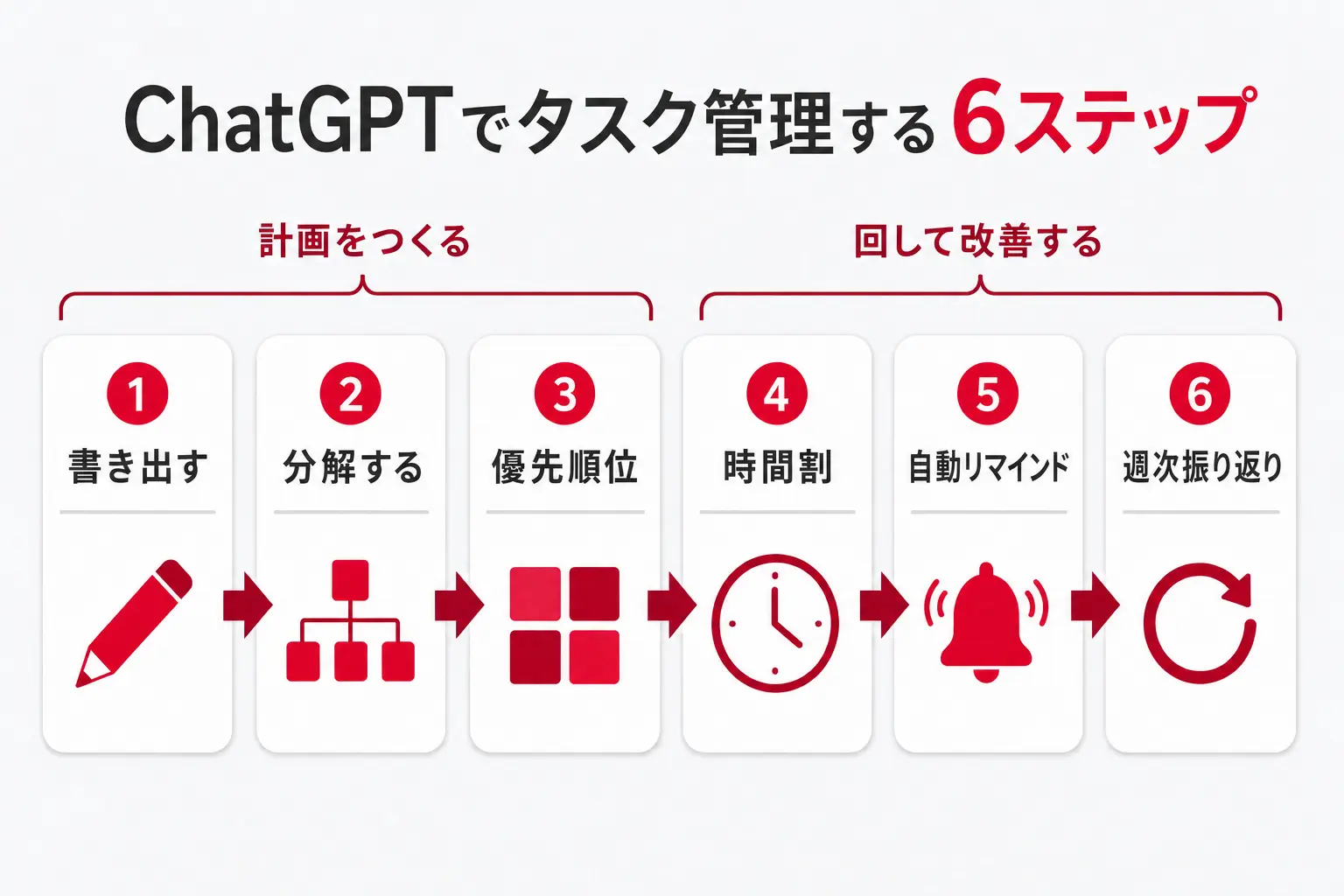
ChatGPTでのタスク管理は、前半の「計画をつくる」3ステップと、後半の「実行した結果を振り返り、次の計画を改善する」3ステップに分かれます。
前半だけでも1日の見通しは立てられますが、実行後に振り返りと改善まで行うことで、無理なく続けやすいタスク管理につながります。
6ステップの早見表
各ステップの目的と所要時間をひと目で確認できます。
慣れれば毎朝10分、週末15分で回せます。
全体像を押さえましょう。
この6ステップはどれも、ChatGPTに「何を渡し」「何を返してもらうか」がはっきりしているのが特徴です。
下の表をそのまま手順書として使うことができます。
→ 表は横にスクロールできます
| ステップ | やること | ChatGPTに渡すもの | 返してもらうもの | 目安時間 |
|---|---|---|---|---|
| 1 書き出す | 仕事を全部出し切る | 思いつくままの箇条書き | 重複を統合した分類表 | 5分 |
| 2 分解する | 大きな仕事を小分けに | 成果物・期限・関係者 | 30分〜2時間単位の作業 | 5〜10分 |
| 3 優先順位 | 今日やる3つを決める | 期限・自分の事情 | 4分類と判断理由 | 5分 |
| 4 時間割 | 空き時間にはめ込む | 動かせない予定 | 予備時間つきの時間割 | 5分 |
| 5 リマインド | 定期実行を設定する | 実行内容と時刻 | 決まった時刻の通知 | 3分 |
| 6 振り返り | 週1回の改善 | 計画と実績 | 原因の仮説と改善策 | 15分 |
最短で効果を出すなら「ステップ3」から
時間がない人は、手元の一覧をChatGPTに渡して優先順位づけだけ頼むところから始めても効果を実感できます。
6ステップを最初から完璧にこなす必要はありません。
すでにToDoリストを持っている人なら、その一覧を貼り付けて「緊急度と重要度で並べて、理由も添えて」と頼むだけで、今日の着手順が決まります。
3ステップまでの効果を感じたら、次に時間割(ステップ4)、余裕が出てきたらスケジュール機能による自動化(ステップ5)へと、段階的に範囲を広げるのが挫折しないコツです。
一度にすべてを変えようとすると、ツールの使い方を覚えること自体が負担になってしまいます。
今すぐできる:手元のToDoを貼って優先順位だけ頼む(ステップ3)
1週間後にやる:毎朝の時間割づくりを加える(ステップ4)
慣れたらやってみる:スケジュール機能で朝と週末を自動化する(ステップ5・6)
始める前に知っておきたいChatGPTの得意・不得意と準備
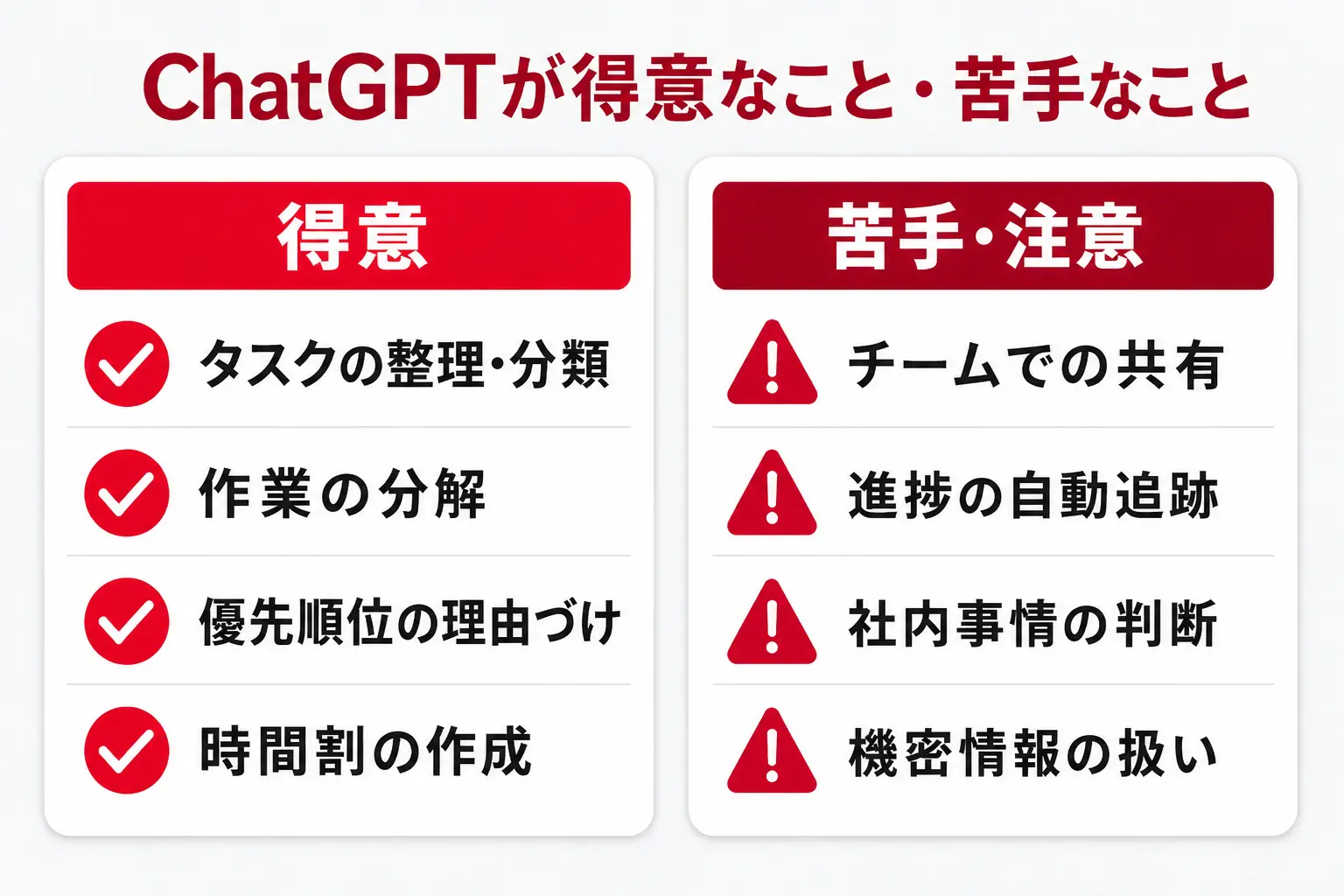
ChatGPTは、タスクの整理や優先順位づけに活用し、タスクの保存や共有は別のツールで行うのがおすすめです。
得意なことと苦手なことを理解して使い分けると、ChatGPTに任せる範囲を判断しやすくなります。
得意なこと・苦手なこと
文章を読み取って整理・分類・提案する作業は得意です。
一方、タスクの状態を正確に保持し続けたり、他人と共有したりするのは苦手です。
ChatGPTの強みは、言葉がまとまっていないメモからでも意図を読み取り、分類・分解・優先順位づけを数秒で行えることです。
人に相談するように「これは今日やるべき?」と聞けるため、一人で何から手を付けるか悩む時間も減ります。
一方で、会話が長くなると以前の内容を取りこぼすことがあり、「どのタスクが完了したか」を正確に追跡し続ける用途には向きません。
また、日付や曜日の計算を誤ることもあるため、期限や日付は必ず自分で確認する前提で使いましょう。
→ 表は横にスクロールできます
| 観点 | 得意(任せてよい) | 苦手(人やツールで補う) |
|---|---|---|
| 整理 | 雑なメモの分類・重複の統合 | 完了・未完了の状態を正確に保持し続けること |
| 判断 | 緊急度・重要度の仮置きと理由づけ | 上司の意向・取引先との関係など社内事情 |
| 計画 | 作業の分解・時間割の作成 | 日付・曜日の正確な計算(要確認) |
| 共有 | 報告文・依頼文の下書き | チームメンバーとのリアルタイム共有 |
使うプランと機能を確認する
整理・分解・優先順位づけ・リマインドはすべて無料プランでも可能です。
ただし、リマインドは無料プランでは利用できるタスク数や実行頻度に制限があります。
ChatGPTを使った基本的なタスク管理は、無料プランから始められます。
無料プランでも、タスクの書き出し・分解・優先順位づけ・時間割の作成に加え、スケジュール機能を利用できます。
スケジュール機能も利用できますが、プランによって利用できるタスク数や実行頻度などが異なります。プランごとの違いやリマインドの設定方法は『ステップ5:スケジュール機能で定期リマインドを自動化する』で解説します。
料金や利用できる機能は変更されることがあるため、最新情報はOpenAI公式ヘルプ『Scheduled tasks in ChatGPT』やChatGPT公式の『料金プランページ』で確認しましょう。
タスク管理専用の「プロジェクト」を作っておく
タスク管理の会話は、専用のプロジェクトに集約しておくと、前提の説明を毎回書かずに済み、過去の振り返りも探しやすくなります。
ChatGPTの『プロジェクト』は、関連する会話・参考ファイル・指示をひとまとめにできる機能です。
プロジェクトに「あなたは私のタスク管理アシスタントです」といった指示を登録しておけば、新しい会話を始めるたびに役割を説明し直す手間がなくなります。
あわせて、自分の役職や勤務時間などの前提をメモリに覚えさせておく方法もあります。
メモリは設定画面からオン・オフや内容の確認・削除ができます。
ただし、覚えさせる内容には顧客名などの機密情報を含めないよう注意しましょう。
以下はタスク管理用のプロジェクト作成の流れです。
- サイドバーから新しいプロジェクトを作成し、「タスク管理」など分かりやすい名前を付ける
- プロジェクトの指示に、役割・勤務時間・整理のルール・出力形式を書き込む(後述の初期設定プロンプトを流用可)
- 毎朝の整理、週次の振り返りなど、タスク管理に関する会話はすべてこのプロジェクト内で始める
タスク管理の計画をつくる前半3ステップ(書き出し・分解・優先順位)
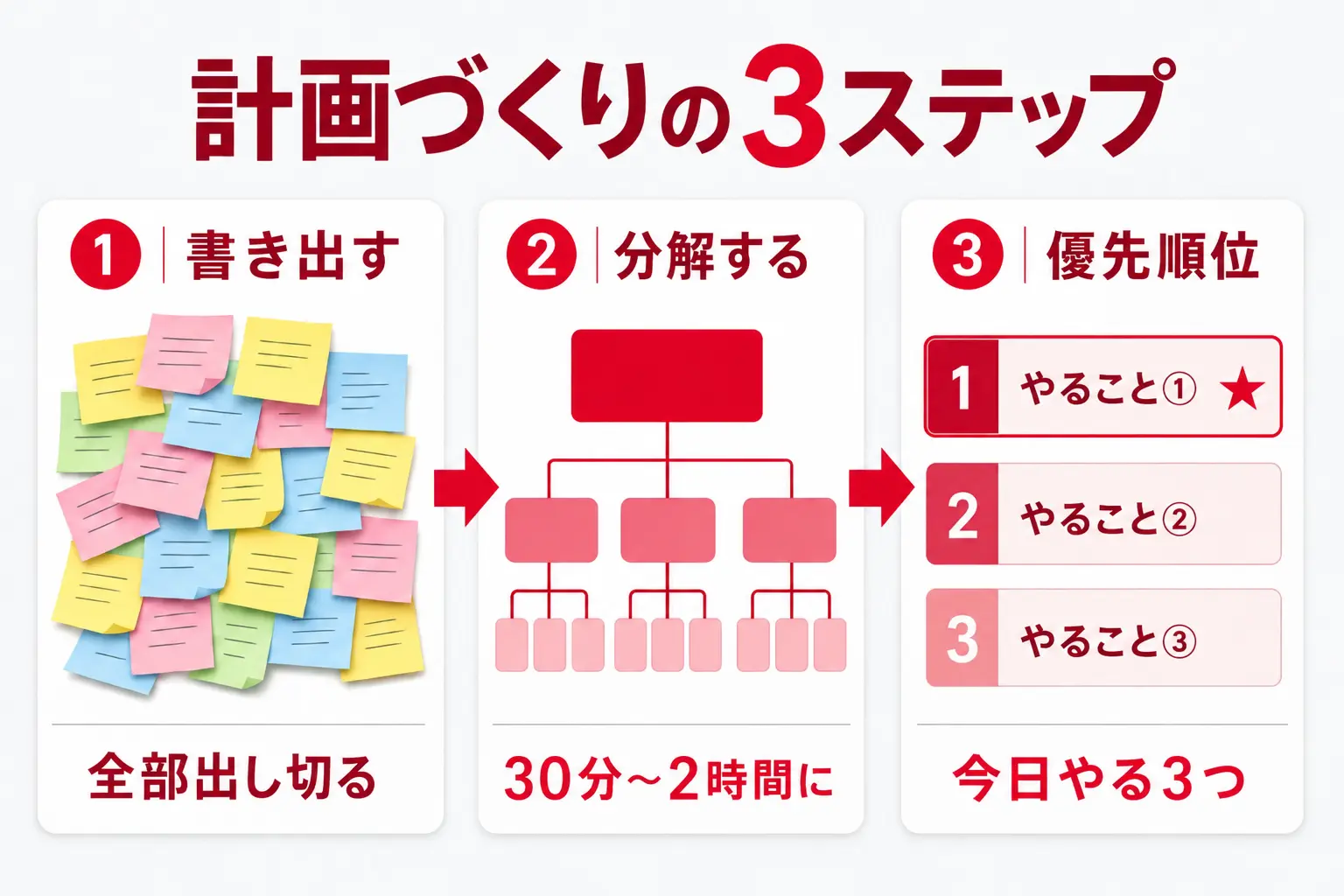
ここからは、計画づくりの前半3ステップを具体的な手順で解説します。
ChatGPTの提案をそのまま採用せず、最後は自分で決めることが重要です。
ChatGPTにタスクの整理や提案を任せ、最終的な判断は自分で行いましょう。
ステップ1:頭の中のタスクをすべて書き出す(所要5分)
最初に、今抱えているタスクを思いつくままChatGPTへ書き出しましょう。
箇条書きがおすすめです。漏れなく内容を伝え切ることが、後の会話の精度を決めます。
タスク管理がうまくいかない人の多くは、整理の前に「出し切る」工程を飛ばしています。
メール・チャット・会議メモ・手帳など、仕事の入口はいくつもあり、記憶だけで全量を拾うのは困難です。
ChatGPTは文章が多少雑でも意図を読み取ってくれるため、口頭で話すような箇条書きで十分です。
音声入力を使えば、移動中でも5分ほどで棚卸しができます。
- メール・チャット・カレンダー・会議メモを開き、今週中に手を付けるべき仕事を眺める
- 思いついた順に、1行1件で箇条書きにしてChatGPTへ貼る(文体や粒度はバラバラでよい)
- 「重複をまとめ、仕事・社内調整・自分の作業などのカテゴリに分けて表にして」と依頼する
- 最後に「ほかに抜けていそうなタスクがあれば質問して」と付け足し、思い出しを促してもらう
ステップ2:大きなタスクを30分〜2時間の作業に分解する(所要5〜10分)
何から始めればよいか分からない大きなタスクは、ChatGPTに小さなタスクに分割してもらいましょう。
分解の目安は「1つの作業が30分〜2時間で終わる大きさ」です。
1つの作業が2時間を超えると進み具合を確認しにくくなり、細かく分けすぎるとタスクを管理する手間が増えます。
ChatGPTには、完成させる成果物と期限を伝え、期限までに必要な作業へ分けてもらいましょう。
ChatGPTでは社内の承認フローや関係者への確認までは把握できないため、自社で必要な工程は自分で追加することがポイント。
- 分解したいタスクを1つ選び、「成果物」「期限」「関わる人」をChatGPTに伝える
- 「成果物から逆算して、30分〜2時間で終わる作業に分解して」と依頼する
- 出てきた作業に、社内承認・関係者確認など自社固有の工程を書き足す
- 各作業に「完了の定義(何ができたら終わりか)」を1行ずつ付けてもらう
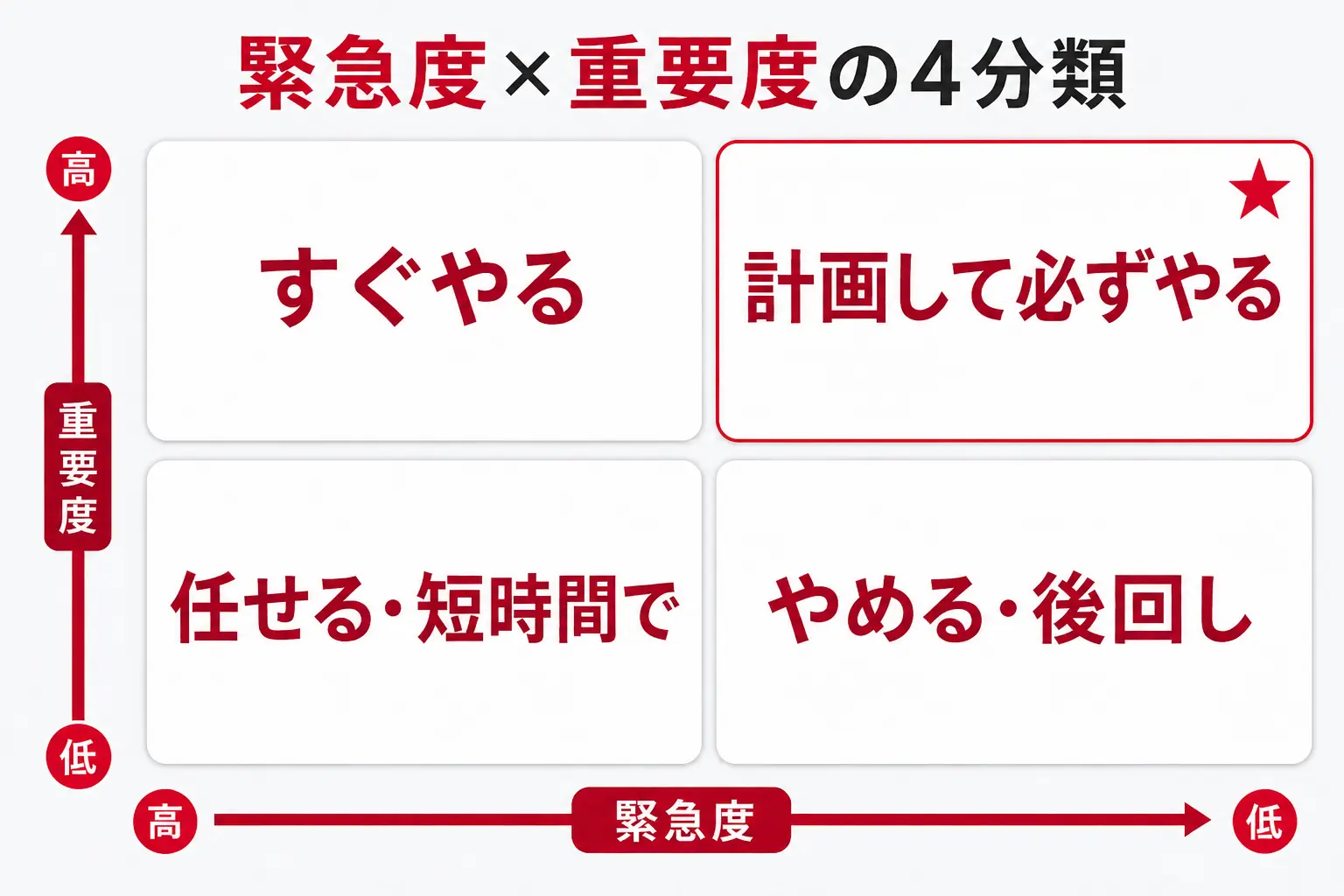
ステップ3:緊急度×重要度で優先順位をつける(所要5分)
すべてを今日やることはできません。
優先順位を緊急度と重要度の2軸で4つに分け、ChatGPTに判断理由も添えて並べてもらいます。
優先順位づけで最も役立つのは、ChatGPTが出す「順番」よりも「判断理由」です。
理由が書かれていれば、自分の感覚とずれている箇所にすぐ気づけます。
また、ChatGPTはあなたの上司の意向や取引先との関係性を知りません。
上司の意向や取引先との関係性などを最初にChatGPTへ伝え、「優先順位の判断に迷う場合は質問して」と指示しましょう。必要な情報が不足したまま優先順位を判断されるのを防ぎやすくなります。
- ステップ1・2の一覧に、分かる範囲で期限を書き添える
- 「緊急度と重要度の2軸で4つに分類し、それぞれ理由を1行で添えて」と依頼する
- 判断に必要な情報が足りないタスクは、ChatGPTから質問してもらい答える
- 最終的な並び順は自分で決め、「今日やる3つ」を確定させる
管理を実行・改善する後半3ステップ(時間割・自動リマインド・振り返り)
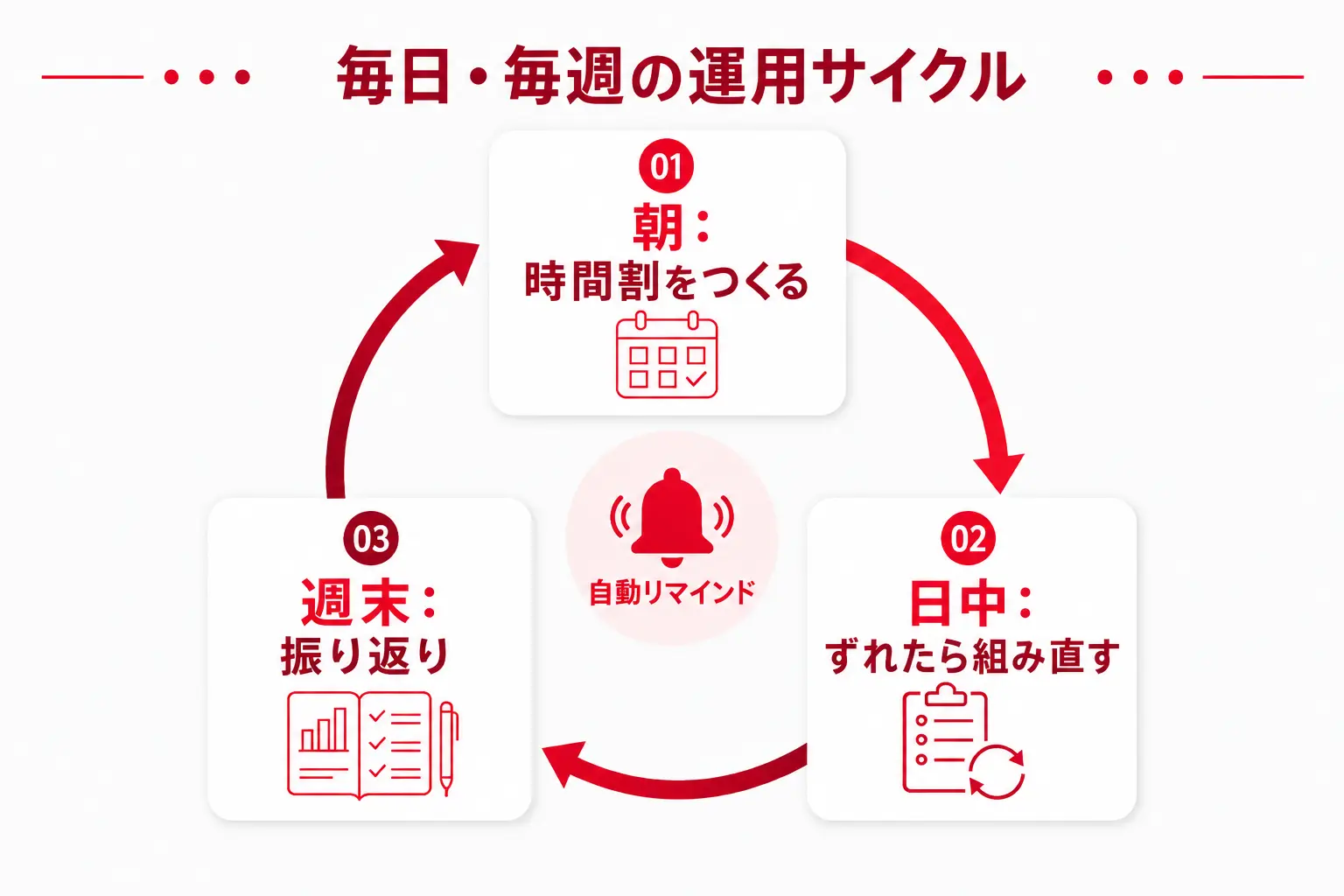
後半の3ステップでは、前半で決めたタスクを実行するための時間割を作り、実行結果を翌週の計画に反映します。
ステップ4:1日の時間割を作る
ステップ5:タスク確認を忘れないようにリマインドを設定
ステップ6:予定どおり進まなかった原因を確認し、翌週の計画を改善
時間割の作成、自動リマインド、週次の振り返りまで行うことで、計画を立てるだけで終わらず、タスク管理を継続しやすくなります。
ステップ4:所要時間を見積もり、1日の時間割に落とす(所要5分)
優先順位が決まったら、予定の空き時間にタスクを割り当てます。
ChatGPTに予定と所要時間を渡せば、休憩込みの時間割を数秒で作ってくれます。
多くの人は作業時間を短く見積もりがちです。
ChatGPTに時間割を作ってもらうときは、見積もりに2〜3割の余裕を足すよう指示し、予定外の依頼に対応する予備の時間を午後に確保しておくと崩れにくくなります。
集中力が必要な作業を午前に、メール返信などの細かい作業を夕方にまとめる、といった配置の考え方も一緒に伝えると、より実用的な時間割になります。
- 今日の会議・外出など動かせない予定を時刻つきで伝える
- ステップ3で決めた作業と、それぞれの所要時間の目安を伝える(不明なら見積もってもらう)
- 「見積もりに2割の余裕を足し、予備時間を1時間確保して時間割にして」と依頼する
- 昼と夕方に一度、実績を伝えて残りの時間割を組み直してもらう
ステップ5:スケジュール機能で定期リマインドを自動化する(所要3分)
ChatGPTのスケジュール機能(旧称:タスク機能)を使えば、毎朝の整理や週次の振り返りのリマインドを自動化できます。
スケジュール機能を使うと、毎日のタスク確認を忘れにくくなります。
たとえば、毎朝「今日取り組む3つのタスクを決める」と通知されるように設定しておけば、タスク整理を始めるきっかけを作れます。
現在ChatGPTのスケジュール機能は無料プランでも利用できます。
ただし、無料プランでは利用できるタスク数や実行頻度に制限があります。正確な時刻を指定した実行など、利用できる機能はプランによって異なります。
無料プランの上限は、実行中のタスクが最大3件、繰り返しが1日1回まで。時間指定も「朝」「午後」「夜」などの時間帯に限られます。
「毎朝8時」のように正確な時刻を指定したり、1時間ごとにリマインドを実行したりしたい場合は、対象の有料プランを利用しましょう。
料金や利用できる機能は変更されることがあるため、最新情報はOpenAI公式ヘルプ『Scheduled tasks in ChatGPT』やChatGPT公式の『料金プランページ』で確認しましょう。
サイドバーの「スケジュール」画面では、登録したタスクや次回実行日時を確認できます。タスクの一時停止・編集・削除も可能です。
リマインドは次の流れで設定しましょう。
- サイドバーの「スケジュール」を開く(または会話内で「毎朝、今日のタスクを確認して」と依頼する)
- 実行内容を書く(例:今日の優先タスク3つと注意点を確認する問いかけを送って)
- 実行日時と繰り返し(毎日・平日のみ・毎週月曜など)を設定する
- 通知の受け取り方法(プッシュ通知・メール等)を確認し、不要になったら一時停止する
ステップ6:週1回、実績を振り返って次週に反映する(所要15分)
タスク管理は実績を振り返って次の計画に反映することが重要です。
週に1回、終わったこと・終わらなかったことをChatGPTに渡し、原因と次の打ち手を整理しましょう。
週末の振り返りでは、終わらなかったタスクの原因を確認しましょう。
主な原因として、作業時間の見積もり不足、急な依頼、優先順位のずれなどが考えられます。
原因を整理しておくと、翌週に確保する作業時間やタスクの優先順位を調整しやすくなります。
ChatGPTに1週間分の実績を渡すと、自分では気づきにくい傾向(毎週水曜に予定が崩れる、など)を指摘してくれることもあります。
- 今週の計画と、実際に終わったタスク・終わらなかったタスクを貼る
- 「終わらなかった理由の仮説を3つ挙げ、次週に試す改善策を1つずつ提案して」と依頼する
- 持ち越しタスクを次週の一覧に移し、ステップ3の優先順位づけをやり直す
- 見積もりと実績の差を記録し、翌週の見積もりの補正に使う
ChatGPTへそのまま使えるタスク管理プロンプト集
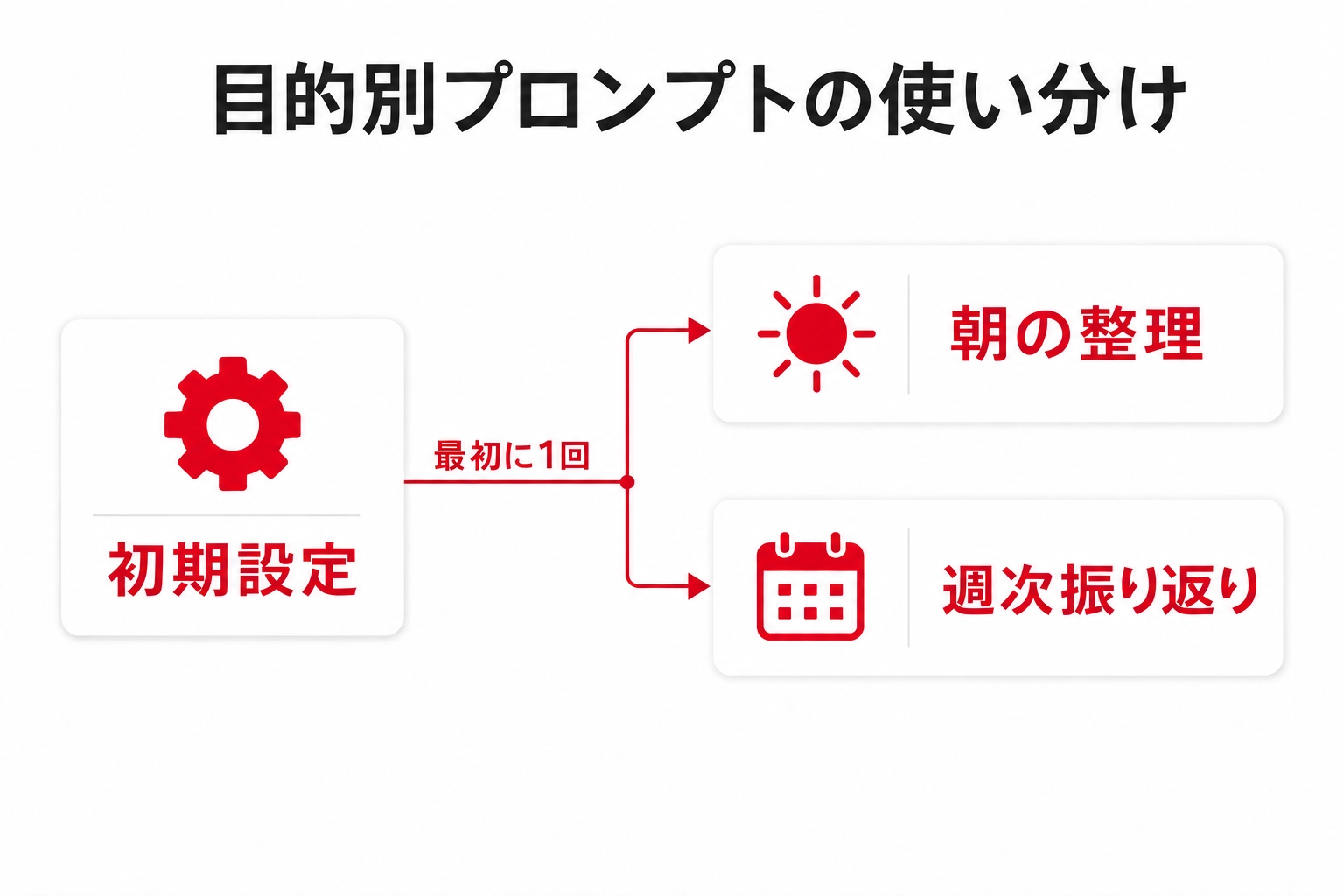
ここでは、6ステップを実際に回すためのプロンプトを目的別に3つ紹介します。
最初に初期設定プロンプトを1回送っておけば、残りの作業は短い指示で済むようになります。
最初に1回だけ送る「初期設定プロンプト」
役割・前提・整理のルール・出力形式の4点をまとめて伝えるのがコツです。
プロジェクトの指示欄に貼っておくのがおすすめです。
ChatGPTに前提条件がうまく伝わっていないと、希望と異なる回答が出ることがあります。
初期設定プロンプトで「判断に必要な情報が足りないときは推測せず質問する」と明記しておくと、情報不足による誤った提案を減らせます。
あなたは私のタスク管理アシスタントです。
以下のルールで、私が渡すタスクを整理してください。

【前提】
・私の役割:{職種・役職}
・勤務時間:9:00〜18:00(12:00〜13:00は休憩)
・定例予定:{例:毎週月曜10:00 部内定例}

【整理のルール】
1.重複をまとめ、カテゴリ(顧客対応/社内調整/自分の作業)に分ける
2.緊急度と重要度で4つに分類し、理由を1行で添える
3.大きなタスクは30分〜2時間の作業に分解する
4.判断に必要な情報が足りない場合は、推測せず私に質問する

【出力形式】
表形式(列:タスク/カテゴリ/期限/緊急度/重要度/所要時間の目安/次にやること)毎朝使う「今日の整理プロンプト」
当日の予定と今あるタスクをChatGPTに送り、今日取り組む3つのタスクと、それぞれのタスクに取り組む時間を決めてもらいます。
このプロンプトでは、ステップ3の「優先順位を決める」とステップ4の「時間割を作る」を一度に行えます。
その日に取り組むタスクを3つに絞ることで、やることが多すぎて何から始めればよいか分からなくなる状態を防げます。
今日のタスクを整理してください。

【今日の予定】
・10:00〜11:00 会議
・15:00〜15:30 来客

【やること候補】
(ここに箇条書きで貼る)

条件:
・今日やる3つを、理由とあわせて選んでください
・見積もりに2割の余裕を足し、予備時間を1時間確保した時間割にしてください
・午前に集中が必要な作業、夕方に細かい作業を寄せてください週末に使う「振り返りプロンプト」
週末には、その週にできたこと・できなかったことをChatGPTに整理してもらい、翌週の計画に活かしましょう。
振り返りプロンプトに1週間の予定と実際にできたことを入力すると、予定がずれてしまった原因や改善点、翌週へ持ち越すタスクを整理してもらえます。
振り返りの目的は反省することではなく、翌週に無理のない計画を立てられるようにすることです。
未完了になった原因を、「作業時間の見積もり不足」「急な仕事の発生」「優先順位のずれ」などに分けて整理してもらうと、次に改善すべき点が分かりやすくなります。
今週の振り返りを手伝ってください。

【今週の計画】
(月曜に作った一覧を貼る)

【実績】
・完了:(箇条書き)
・未完了:(箇条書き)

条件:
1.未完了になった理由の仮説を3つ挙げてください
2.来週に試す改善策を1つずつ提案してください
3.持ち越しを含めた来週のタスク一覧を表で作り直してくださいChatGPTの出力をエクセル・カレンダーに書き出す方法
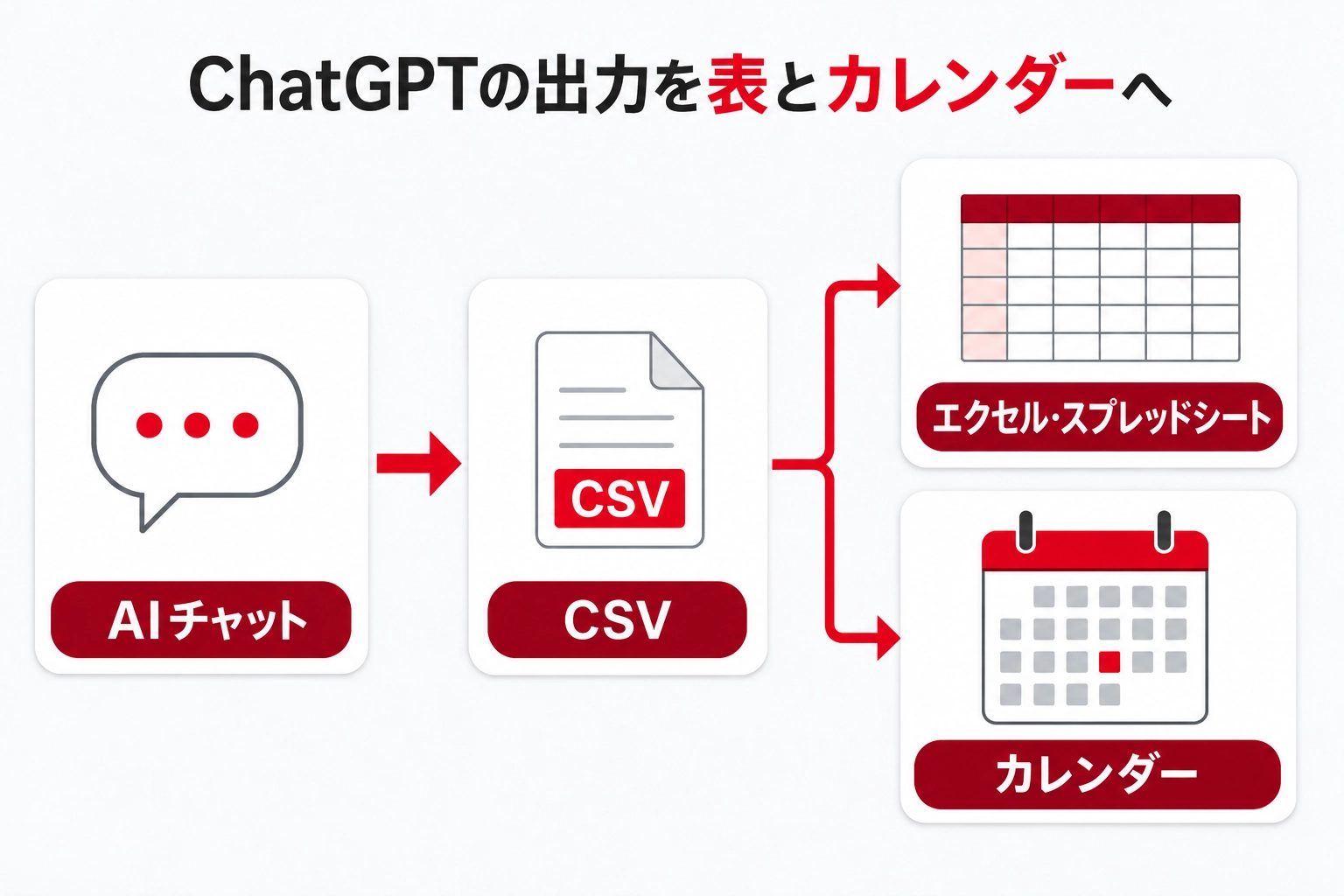
ChatGPTの会話画面は、タスクを長期間保存し、一覧で確認する場所にはあまり向いていません。
ChatGPTで整理したタスクは、エクセルやスプレッドシート、カレンダーなどに保存しておくのがおすすめです。
エクセルやスプレッドシートなどの別のツールに保存しておけば、過去のチャットを探さなくても、現在のタスクや期限をすぐに確認できます。
CSVで出力してエクセル・スプレッドシートに取り込む
出力形式をCSVに指定し、コピーしてファイルに保存すれば、エクセルやスプレッドシートでそのまま開けます。
ChatGPTに表を作ってもらったら、次のプロンプトでCSV形式に変換してもらいましょう。
列名と日付の書式を指定しておくと、毎回同じ形で取り込めるようになります。
上の表を、次の列のCSV形式で出力してください。
列:タスク名,カテゴリ,担当,期限,優先度,所要時間,状態,次にやること
・期限はYYYY/MM/DD形式
・状態はすべて「未着手」
・説明文は付けず、CSVのみをコードブロックで出力スプレッドシートなら、表をそのまま貼り付けるだけでも列に分かれて入ります。
そのまま使えるタスク管理表テンプレート
タスク管理表テンプレートとは、ChatGPTで整理したタスクを保存・管理するためのテンプレートです。
ChatGPTの出力を貼り付ければ、タスク管理表として使用できます。
項目は「タスク名・カテゴリ・担当・期限・優先度・所要時間・状態・次にやること」の8つです。
特に「次にやるべきこと」を記入しておくと、タスクを始めるときに何から手をつければよいか迷いにくくなり、先延ばしの防止につながります。
8項目書き方の例

タスク名,カテゴリ,担当,期限,優先度,所要時間,状態,次にやること
A社向け提案資料の構成案を作る,顧客対応,自分,2026/10/15,高,1.5h,未着手,過去の提案書を3本読み返す
部内定例の議題を集める,社内調整,自分,2026/10/13,中,0.5h,未着手,チャットで議題を募集する
経費精算を提出する,自分の作業,自分,2026/10/17,低,0.5h,未着手,領収書を撮影する
新人向け手順書を更新する,自分の作業,自分,2026/10/24,中,2h,未着手,変更点を箇条書きにする状態の列は「未着手・進行中・完了」の3種類に絞ると、更新の手間がかからず続けやすくなります。
期限つきの作業をカレンダーに登録する
期限のある作業は、取り組む時間をあらかじめカレンダーに登録すると作業時間を確保しやすくなります。
ChatGPTに「Subject・Start Date・Start Time・End Date・End Time」の列を持つCSVを作ってもらえば、Google カレンダーに一括で取り込めます。CSVのヘッダーは英語で記載する必要があるので、必ず英語で記述しましょう。
取り込む前に、日付と曜日が合っているかを必ず目視で確認しましょう。
カレンダーに入れるのは「時間を確保したい作業」だけに絞るのがコツです。
すべてのタスクを予定にすると、カレンダーが埋まりすぎて本来の会議予定が見えにくくなります。
- ChatGPTに「Subject, Start Date, Start Time, End Date, End Timeの列で、Google カレンダーに取り込めるCSV形式にして」と依頼する
- 出力をコピーして「.csv」で保存し、日付・曜日・時刻にずれがないか確認する
- Google カレンダーの「設定」→「インポート/エクスポート」からファイルを選んで取り込む
ChatGPTのタスク管理でつまずきやすいポイントと注意点
ChatGPTでタスク管理をするときは、機密情報の入力、日時の間違い、会話の管理、タスク確認の習慣化の4点に注意が必要です。
機密情報をそのまま入力したり、ChatGPTの回答を確認せず使ったりすると、情報管理やタスクの内容に問題が生じることがあります。
この章では、ChatGPTで行うタスク管理の際の注意点と対策を紹介します。
機密情報・個人情報を入力しない
顧客名・個人名・未公開の数値は伏せ字に置き換えて入力しましょう。
また、会社で使う場合は、利用ルールと学習設定を先に確認しましょう。
個人情報保護委員会は、生成AIに個人情報を含むプロンプトを入力する際の注意点を公表しています。
タスク管理では「A社」「担当者B」のように固有名詞を置き換えても十分に整理できるため、最初から入力しない運用にするのが確実です。
入力内容がモデルの改善に使われるかどうかは、設定画面のデータコントロールで管理できます。
法人向けの『Business・Enterpriseプラン』では、既定で業務データを学習に使わない方針が示されています。
組織での利用ルールづくりには、経済産業省・総務省『AI事業者ガイドライン』やデジタル庁『テキスト生成AI利活用におけるリスクへの対策ガイドブック』、IPA 中核人材育成プログラム『テキスト生成AIの導入・運用ガイドライン』が参考になります。
- 顧客名・個人名・メールアドレスを伏せ字にした
- 未公開の売上・価格・人事情報を含めていない
- 会社の生成AI利用ルールで許可された使い方である
- ChatGPTに入力した内容のデータ利用設定を確認した
日付・曜日・所要時間の情報を鵜呑みにしない
ChatGPTは誤った内容を回答することがあります。
期限・曜日・合計時間は、表に移す前に必ず自分で確認しましょう。
特に起きやすいのが、曜日の取り違えと、時間割の合計が勤務時間を超えてしまうミスです。
プロンプトに「今日は2026年10月13日(火)です」と日付を明記するだけでも、ずれはかなり減ります。
所要時間の見積もりも、ChatGPTは一般的な目安で答えるため、自分の作業速度とは合わないことがあります。
ステップ6の振り返りで実績との差を記録し、「私は資料作成に見積もりの1.5倍かかる」などの実際の作業時間を前提として伝えると、時間割の精度が上がります。
タスク管理の会話は専用のプロジェクトにまとめる
タスク管理に関する会話は、専用のプロジェクトにまとめておくと過去の内容を探しやすくなります。
毎回新しい会話でタスクを整理すると、前日に決めた優先順位やタスクの一覧がどこにあるか分からなくなります。
会話はタスク管理用のプロジェクトにまとめ、確定した一覧はエクセルやスプレッドシートなどのタスク管理用ツールに移すことで迷いにくくなります。
毎日のタスク確認はスケジュール機能で忘れにくくする
ChatGPTで毎日タスクを確認したい場合は、スケジュール機能で確認するきっかけを作ると続けやすくなります。
タスク管理の方法を決めても、ChatGPTを開いて確認すること自体を忘れると毎日の整理は続きません。
たとえば、毎朝「今日取り組む3つのタスクを決める」とChatGPTから届くように設定しておけば、タスク整理を始めるきっかけを作れます。
個人のタスク管理からチームのタスク管理へ
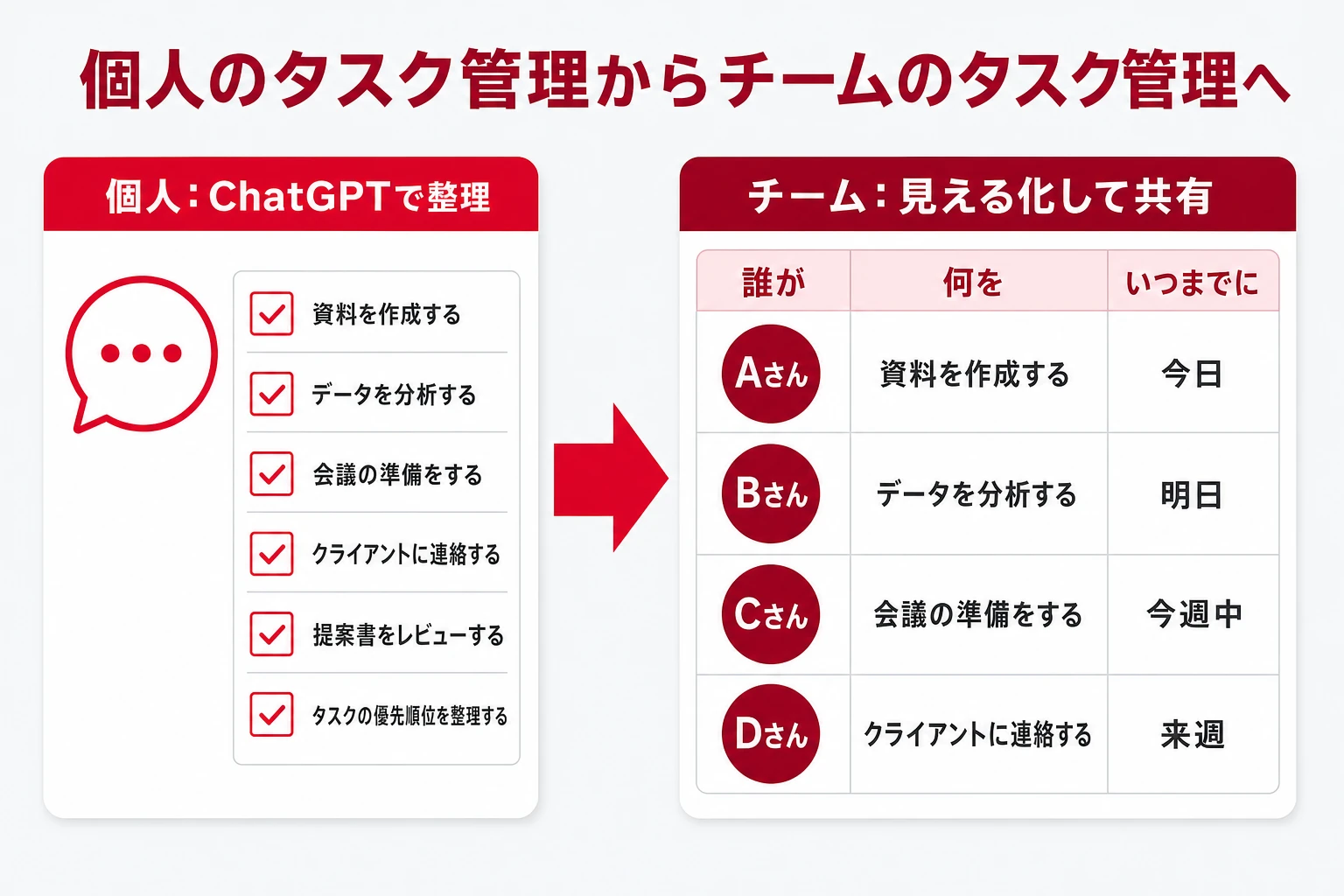
チームでタスクを管理する場合は、個人のタスクを整理するだけでなく、担当者や期限、進捗を全員で確認できる状態にすることが重要です。
自分のタスクを整理できていても、依頼した仕事の進み具合や各メンバーの業務量が分からなければ、遅れや負担の偏りに気づきにくくなります。
担当者・期限・進捗はチーム全員が確認できるツールで管理する
ChatGPTで整理したタスクは、チーム全員が確認できるタスク管理ツールなどに登録しましょう。
ChatGPTはタスクの分解や優先順位づけには使えますが、担当者・期限・進捗をチーム全員で継続して管理する用途にはあまり向いていません。
タスク管理ツールに担当者・期限・進捗を登録すれば、「誰が・何を・いつまでに行うのか」をチーム全員で確認できます。
多くの組織では、仕事を意識して「まわしている」のではなく、過去から続く仕事をそのまま引き継ぎ、「まわってしまっている」状態になりがちです。
こうした状態を改善するには、まず担当者・期限・進捗などを見える化し、チーム全員が仕事の状況を確認できる状態をつくることが重要です。
ChatGPTではタスクを整理し、確定した内容はチームで利用するタスク管理ツールに登録すると、役割分担でき、タスクを管理しやすくなります。
→ 表は横にスクロールできます
| 役割 | ChatGPT | チームの台帳(表計算・タスク管理ツール) |
|---|---|---|
| タスクの洗い出し・分解 | ◎ 得意 | △ 手作業 |
| 優先順位の理由づけ | ◎ 得意 | △ 人が判断 |
| 担当・期限の共有 | △ 個人の会話に閉じがち | ◎ 全員が同じ一覧を見る |
| 進捗・期限遅れの追跡 | △ 状態の保持が苦手 | ◎ 更新・通知で追える |
チームのタスク管理ツールは更新しやすさと期限通知で選ぶ
チームで使うタスク管理ツールは、全員が簡単に更新できるか、期限を通知できるかを確認して選びましょう。
エクセルやスプレッドシートでもタスクを共有できますが、人数が増えると、最新版が分からなくなったり、期限を過ぎたタスクに気づきにくくなったりすることがあります。
チームで継続して利用する場合は、毎日の更新がしやすく、期限が近づいたときに通知できるツールを選ぶと管理しやすくなります。
私たち株式会社スーツが開発・運営するスーツアップは、表計算ソフトのような操作で、チームの「タスクの見える化」をして、タスクの抜け漏れや期限遅れを防ぐチームのタスク管理ツールです。
「誰が・何を・いつまでに行うのか」を一覧で確認でき、表計算ソフトのような感覚でチーム全員が更新できます。ChatGPTで整理したタスクをチームで共有・管理する場合にも活用できます。
ChatGPTのタスク管理に関するよくある質問
ChatGPTでタスク管理をする際に気になりやすいポイントを、Q&A形式で解説します。
- ChatGPTの無料プランでもタスク管理はできますか?
-
できます。無料プランでも、タスクの書き出し・分解・優先順位づけ・時間割の作成などを行えます。
スケジュール機能も利用できますが、プランによって利用できるタスク数や実行頻度などが異なります。
詳しいスケジュール機能の設定方法はステップ5で解説しています。 - ChatGPTのスケジュール機能とは何ですか?
-
指定したタイミングでChatGPTに処理を実行させ、結果やリマインドを受け取れる機能です。たとえば、毎朝のタスク確認や毎週の振り返りを自動化できます。詳しい設定方法はステップ5で解説しています。2025年に「タスク」としてベータ提供が始まり、2026年6月に「スケジュール」画面とともに刷新されました。
- ChatGPTにタスクの完了状況を覚えさせておけますか?
-
会話やメモリで一定程度は覚えさせられますが、正確な状態管理には向きません。長い会話では以前の内容を取りこぼすことがあるため、確定したタスク一覧はエクセルやスプレッドシート、タスク管理ツールなどに移して管理するのが確実です。
- 仕事のタスクをChatGPTに入力しても大丈夫ですか?
-
顧客名・個人名・未公開の数値などは伏せ字に置き換えて入力しましょう。会社の生成AI利用ルールを確認し、データコントロールの設定や法人向けプランの利用可否もあわせて確認すると安心です。
- ChatGPTとNotion(ノーション)やTodoist(トゥードゥーイスト)などのタスク管理アプリはどう使い分けますか?
-
ChatGPTは「タスクの整理や優先順位づけを考える」、タスク管理アプリは「タスクの保存や進捗管理を行う」形での使い方がおすすめです。まず、ChatGPTで大きいタスクを小さいタスクに分解・優先順位づけしましょう。その結果を、普段使っているアプリや表計算ソフトに登録すると、双方の強みを活かせます。
- チームのタスク管理にもChatGPTは使えますか?
-
会議メモからタスクを抜き出す、依頼文の下書きを作る、といった用途では役立ちます。ただし、担当者・期限・進捗を全員で共有し続ける台帳の役割はChatGPT単体では担いにくいため、チームで見える化できる表計算ソフトやタスク管理ツールと組み合わせましょう。
まとめ:ChatGPTでタスクを整理し、管理ツールで保存する
ChatGPTでのタスク管理は、タスクの整理から実行、振り返りまでを6ステップで進めることで、日々の行動につなげやすくなります。
最後に、今回紹介した内容をチェックリストで確認しましょう。
- タスク管理専用のプロジェクトを作り、初期設定プロンプトを登録した
- 頭の中のタスクを全部書き出し、30分〜2時間の作業に分解した
- 優先順位を緊急度×重要度で分類し、今日やる3つを自分で決めた
- 予備時間つきの時間割を作り、ずれたら組み直している
- スケジュール機能やリマインダーで毎朝・毎週の問いかけを自動化した
- 確定した一覧はエクセル・スプレッドシートなどのツールに移している
- 機密情報・個人情報は伏せ字にして入力している
ChatGPTは、散らかった仕事を整理して順番と時間を決めるツールとして使う。
そして、記録とデータ共有は全員が見られる別のツールに任せる。
ChatGPTとタスク管理ツールを用途に応じて使い分けることで、個人のタスク整理とチームの進捗管理を行いやすくなります。
まずは今日、手元のToDoを貼り付けて「今日やる3つ」を決めるところから始めてみてください。
参考文献・出典
- OpenAI公式ヘルプ『Scheduled tasks in ChatGPT」/OpenAI公式ヘルプ『Projects in ChatGPT』/OpenAI公式ヘルプ『Memory FAQ』
- OpenAI公式ヘルプ『Data Controls FAQ』/OpenAI『Enterprise privacy』
- 個人情報保護委員会『生成AIサービスの利用に関する注意喚起等』
- 経済産業省・総務省『AI事業者ガイドライン』/デジタル庁『テキスト生成AI利活用におけるリスクへの対策ガイドブック』
- 総務省『情報通信白書』

株式会社スーツ 代表取締役社長CEO
2013年3月に、新卒で入社したソーシャル・エコロジー・プロジェクト株式会社(現社名:伊豆シャボテンリゾート株式会社、東証スタンダード上場企業)の代表取締役社長に就任。同社グループを7年ぶりの黒字化に導く。2014年12月に株式会社スーツ設立と同時に代表取締役に就任。2016年4月より総務省地域力創造アドバイザー及び内閣官房地域活性化伝道師。2019年6月より国土交通省PPPサポーター。2020年10月にYouTuber事務所の株式会社VAZの代表取締役社長に就任。月次黒字化を実現し、2022年1月に上場企業の子会社化を実現。2022年12月にスーツ社を新設分割し同社を商号変更、新たに株式会社スーツ設立と同時に代表取締役社長CEOに就任。
現在、スーツ社では、チームのタスク管理ツール「スーツアップ」の開発・運営を行い、中小企業から大企業のチームまで、日本社会全体の労働生産性の向上を目指している。
チームのタスク管理 / プロジェクト管理でこのようなお悩みはありませんか?
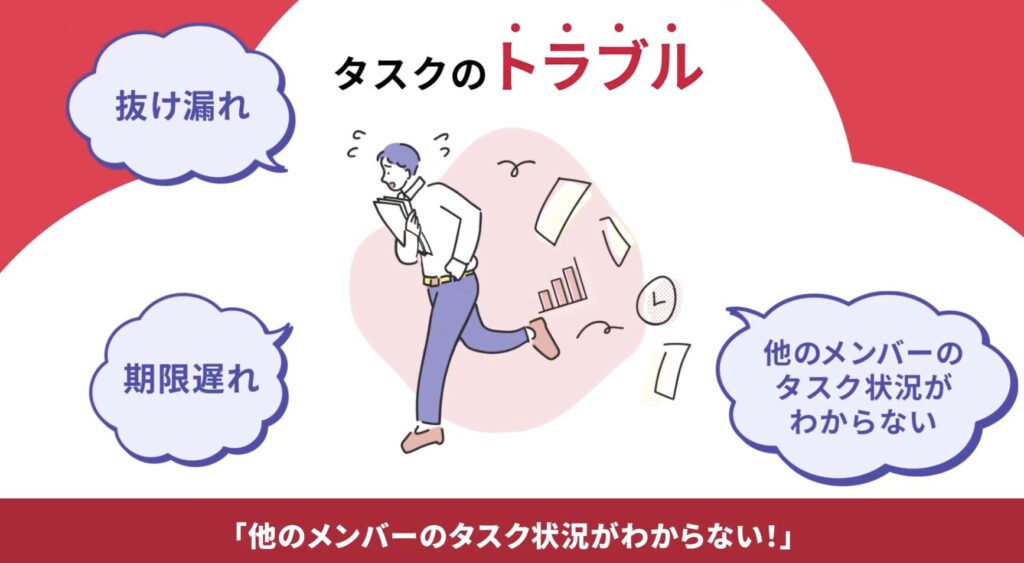
そうなりますよね。私も以前はそうでした。タスク管理ツールを導入しても面倒で使ってくれないし、結局意味なくなる。
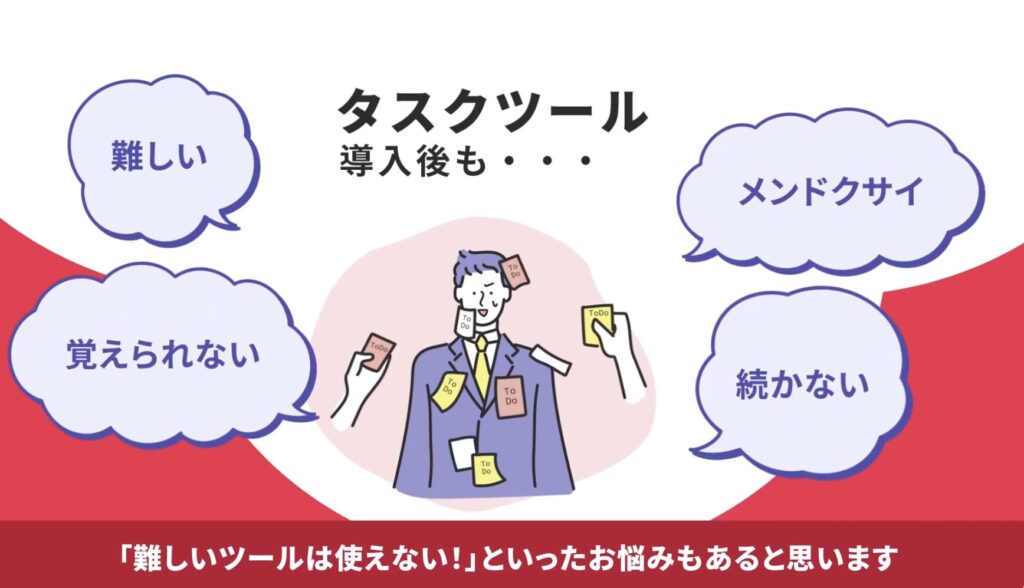
じゃあどうしたらいいのか?そこで生まれたのがスーツアップです。

これ、エクセル管理みたいでしょ?そうなんです。手慣れた操作でチームのタスク管理ができるんです!
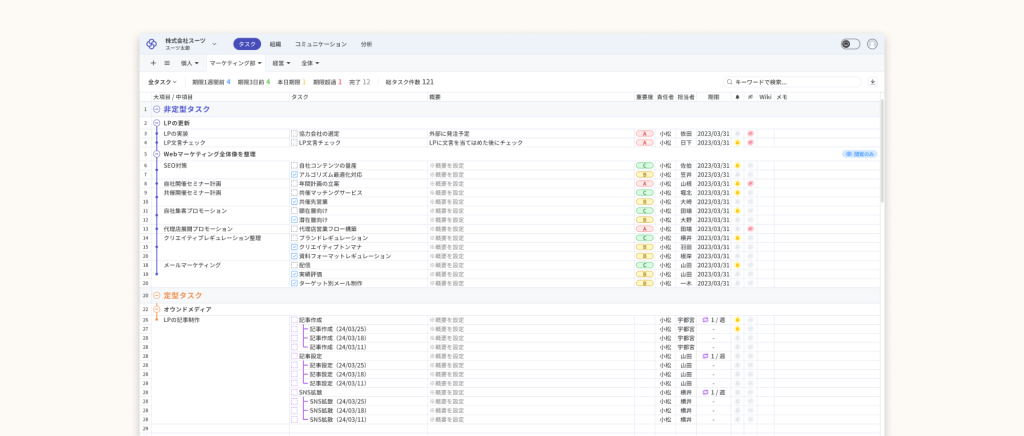
見た目がエクセルだからといって侮るなかれ。エクセルみたいに入力するだけで、こんなことも
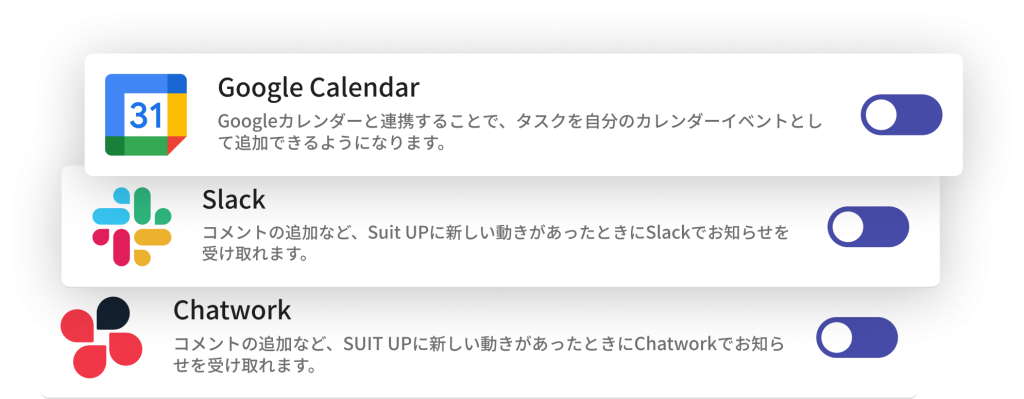
こんなことも
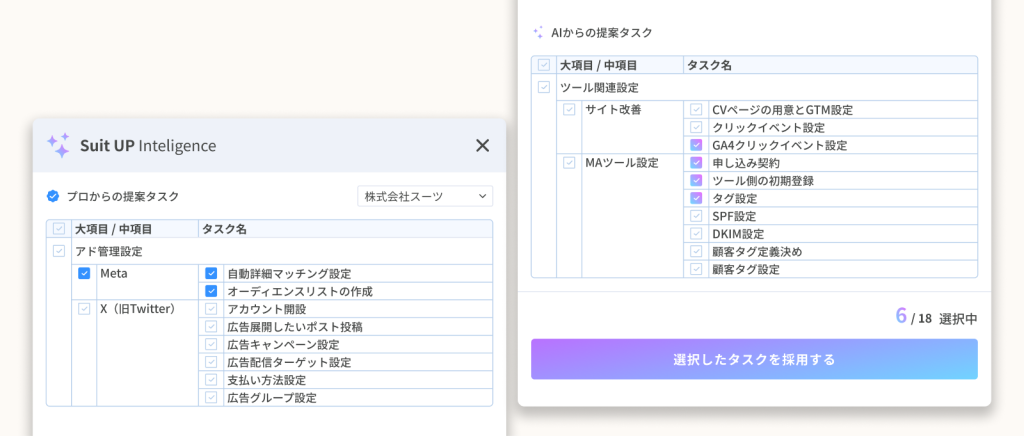
こんなことまでできちゃうんです。
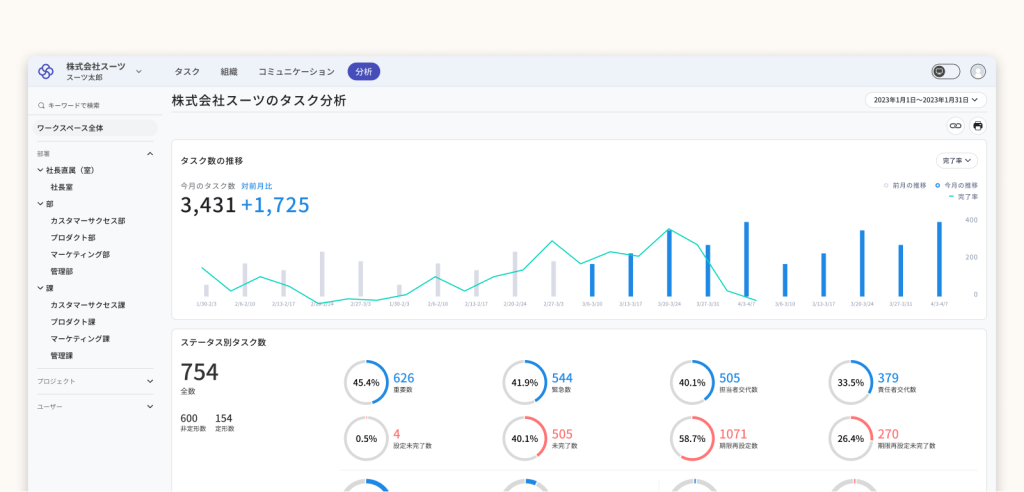
エクセル感覚でみんなでタスク管理。
まずは以下よりお試しいただき、どれだけ簡単か体験してみてください。
