
WBSツールおすすめ7選【2026年最新】料金・機能で徹底比較!
WBSツールは、プロジェクトの作業を分解して洗い出すWBSづくりから、ガントチャートでの日程管理までを支える道具です。
初めてならBrabio!やスーツアップ、本格的に始めるならLychee Redmine、開発チームならBacklogがおすすめ。
ただしWBSは作って終わりにすると形骸化しやすく、チームで更新し続けられるかが成否を分けます。
本記事では主要7ツールをWBS・ガント対応・無料プラン・国産・料金で比較し、エクセル運用の限界や、中小・開発・無料で始めたい場合のタイプ別の選び方まで整理します。
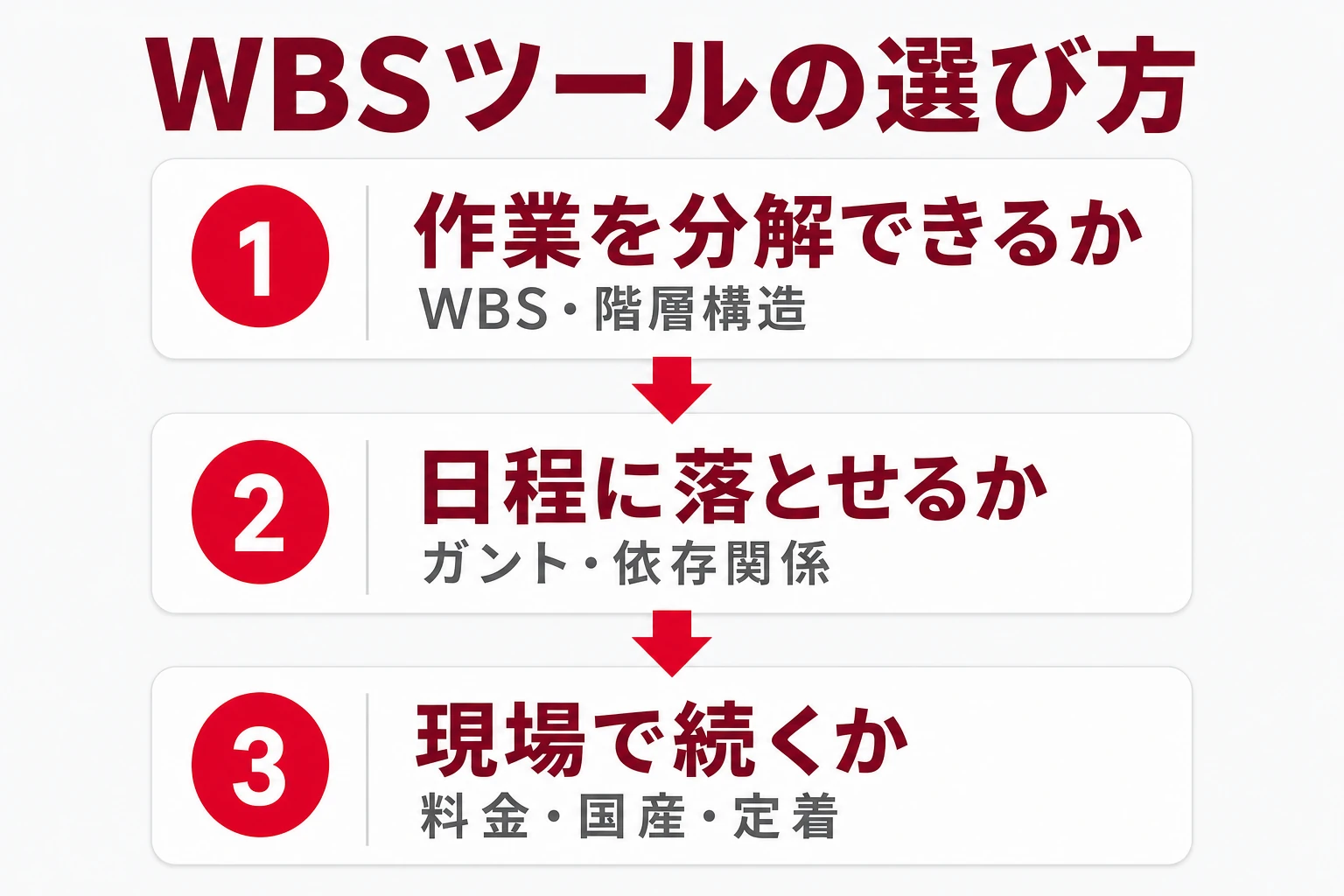

目次
- 【結論】WBSツールの目的別早見表と比較一覧
- 失敗しないWBSツールの選び方5つの軸
- WBSツールおすすめ7選を個別に比較
- 1. スーツアップは「WBSで洗い出したタスクを“毎日続けて”管理したい」チーム向け
- 2. Lychee Redmine(ライチ・レッドマイン)は「WBS・ガント・工数を本格的に管理したい」チーム向け
- 3. Backlog(バックログ)は「開発・制作の管理とWBS/ガントチャートをまとめたい」チーム向け
- 4. Brabio!(ブラビオ)は「初心者でも無料で簡単にWBSを作りたい」チーム向け
- 5. Asana(アサナ)は「多機能ツールで全社横断のプロジェクト管理をしたい」チーム向け
- 6. Microsoft Project(プロジェクト)は「WBS・依存関係を厳密に本格管理したい」チーム向け
- 7. Notion(ノーション)は「ドキュメントとタスクを1か所に集約したい」チーム向け
- タイプ別のおすすめWBSツール
- WBSツールを定着させる導入ステップ
- よくある質問(FAQ)
- まとめ:WBSツールはチームが「毎日更新できるか」で選ぶ
【結論】WBSツールの目的別早見表と比較一覧
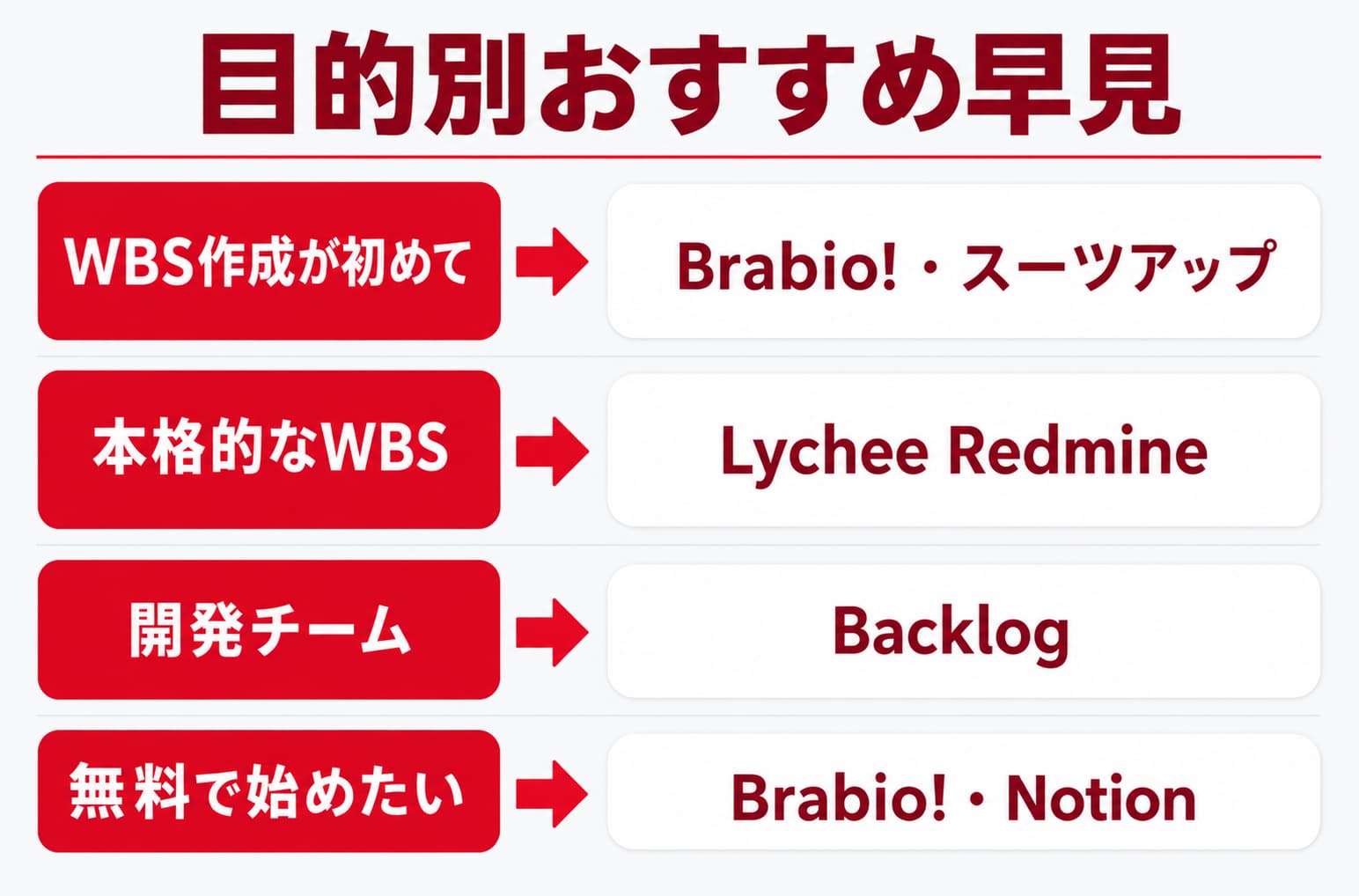
目的別のおすすめ早見
同じ「WBSツール」でも、必要なのが精緻な作図なのか、作ったあとの運用なのかで最適解は変わります。
まず自分たちのゴールを一言で決めましょう。
WBS/ガントを本格的に作り込みたい → 本格PM型(例:Lychee Redmine・Microsoft Project)
開発・制作で課題管理とまとめたい → 課題管理一体型(例:Backlog)
まず無料で手早く作りたい → 初心者向け(例:Brabio!)
作ったあと毎日続けて回したい → 見える化特化型(例:スーツアップ)
主要WBSツール比較一覧表
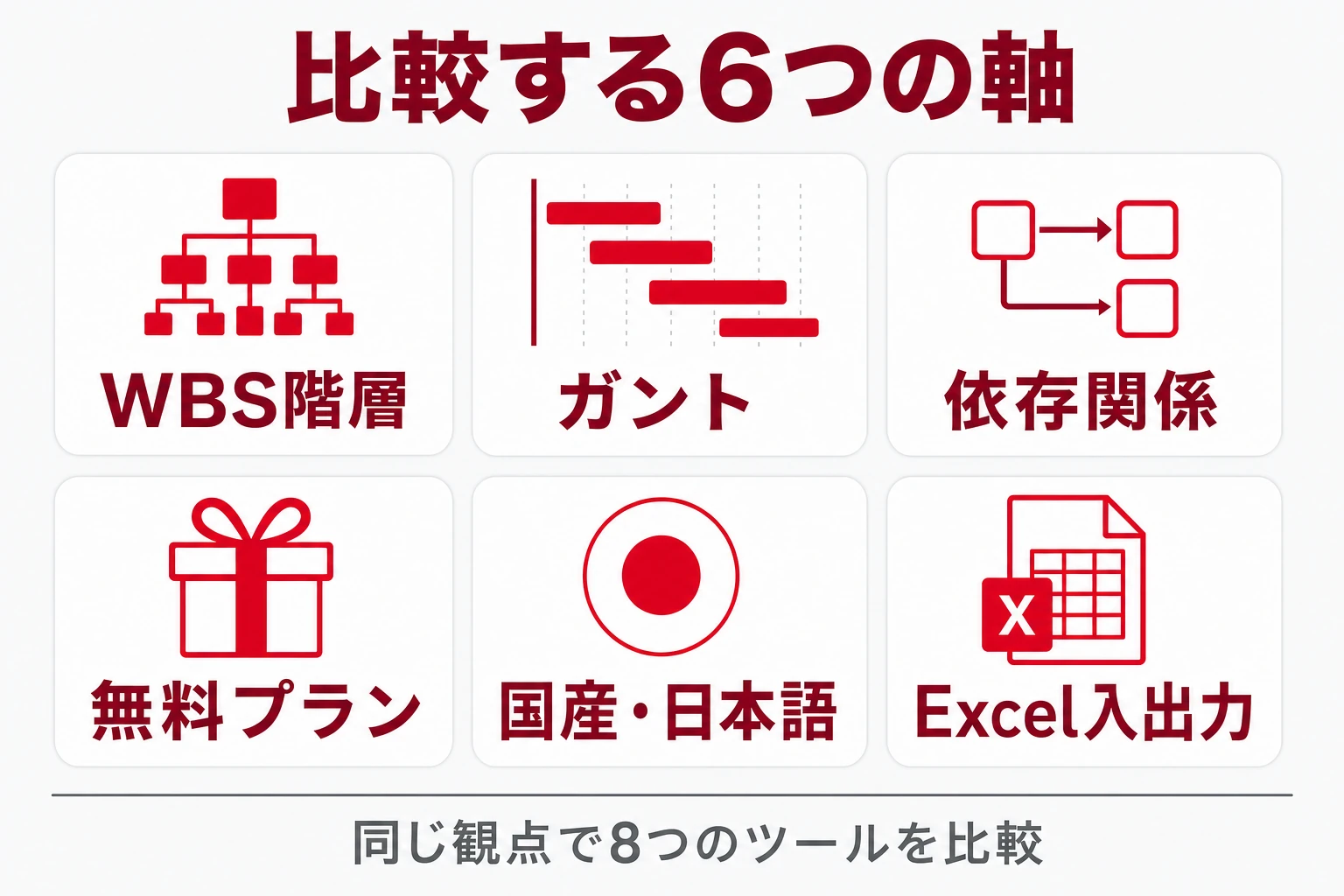
代表的なWBSツール7製品を同じ観点で並べます。
現状のエクセル/スプレッドシート運用も比較対象として1行入れ、何が足りなくなるのかを公正に見比べられるようにしました。
→ 表は横にスクロールできます
| ツール | WBS/階層 | ガント対応 | 無料プラン | 料金の目安 | 国産 |
|---|---|---|---|---|---|
| スーツアップ | WBS作図ツールではない(分解後の実行・見える化) | 作図特化ではない(タスクの見える化に特化) | 無料プランなし/7日間の無料トライアル | ¥500/ユーザー/月〜 | 国産 |
| Lychee Redmine | ◎(WBSを詳細に作成) | あり(WBS・ガント・工数・EVMに強い) | 無料プランあり(ガントチャートは対象外)/30日間の無料トライアル | ¥900/ユーザー/月〜 | 国産 |
| Backlog | ○(課題の親子でWBS的に分解) | あり(スタンダード以上) | 無料プランあり(10ユーザー・1プロジェクトまで)/30日間の無料トライアル | ¥2,700/月〜(定額) | 国産 |
| Brabio! | ○(簡単なWBS・ガント) | あり(初心者向けに簡単。マイルストーン対応) | 5ユーザーまでずっと無料 | 5名まで無料 | 国産 |
| Asana | ○(サブタスクで階層化) | あり(タイムライン。スターター以上) | Personalは無料(2ユーザーまで) | ¥1,200/ユーザー/月〜 | 海外 |
| Microsoft Project | ◎(WBS/依存を厳密に) | あり(WBS・依存関係・ガントに本格対応) | 無料プランなし(試用版・クラウドのトライアルは公式で確認) | 買い切り¥120,780〜 | 海外 |
| Notion | ○(サブアイテムで階層化) | タイムラインビューで日程可視化(専用のガント作図ではない) | 無料プランあり | 無料〜¥1,650/ユーザー/月 | 海外 |
| エクセル/スプレッドシート(現状運用) | 自分で自由に作成 | 手作りで可能 | 追加費用なし(既存ソフト) | 無料 | — |
WBSツールでできること
WBS(作業分解構成)は、プロジェクトをゴールから逆算して必要な作業を漏れなく洗い出し、管理できる大きさまで分解して階層リストにしたものです。
WBSは国際的なプロジェクトマネジメント標準でも中心的な考え方として扱われています。
WBSツールは、この分解した作業をそのままガントチャートで日程・担当・依存関係に落とし、進捗を集計して見える化します。
作業の洗い出しから日程管理・進捗共有までを1か所でつなげられるのが、エクセルにはない価値です。
専門的なWBSの定義はProject Management Institute(PMI)などの一次情報も参考になります。
エクセル/スプレッドシートで作るときの限界
エクセルは関数や条件付き書式で簡易ガントチャートも作れ、費用もかからないため最初のWBS作成にはおすすめ。
問題は、関係者が増えて更新が増えるフェーズ。
同時編集での上書き事故、更新の属人化、依存関係の追いにくさ、そして期限が近づいても通知が来ないこと。
こうした問題が積み重なると、WBSは更新が止まって形骸化します。
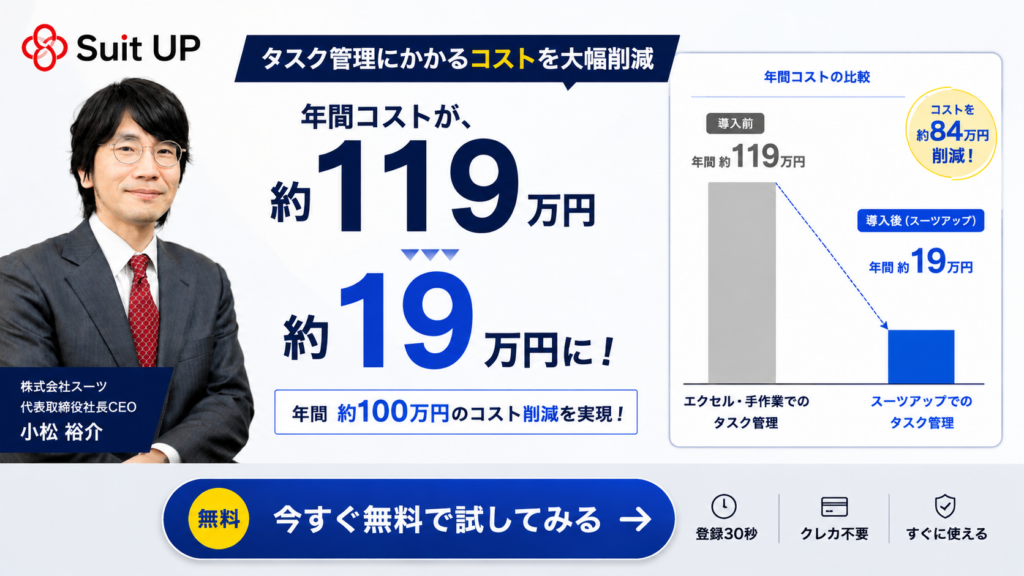
私たちが開発・運営するスーツアップは、表計算ソフトのような操作感でチームのタスクを見える化し、期限が近づくと自動で通知して抜け漏れ・期限遅れを防ぐツールです。WBSで洗い出したタスクを「誰が・何を・いつまでに」に落として配り、ITに不慣れなメンバーがいても“毎日続けられる”ことに振り切っています。
失敗しないWBSツールの選び方5つの軸
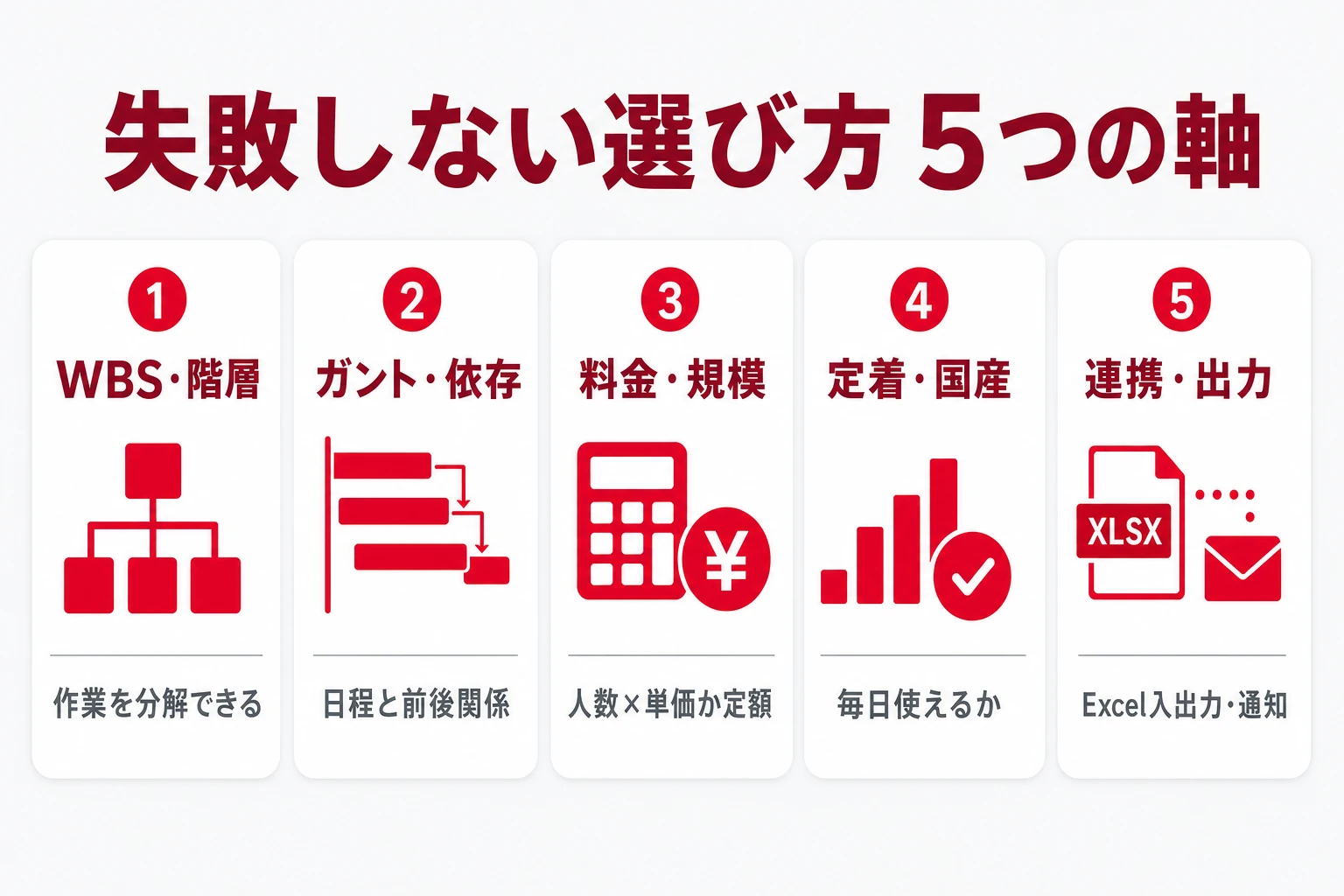
① WBS・階層構造を作れるか
まず、作業を親子の階層に分解できるかを確認します。
大分類→中分類→タスクと段階的に分解できると、抜け漏れなく計画を立てられます。
分解の粒度は、1つの作業が数日〜2週間で終わるくらいが管理しやすい目安。
細かすぎると更新が負担になり、粗すぎると進捗が見えません。
ツールが階層をどこまで扱えるかを見ておきましょう。
② ガント・依存関係で日程に落とせるか
WBSで洗い出した作業を、開始日・終了日・依存関係とともにガントチャートに落とせるかを確認します。
前の作業が終わらないと次に進めない関係(依存)を線でつなげると、遅れの波及が一目で分かります。
開発のように工程が複雑なら依存関係やクリティカルパスの管理が重要になり、日々のタスクを担当ごとに動かすならカンバンとの併用が便利です。
働き方から必要な機能を逆算しましょう。
③ 料金が規模に合うか
料金は大きく、1ユーザー単価×人数の課金と、人数によらないスペース定額の2タイプに分かれます。
人数が増える見込みなら、定額型のほうが料金を読みやすいことがあります。
1年後・3年後の人数で試算し、無料プランや無料トライアルで使い勝手を試してから有料に移ると失敗しません。
無料プランは「人数制限」「機能制限(ガント不可など)」の条件をよく確認しておきましょう。
④ 現場で毎日続くか(定着・国産)
どれだけ高機能でも、現場が更新し続けなければWBSは形骸化します。
とくにITに不慣れなメンバーが多いチームは、エクセル感覚で触れる操作性や、日本語サポートの手厚い国産ツールから始めると定着しやすくなります。
入力に手間がかかる、画面が複雑、自分の担当が埋もれて見えない。
この3つに当てはまると数週間で更新が止まりがちです。
登録が数クリックで済み、担当と期限がひと目で分かるかを体験版で確かめましょう。
⑤ 連携・エクセル入出力・通知
既存のエクセル台帳から移行するなら、エクセル/CSVの入出力に対応しているかが重要です。
また、SlackやChatwork、カレンダーと連携して期限を自動通知できると、更新忘れによる抜け漏れを防げます。
WBSツールおすすめ7選を個別に比較
1. スーツアップは「WBSで洗い出したタスクを“毎日続けて”管理したい」チーム向け
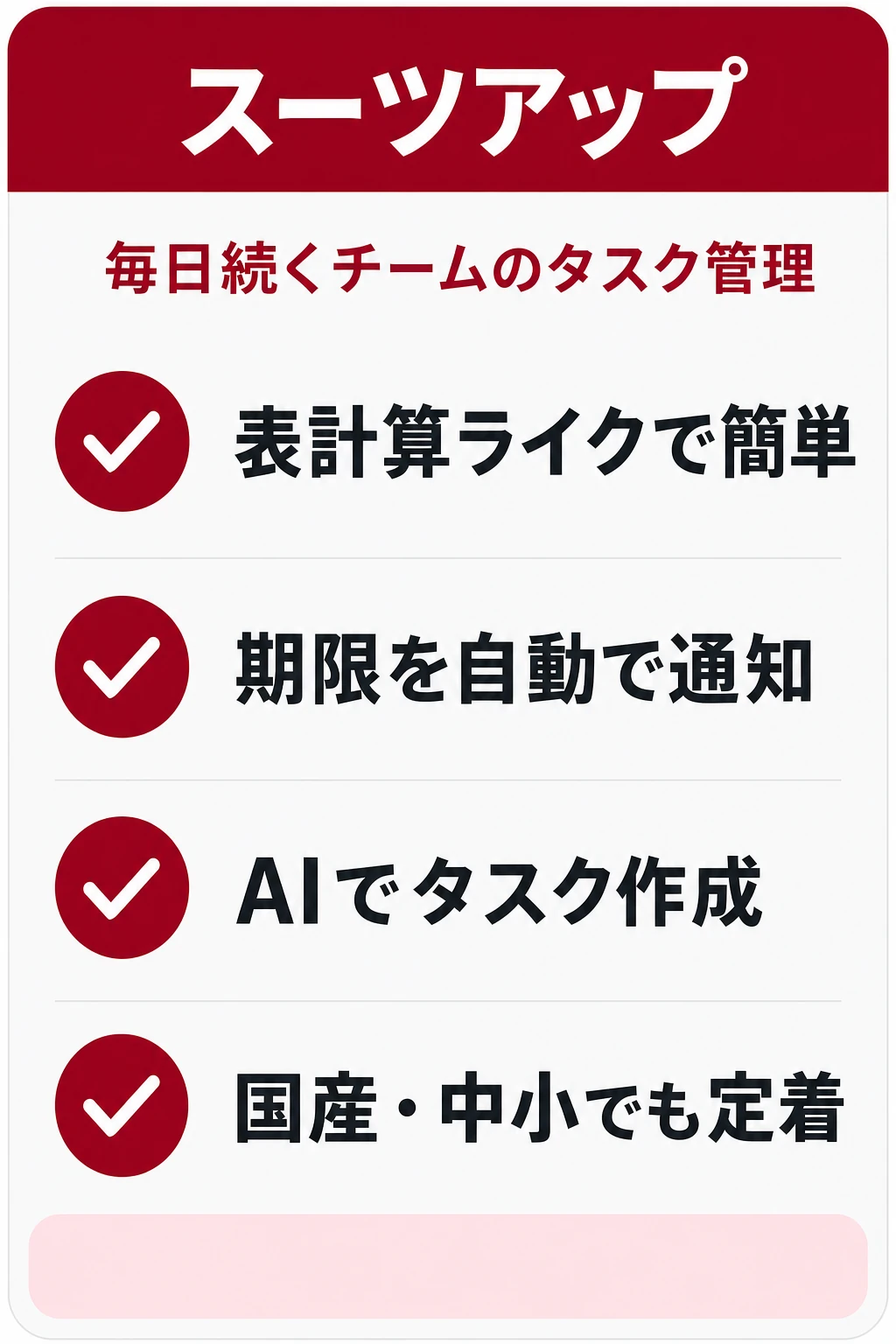
スーツアップは、エクセルのような操作感でチームのタスクを見える化するツールです。
WBSやガント図を精緻に作り込むより、「誰が・何を・いつまでに」に絞って“毎日続けられる”ことに振り切っているのが特徴。
WBSは作るところまでは頑張れても、更新が止まって形骸化するのが最大の失敗です。
スーツアップは段階的な期限通知をメールやチャット・LINEへ送るため、忙しくても“気づける”仕組みになっています。
AIによるタスク作成やひな型で入力の手間も抑えられ、組織図や定例会議の設定とあわせてチーム運用に乗せやすいのが利点です。
WBSで分解したタスクを、日々の担当・期限に落として回す“実行フェーズ”の相棒として位置づけると使いどころが明確になります。
→ 表は横にスクロールできます
| 項目 | 内容 |
|---|---|
| 料金 | スターター ¥500/ユーザー/月〜(10名以下)、スタンダード ¥1,080/月〜(11名以上)※税別・最新は公式で確認 |
| 無料プラン | 無料プランなし/7日間の無料トライアル |
| ガントチャート | 作図特化ではない(タスクの見える化に特化) |
| WBS/階層 | WBS作図ではなく“分解後の実行・見える化”に特化 |
| 操作性 | 表計算ソフトのような操作 |
| 連携 | LINE・Slack・Microsoft Teams・Chatwork・Google/Teamsカレンダー |
| 提供元 | 株式会社スーツ(国産) |
- WBSを作っても更新が止まりがちなチーム
- SaaSが定着しにくい中小・非IT中心の組織
- 抜け漏れ・期限遅れを自動で防ぎたいチーム
- WBS階層やガント図そのものを精緻に作図・依存関係管理したい大規模プロジェクト
2. Lychee Redmine(ライチ・レッドマイン)は「WBS・ガント・工数を本格的に管理したい」チーム向け
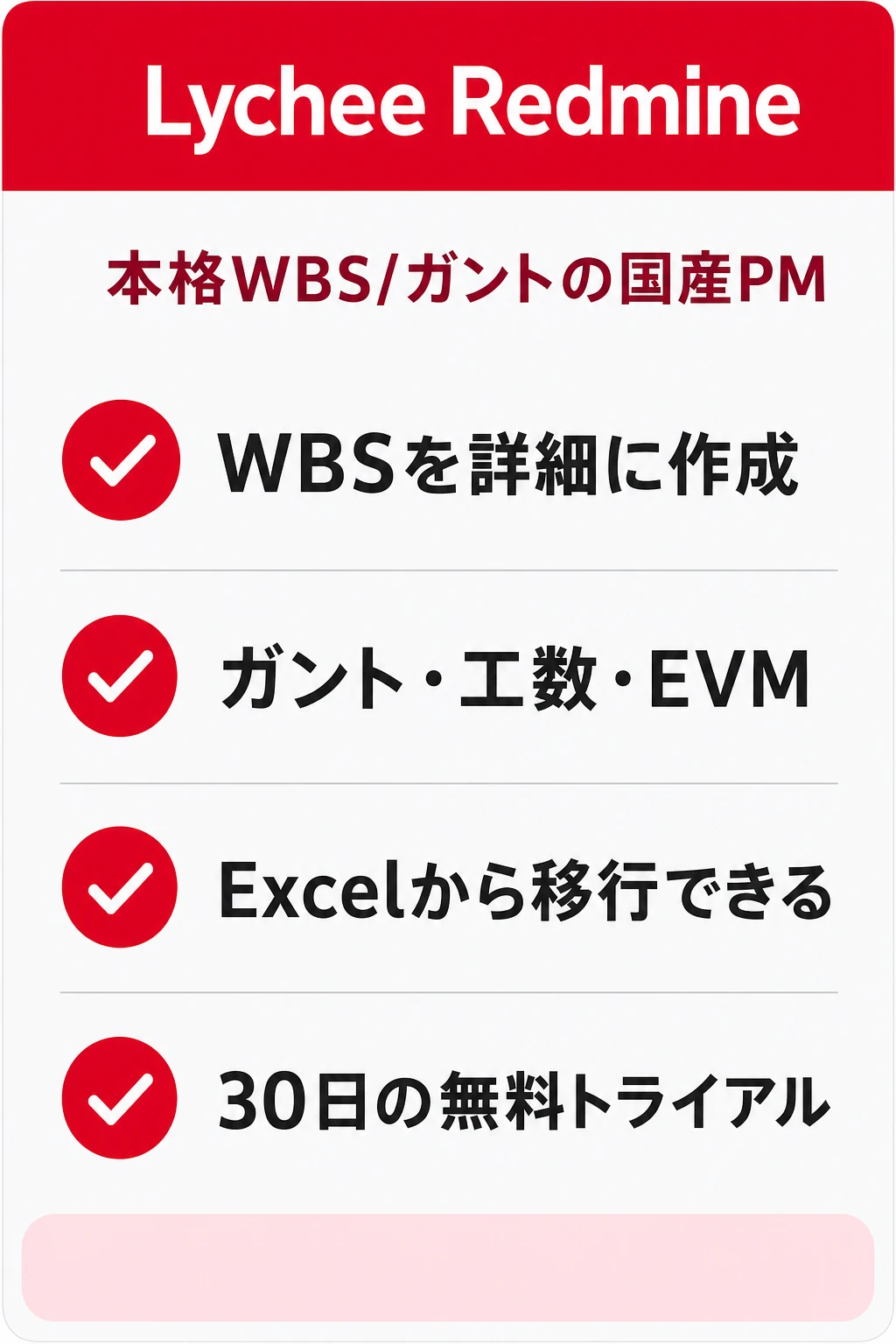
Lychee Redmine は、オープンソースのRedmineをベースに、WBS・ガントチャート・工数管理・EVMなどを強化した国産のプロジェクト管理ツールです。
WBSを詳細に作り込みたいニーズに正面から応えます。
WBSで作業を親子構造に分解し、そのままガントチャートで日程・依存関係に落とせるのが強み。
工数やコスト(EVM)まで一気通貫で管理でき、エクセルからの載せ替えにも対応しています。
多機能なぶん、現場全員が使いこなすには運用ルールの設計が必要な点は、導入時に見込んでおきたいところです。
→ 表は横にスクロールできます
| 項目 | 内容 |
|---|---|
| 料金 | スタンダード ¥900/プレミアム ¥1,400/ビジネス ¥2,100(1ユーザー/月・税別、別途クラウド利用料。最新は公式で確認) |
| 無料プラン | 無料プランあり(ガントチャートは対象外)/30日間の無料トライアル |
| ガントチャート | あり(WBS・ガント・工数・EVMに強い) |
| WBS/階層 | WBSを親子で詳細に分解 |
| 強み | ガント・工数・EVM・エクセル載せ替え |
| 提供元 | Agileware(国産) |
- WBS・ガント・工数を本格的に一元管理したいチーム
- Redmine系の運用に慣れた開発・PM組織
- まず軽く始めたい・多機能を持て余しそうな小さなチーム
公式サイト:Lychee Redmine(最新の料金・機能は公式でご確認ください)
3. Backlog(バックログ)は「開発・制作の管理とWBS/ガントチャートをまとめたい」チーム向け
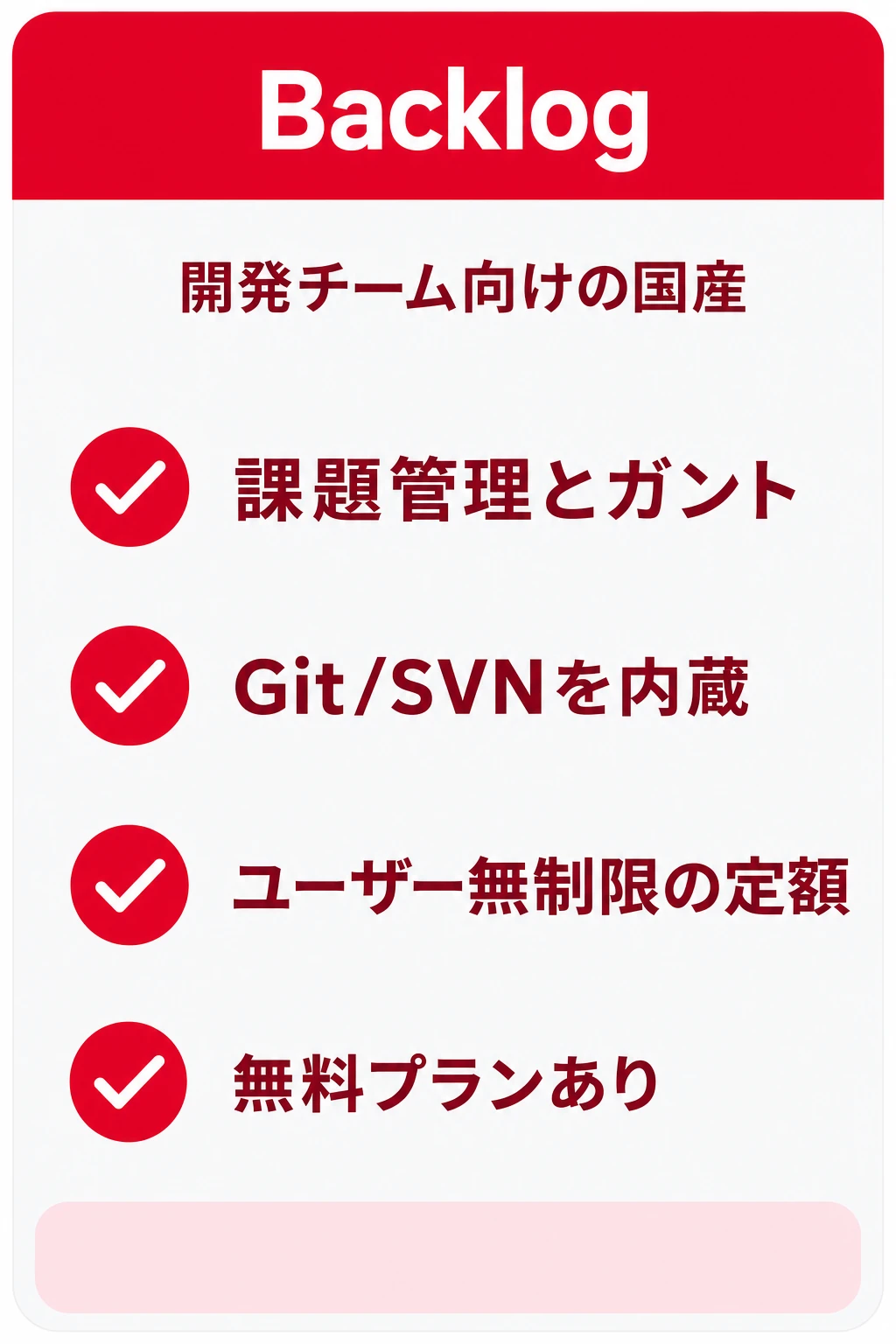
Backlog は課題(チケット)管理とガントチャートに強い国産ツールで、開発・制作チームに広く使われています。
課題を親子で分解する使い方でWBS的な整理ができ、そのままガントで日程を追えます。
課題管理・ガントチャート・Git/SVNリポジトリ・Wikiを1つのスペースに集約できるのが特徴です。
進捗・仕様ドキュメント・ソースコードが同じ場所にまとまるため、エンジニアと非エンジニアが同居するチームの“情報の分散”を防げます。
有料プランがユーザー数ではなくスペース単位の定額なので、人数が増えても料金が読みやすいのも利点です。
→ 表は横にスクロールできます
| 項目 | 内容 |
|---|---|
| 料金 | スターター ¥2,700/スタンダード ¥16,000/プレミアム ¥27,000/プラチナ ¥75,000(月額・スペース定額。最新は公式で確認) |
| 無料プラン | 無料プランあり(10ユーザー・1プロジェクトまで)/30日間の無料トライアル |
| ガントチャート | あり(スタンダード以上) |
| WBS/階層 | 課題の親子+ガント |
| 強み | 課題管理・ガント・Git/SVN・Wiki |
| 課金 | スペース定額(ユーザー無制限のプランあり) |
- ガントで工程を引きたい開発・制作チーム
- 人数が増えても定額で使いたい組織
- 非エンジニア中心で“見える化”だけ最速で始めたいチーム
 👍 進捗の見える化(不動産開発・300〜1000名)/口コミより
課題ごとに担当者とステータスを設定でき、全体の進捗を俯瞰して確認できる。
進捗確認がスムーズになり、確認の頻度が日次から週次に減った。
 👍 社外とのやり取り(電気機器・1000名以上)/口コミより
取引先とのタスク管理に使っている。
メールのやり取りだと情報が埋もれてしまうリスクがあるが、課題ごとにスレッド化されるので管理しやすくなった。
公式サイト:Backlog(最新の料金・機能は公式でご確認ください)
4. Brabio!(ブラビオ)は「初心者でも無料で簡単にWBSを作りたい」チーム向け
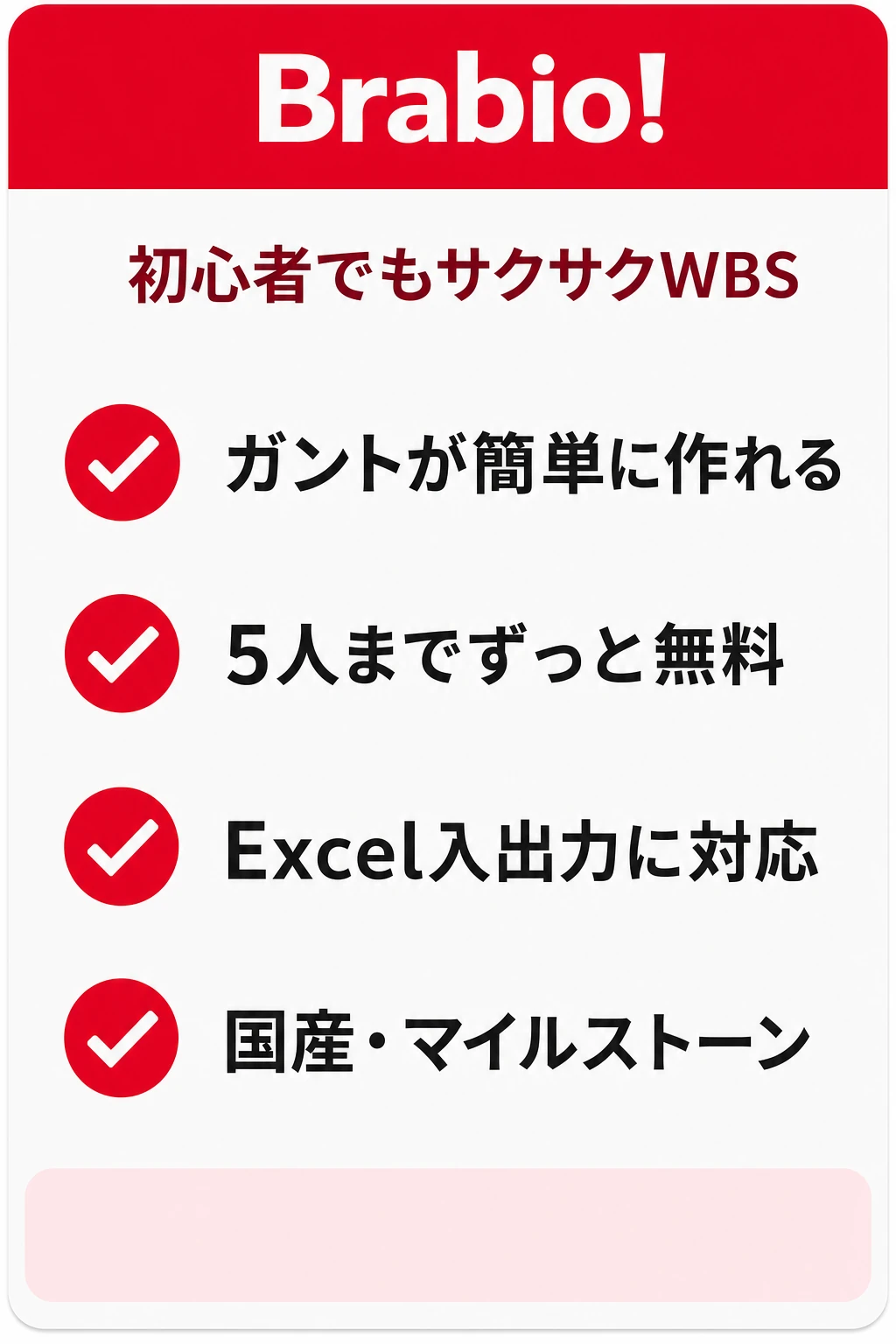
Brabio! は「ガントチャートがサクサク作れる」初心者向けの国産クラウドツールです。
WBS的なタスク分解とマイルストーン管理を、専門知識なしで手早く始められます。
5ユーザーまでずっと無料で使えるため、小さなチームや部署単位のWBS作成にすぐ着手できます。
エクセル・CSVの入出力に対応しており、既存のエクセル台帳から移行したり、逆にエクセルへ書き出して共有したりも可能です。
社外メンバーとの共同編集や進捗管理にも対応し、まず1枚のガントを形にするハードルが低いのが魅力です。
→ 表は横にスクロールできます
| 項目 | 内容 |
|---|---|
| 料金 | 5ユーザーまで無料/有料プランは公式のアップグレードページで確認 |
| 無料プラン | 5ユーザーまでずっと無料 |
| ガントチャート | あり(初心者向けで簡単。マイルストーン対応) |
| WBS/階層 | 簡単なWBS・ガント・マイルストーン |
| 強み | 無料枠・エクセル/CSV入出力・社外共有 |
| 提供元 | ブラビオ株式会社(国産) |
- まず無料でWBS/ガントを試したい小さなチーム
- エクセル台帳から手早く移行したい担当者
- 工数・EVMまで含めた本格的なプロジェクト管理をしたい
公式サイト:Brabio!(最新の料金・機能は公式でご確認ください)
5. Asana(アサナ)は「多機能ツールで全社横断のプロジェクト管理をしたい」チーム向け
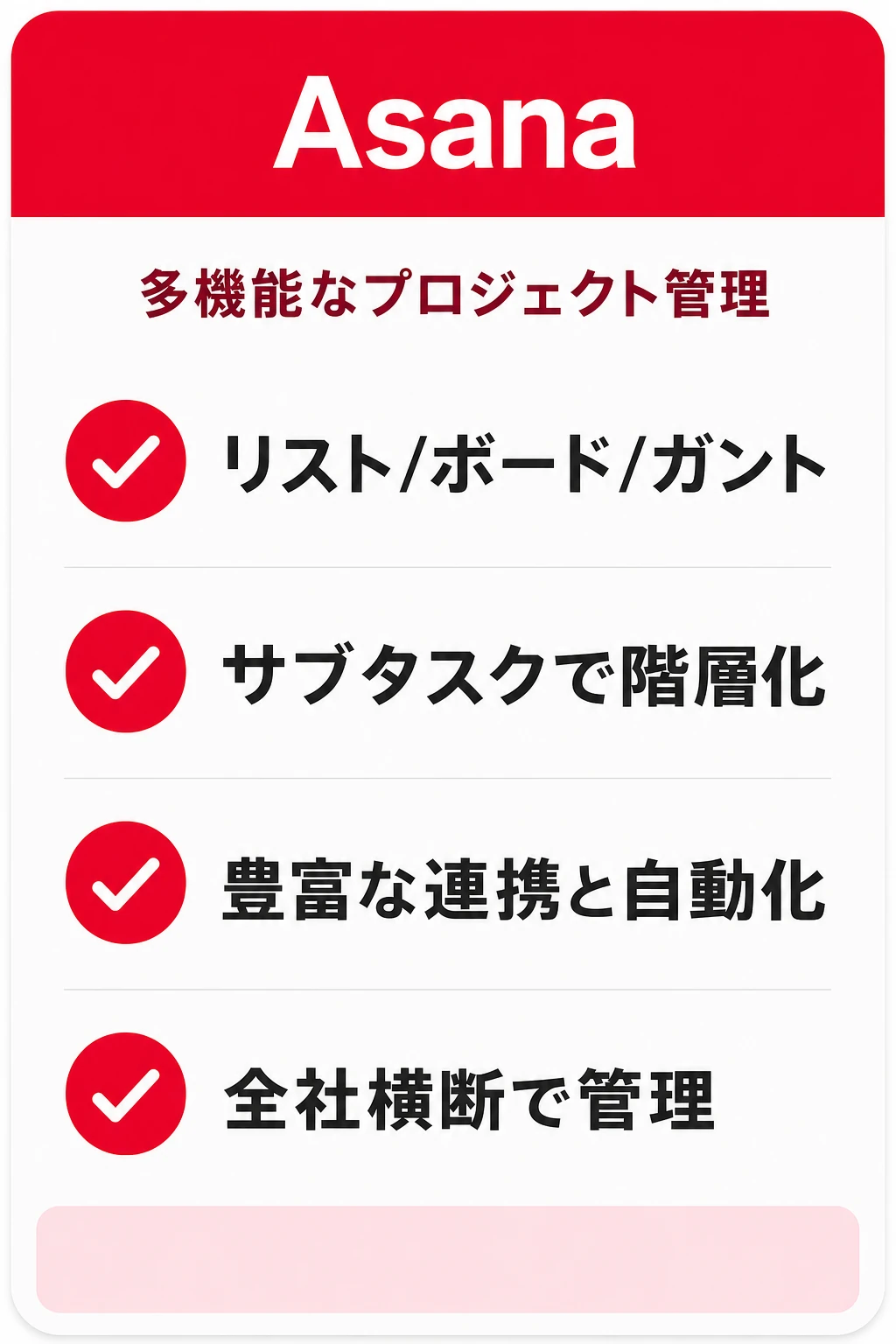
Asana は世界的に使われる多機能なプロジェクト管理ツールです。
サブタスクでWBS的に階層化でき、タイムライン(ガント)で日程と依存関係を管理できます。
1つのタスクをリスト・ボード・カレンダー・タイムラインなど複数の見え方で扱える柔軟さと、条件に応じて担当やステータスを自動で動かすルール自動化が強み。
部署をまたいだ複数プロジェクトを俯瞰したいときに力を発揮します。
一方で機能が広いぶん、運用ルールを先に設計しないと「多機能すぎて誰も使わない」状態になりがちです。
→ 表は横にスクロールできます
| 項目 | 内容 |
|---|---|
| 料金 | スターター ¥1,200/アドバンス ¥2,700(1ユーザー/月・年払い。最新は公式で確認) |
| 無料プラン | Personalは無料(2ユーザーまで) |
| ガントチャート | あり(タイムライン。スターター以上) |
| WBS/階層 | サブタスクで階層化 |
| 強み | 多彩なビュー・連携・自動化 |
| 留意点 | 多機能で定着に学習が要る |
- 多機能を使いこなせるチーム
- 全社横断で複雑なPJを管理したい
- まず軽く始めたい・ITに不慣れなメンバーが多い
公式サイト:Asana(最新の料金・機能は公式でご確認ください)
6. Microsoft Project(プロジェクト)は「WBS・依存関係を厳密に本格管理したい」チーム向け
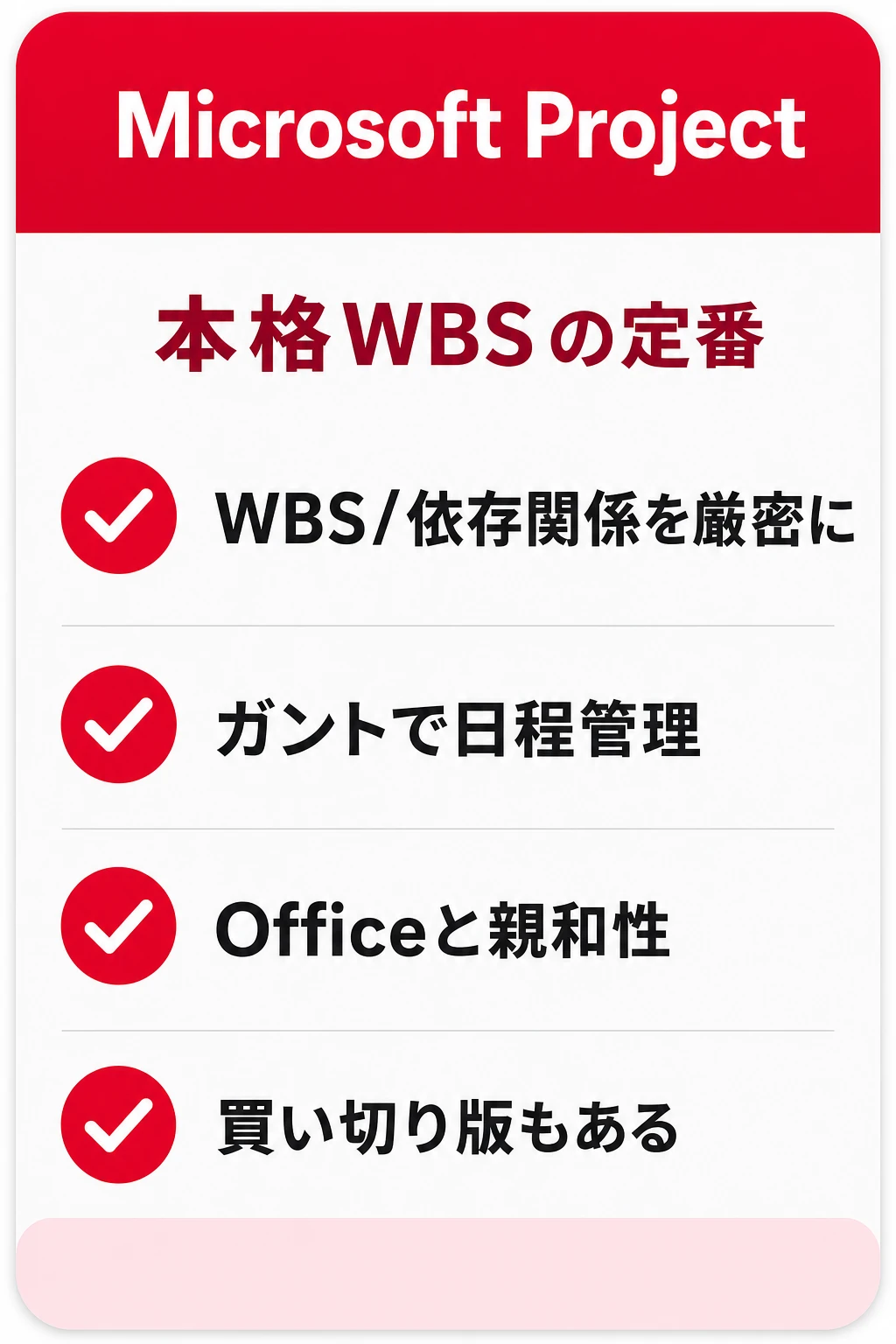
Microsoft Project は、WBS・依存関係・ガントチャートを厳密に扱えるプロジェクト管理の定番ソフトです。
大規模で工程が複雑なプロジェクトの計画に強みがあります。
タスクに開始日・終了日・工数・リードタイム/ラグを設定して正確なスケジュールを組み、依存関係とマイルストーンをガントチャートで可視化できます。
WBSを土台にした本格的な計画づくりに向きます。
買い切り版(Standard/Professional)とクラウドの月額プランがあり、Microsoft Officeとの親和性も高いのが特徴です。
→ 表は横にスクロールできます
| 項目 | 内容 |
|---|---|
| 料金 | 買い切り版 Standard 2024 ¥120,780/Professional 2024 ¥201,490。クラウド版(Project Plan)は月額制(最新は公式で確認) |
| 無料プラン | 無料プランなし(試用版・クラウドのトライアルは公式で確認) |
| ガントチャート | あり(WBS・依存関係・ガントに本格対応) |
| WBS/階層 | WBS・依存関係を厳密に |
| 強み | 本格的な工程計画・Officeと親和 |
| 提供形態 | 買い切り版とクラウド月額 |
- 工程が複雑な大規模プロジェクトを厳密に計画したい
- 本格的なPM手法(WBS/依存/マイルストーン)を運用する
- 少人数で手軽に・低コストで始めたいチーム
公式サイト:Microsoft Project(最新の料金・機能は公式でご確認ください)
7. Notion(ノーション)は「ドキュメントとタスクを1か所に集約したい」チーム向け
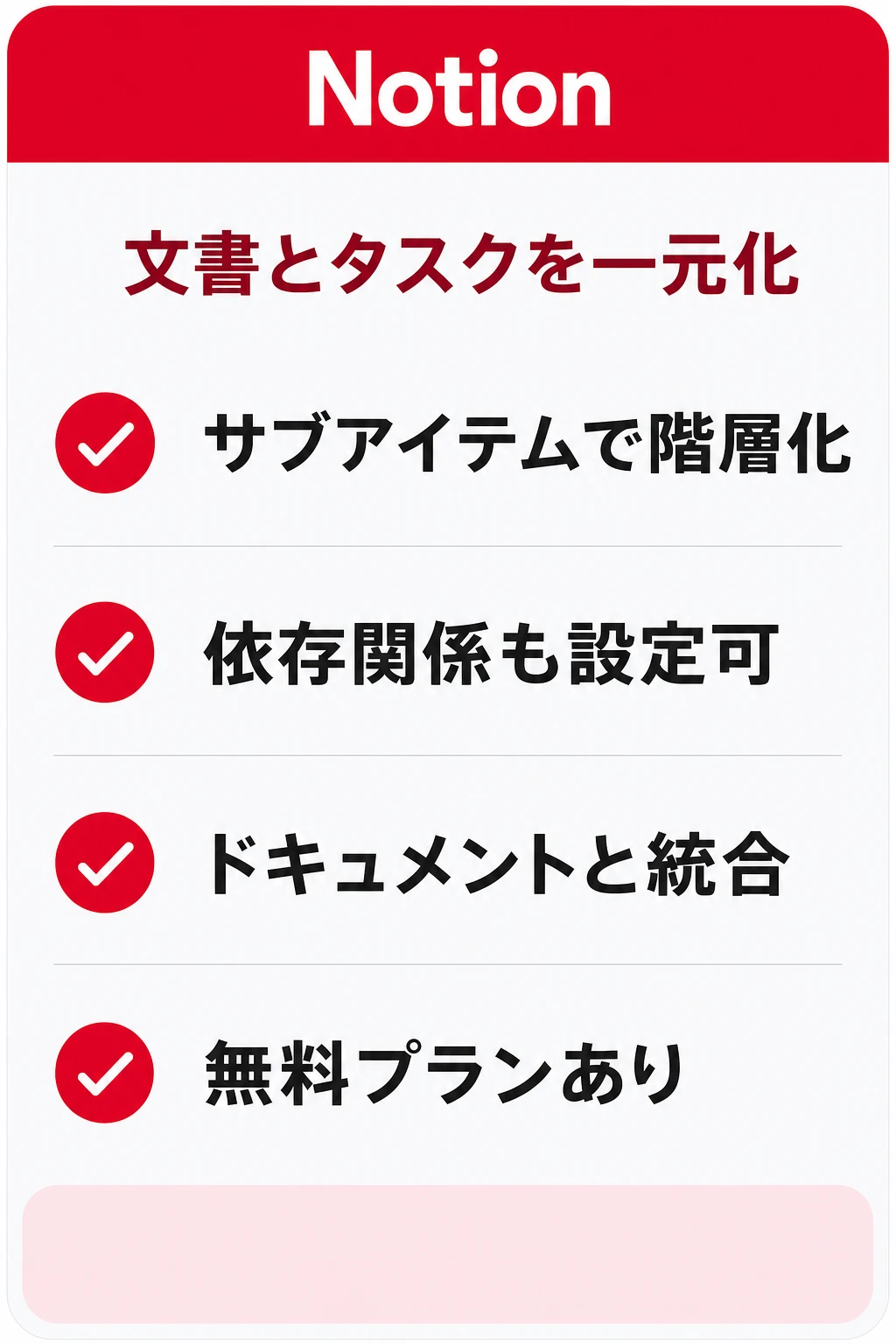
Notion は文書・データベース・タスクを1か所に集約できるオールインワンのツールです。
サブアイテム(階層)と依存関係に対応し、データベースを自作してWBS的に組めます。
プロパティを自由に足せるデータベースで、タスク・成果物・担当・期限を自分たちのやり方に合わせて設計できます。
ドキュメントと予定が同じ場所にまとまるのが気持ちよく、タイムラインビューで日程も可視化できます。
反面、タスク管理用に整える初期設計に手間がかかり、機能が多くITに不慣れなメンバーには最初のハードルが高めです。
→ 表は横にスクロールできます
| 項目 | 内容 |
|---|---|
| 料金 | プラス ¥1,650/ビジネス ¥3,150(1ユーザー/月。最新は公式で確認) |
| 無料プラン | 無料プランあり |
| ガントチャート | タイムラインビューで日程可視化(専用のガント作図ではない) |
| WBS/階層 | サブアイテム+依存関係 |
| 強み | 文書・DB・タスクを統合/自由設計 |
| 留意点 | 初期設計と定着に手間 |
- ドキュメントとタスクを一元管理したいチーム
- 自分たちの運用にDBを合わせて作りたい
- 設定は最小限で、すぐ使える完成形が欲しい
 👍 オールインワン/口コミより
データベースにプロパティを自由に足せるので、タスク・プロジェクト・スケジュールを1か所に集約できる。
ドキュメントと予定が同じ場所にまとまるのが気持ちいい。
👍 カレンダー連携/口コミよりNotionカレンダーを使うと、Notionのデータベースをそのままカレンダー表示できる。
Google カレンダーとも同期でき、作業中にわざわざ別アプリで予定を確認しなくて済む。
公式サイト:Notion(最新の料金・機能は公式でご確認ください)
タイプ別のおすすめWBSツール
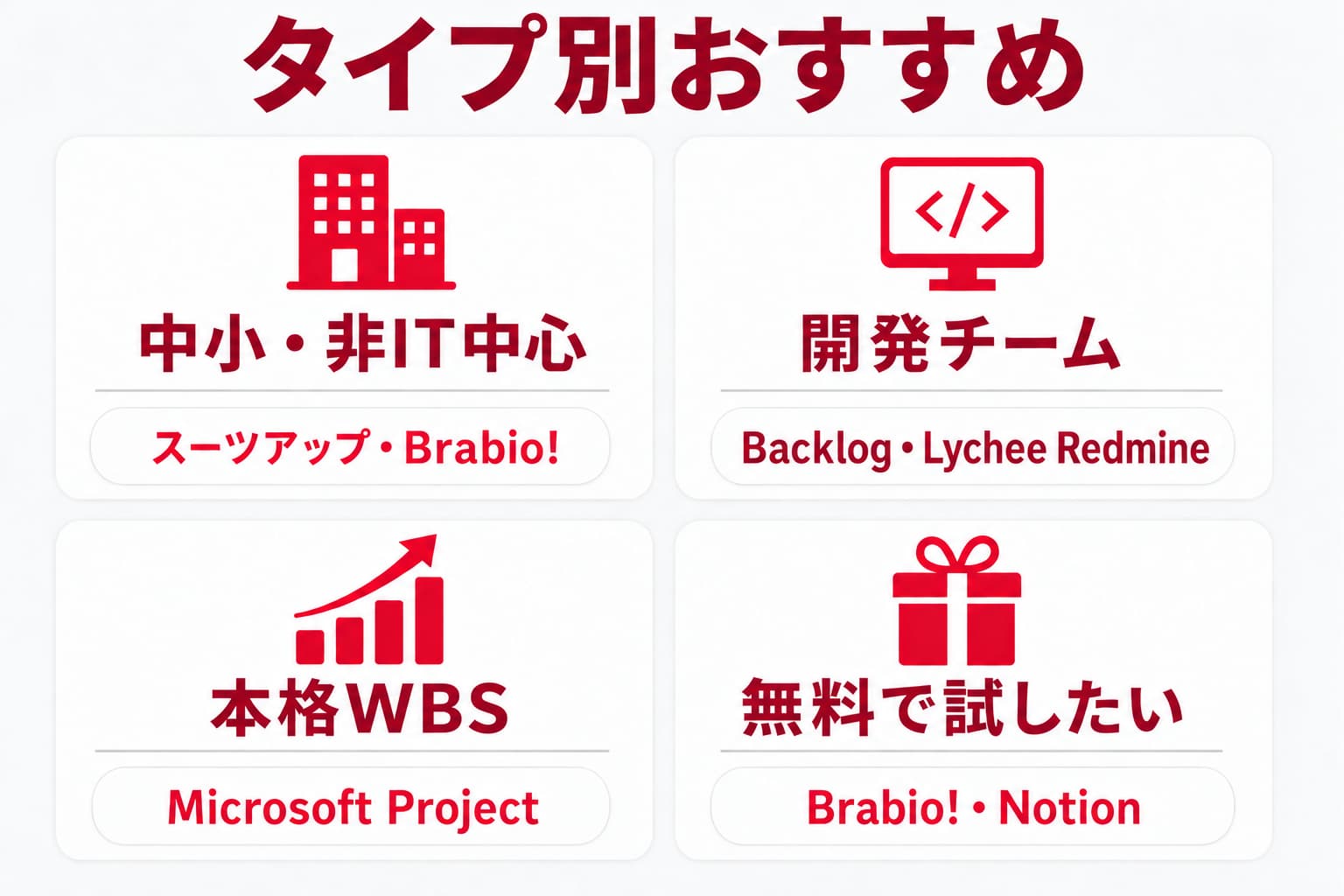
中小企業・非IT中心のチーム
SaaSが定着しにくいと言われる中小・非IT中心のチームは、操作がやさしく、作ったあとも続けやすいことを最優先にします。
まず無料で試すなら Brabio!、WBS作成後の運用まで見据えるならスーツアップが候補です。
いきなり多機能なツールを入れると、一部の担当しか使えず更新が止まりがちです。
小さく1チーム・1案件から始め、続くと確認できてから広げると失敗しません。
開発・制作チーム
課題管理とWBS/ガントを一体で回したいなら Backlog、WBS・工数・EVMまで本格的に管理したいなら Lychee Redmine が向きます。
どちらも国産で日本語サポートがあり、エンジニアと非エンジニアが同居するチームでも情報を1か所にまとめやすいのが利点です。
依存関係やクリティカルパスを重視するプロジェクトほど、ガントチャートの表現力が効いてきます。
無料で始めたい・本格志向で選ぶ
コストを抑えて始めるなら、5名まで無料の Brabio!、無料枠のあるNotion が候補です。
Notion はドキュメントと一体で自由に組めますが、初期設計に手間がかかる点は見込んでおきましょう。
反対に、工程が複雑な大規模プロジェクトをWBS・依存関係まで厳密に計画するなら、本格PMの定番である Microsoft Project や Lychee Redmine が力を発揮します。
WBSツールを定着させる導入ステップ
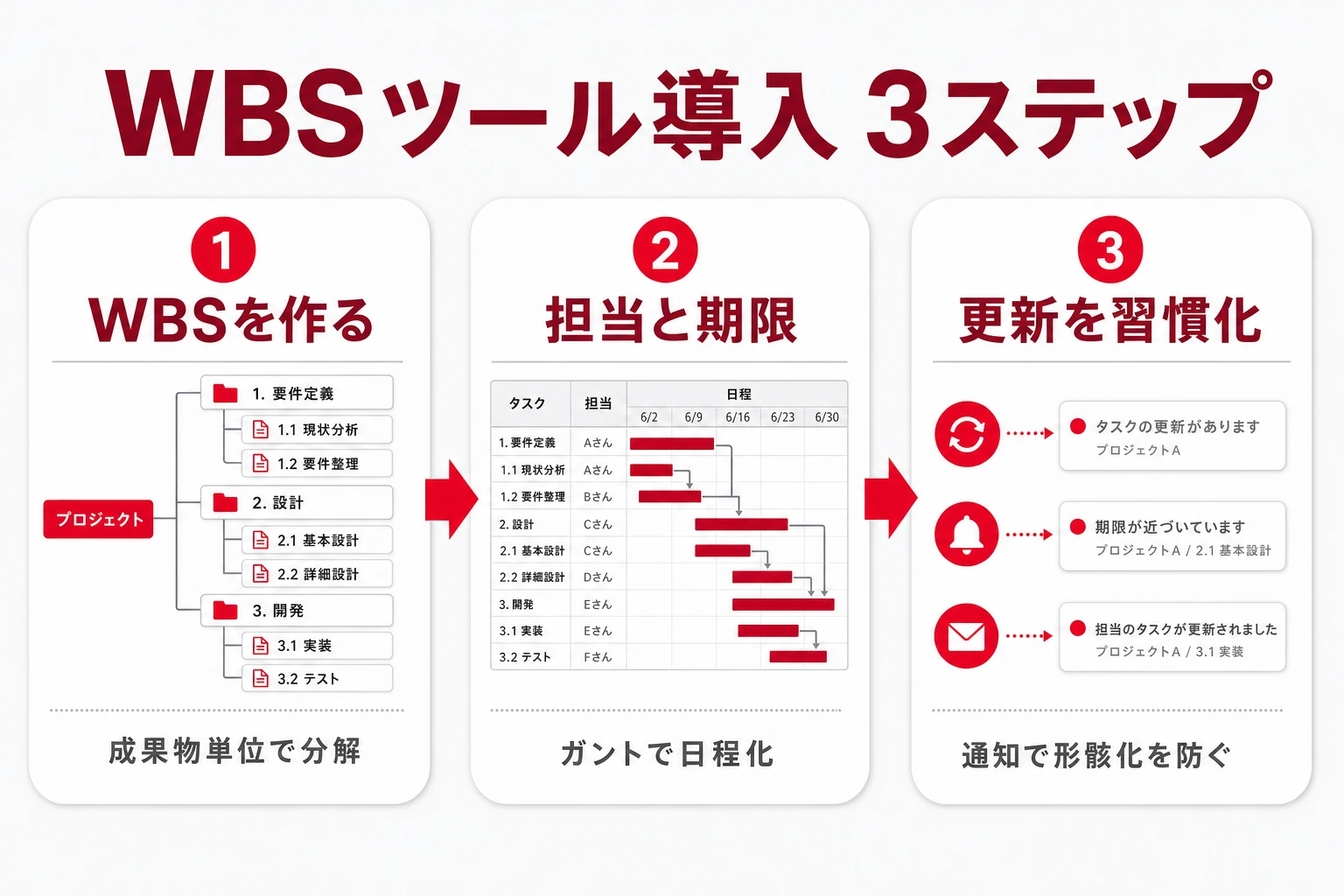
WBSを作って日程に落とす手順
最初の一歩は、完璧を狙わず“使える初版”を作ること。
次の手順で進めると迷いません。
- ゴールから逆算し、成果物単位で作業を大分類→中分類→タスクへ分解する(WBS)
- 各タスクに担当・開始日・終了日・依存関係を設定し、ガントチャートに落とす
- 1チーム・1案件から小さく始め、週次で更新して運用に乗せる
形骸化させないための運用のコツ
WBSツール最大の失敗は、更新が止まって形骸化すること。
期限の自動通知と、更新のタイミング(週次の定例など)をセットで決めると、更新が習慣として根づきます。
通知を活用:期限が近づいたら自動で知らせる設定にして、更新忘れを防ぐ
更新の場を決める:週次定例でガントを一緒に見る時間をつくる
粒度をそろえる:1タスク=数日〜2週間に統一し、更新負担を軽くする
作図に強いツールでも、運用に強いツールでも、続ける仕組みがなければ成果は出ません。
WBSを“作って終わり”にせず、チームで見える化し続けることが、生産性向上への近道です。
よくある質問(FAQ)
WBSツール選びでよく寄せられる質問をまとめました。
- WBSツールは無料でも使えますか?
-
無料で使えるツールもあります。Brabio! は5名までずっと無料、Backlog・Notion にも無料プランがあります(人数や機能に制限あり・最新は公式で確認)。まず無料枠や無料トライアルで、チームで更新が続くかを試すのがおすすめです。
- エクセルのWBSから乗り換える目安は?
-
関係者が5名以上・毎週更新・複数案件が並行する状態になったら切り替えの目安です。同時編集の上書き事故や「最新版どれ?」問題、期限の通知が無いことが負担になってきたら、専用ツールを検討しましょう。
- WBSツールとガントチャートツールは違うものですか?
-
WBSは作業を階層に分解したもの、ガントチャートはそれを時間軸に並べたものです。多くのWBSツールは両方を備えており、WBSで分解した作業をそのままガントで日程管理できます。
- 国産のWBSツールはありますか?
-
あります。Lychee Redmine・Backlog・Brabio!・スーツアップは国産で、日本語サポートが受けられます。ITに不慣れなメンバーが多いチームは、国産ツールから始めると定着しやすい傾向があります。
- 結局どれを選べばいいですか?
-
WBS/ガントを本格的に作り込むなら Lychee Redmine や Microsoft Project、開発で課題管理と一体化するなら Backlog、まず無料で手早く作るなら Brabio!、作ったあと毎日続けて回すならスーツアップが目安です。
まとめ:WBSツールはチームが「毎日更新できるか」で選ぶ
WBSツール選びの正解は、必要なのが“精緻な作図”なのか“作ったあとの運用”なのかで変わります。
本格的にWBS・ガント・工数を管理するなら Lychee Redmine や Microsoft Project、開発なら Backlog、まず無料で始めるなら Brabio! や、そしてWBSで洗い出したタスクをチームで続けて見える化するならスーツアップが候補になります。
いずれの場合も、無料トライアルで「現場が毎日更新できるか」を確かめてから選ぶと失敗が減ります。
- Project Management Institute(PMI)(WBSの標準的な考え方)
- 公益財団法人 日本生産性本部(労働生産性の国際比較)
- 中小企業庁(中小企業白書)
- 情報処理推進機構(IPA)(DX・プロジェクト管理の公的情報)
- 小松裕介『1+1が10になる組織のつくりかた ── チームのタスク管理による生産性向上』実業之日本社、2025年、ISBN 978-4-408-65143-9

株式会社スーツ 代表取締役社長CEO
2013年3月に、新卒で入社したソーシャル・エコロジー・プロジェクト株式会社(現社名:伊豆シャボテンリゾート株式会社、東証スタンダード上場企業)の代表取締役社長に就任。同社グループを7年ぶりの黒字化に導く。2014年12月に株式会社スーツ設立と同時に代表取締役に就任。2016年4月より総務省地域力創造アドバイザー及び内閣官房地域活性化伝道師。2019年6月より国土交通省PPPサポーター。2020年10月にYouTuber事務所の株式会社VAZの代表取締役社長に就任。月次黒字化を実現し、2022年1月に上場企業の子会社化を実現。2022年12月にスーツ社を新設分割し同社を商号変更、新たに株式会社スーツ設立と同時に代表取締役社長CEOに就任。
現在、スーツ社では、チームのタスク管理ツール「スーツアップ」の開発・運営を行い、中小企業から大企業のチームまで、日本社会全体の労働生産性の向上を目指している。
チームのタスク管理 / プロジェクト管理でこのようなお悩みはありませんか?

そうなりますよね。私も以前はそうでした。タスク管理ツールを導入しても面倒で使ってくれないし、結局意味なくなる。

じゃあどうしたらいいのか?そこで生まれたのがスーツアップです。

これ、エクセル管理みたいでしょ?そうなんです。手慣れた操作でチームのタスク管理ができるんです!

見た目がエクセルだからといって侮るなかれ。エクセルみたいに入力するだけで、こんなことも

こんなことも

こんなことまでできちゃうんです。

エクセル感覚でみんなでタスク管理。
まずは以下よりお試しいただき、どれだけ簡単か体験してみてください。
