
AIタスク管理ツールおすすめ9選【2026年最新】比較・AIでできることと選び方
AIタスク管理ツールは、タスクの自動作成や優先順位の提案、予定の自動調整までAIが手伝ってくれる新しいタスク管理の形です。
ただし、AIで何を任せたいかによって最適なツールは大きく変わります。
個人の予定をAIに組ませたいのか、チームのタスクの抜け漏れをなくしたいのかを先に決めるのが、選び方の近道です。
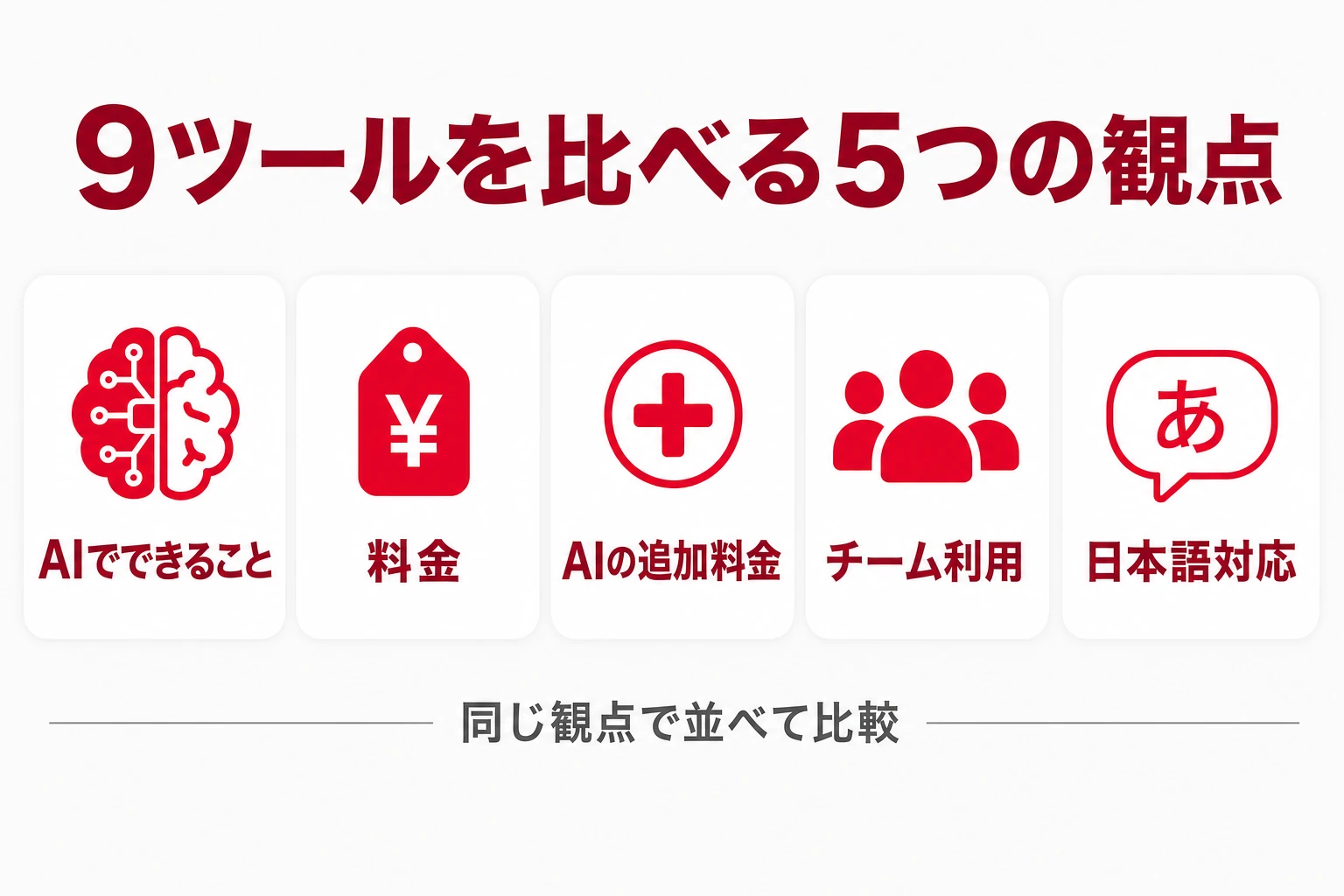
本記事では、AI機能を備えた主要なタスク管理ツール9つをAIでできること・料金・AIが追加料金か・チーム利用のしやすさで比較します。
あわせて、ChatGPTなどの生成AIでタスクを整理するプロンプト例と、導入時の注意点も整理しました。
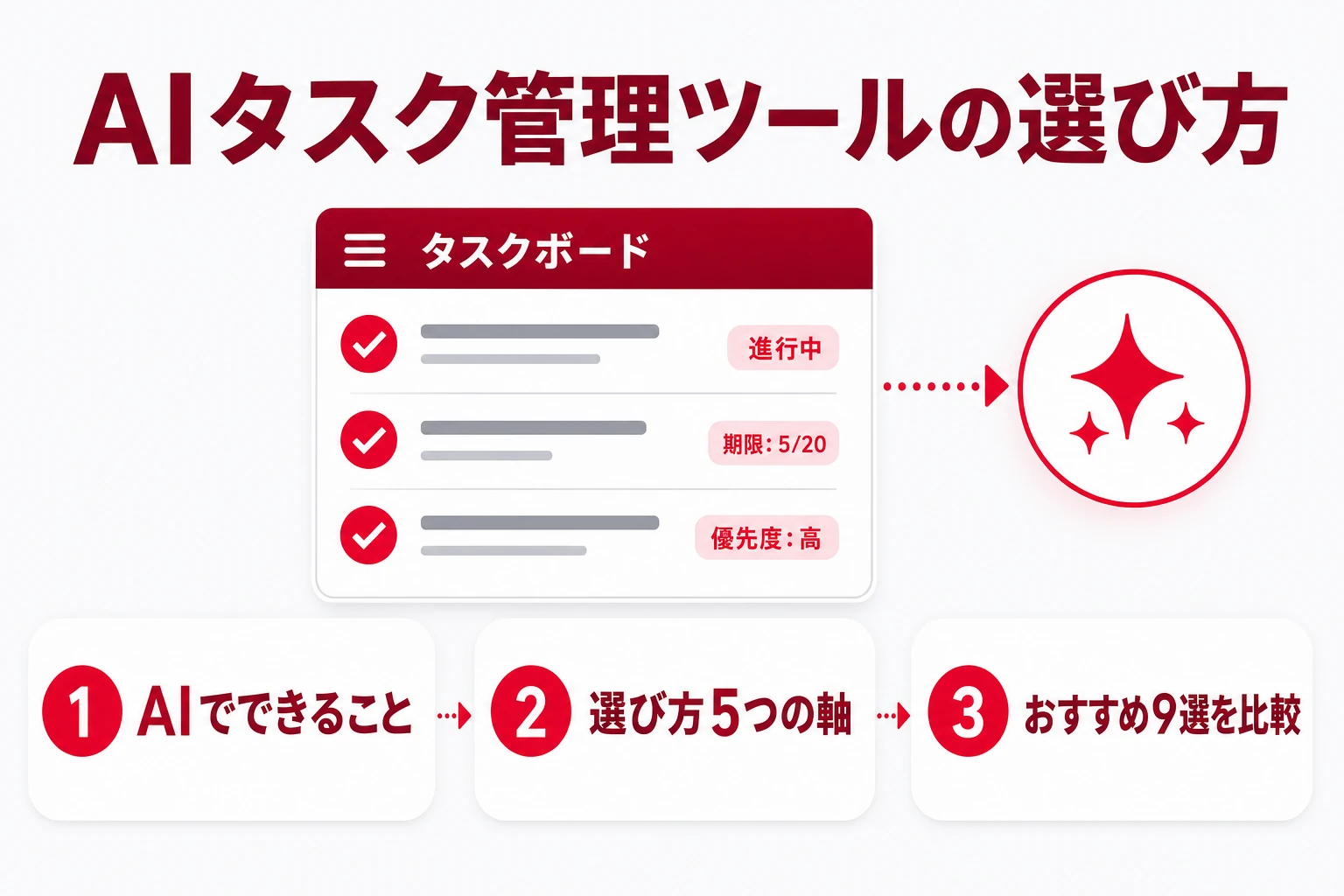

目次
- 【早見】目的別のAIタスク管理ツール比較表
- AIタスク管理とは?従来のタスク管理との違い
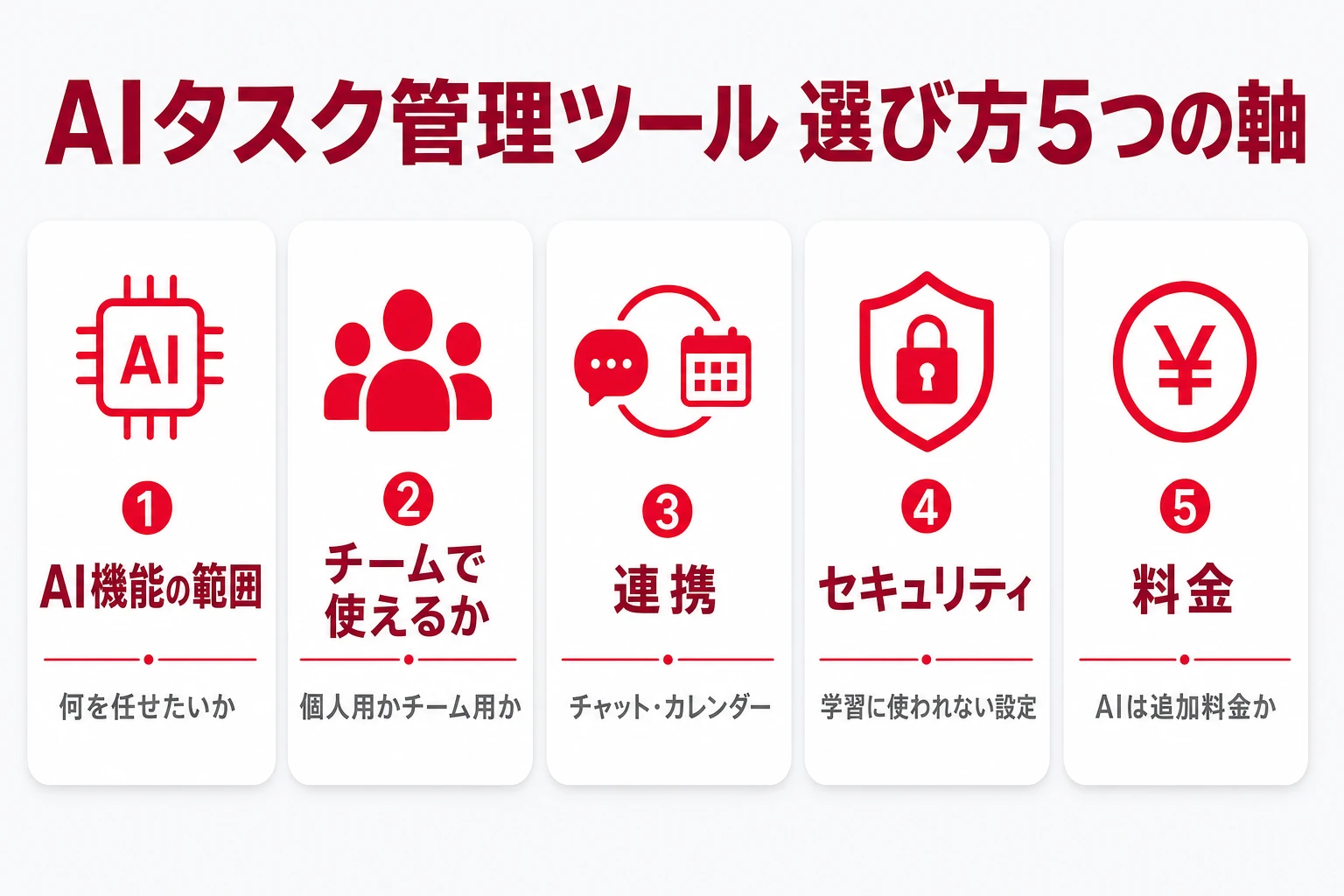
- AIタスク管理ツールの選び方【5つの軸】
- おすすめAIタスク管理ツール9選を比較
- スーツアップは「AIとLINE連携でかんたんにタスク管理を続けたい」チーム向け
- Notion(ノーション)は「ドキュメントとタスクをAIでまとめて扱いたい」チーム向け
- Asana(アサナ)は「部署横断のプロジェクトをAIで自動化したい」チーム向け
- Backlog(バックログ)は「プロジェクト管理にAIアシスタントを加えたい」チーム向け
- ClickUp(クリックアップ)は「多機能ツールでAIを全面活用したい」チーム向け
- Microsoft Planner(プランナー)は「Microsoft Office(Microsoft 365)の中でAIタスク管理を完結させたい」チーム向け
- Trello(トレロ)は「カンバンで直感的にタスクを動かしたい」チーム向け
- Todoist(トゥードゥーイスト)は「個人のToDoを音声やAIで素早く登録したい」チーム向け
- Motion(モーション)は「自分の予定をAIに自動で組ませたい」チーム向け
- ChatGPTなど生成AIでタスクを整理する方法【プロンプト例】
- AIタスク管理の注意点と定着させるコツ
- よくある質問(FAQ)
- まとめ:AIタスク管理ツールは「何を任せたいか」で選ぶ
【早見】目的別のAIタスク管理ツール比較表
最初に結論として、目的別のおすすめと主要ツールの比較表をまとめます。
AIタスク管理ツールは「AIが何をしてくれるか」で性格がはっきり分かれるため、自分が楽にしたい作業から逆算して選ぶのがおすすめ。
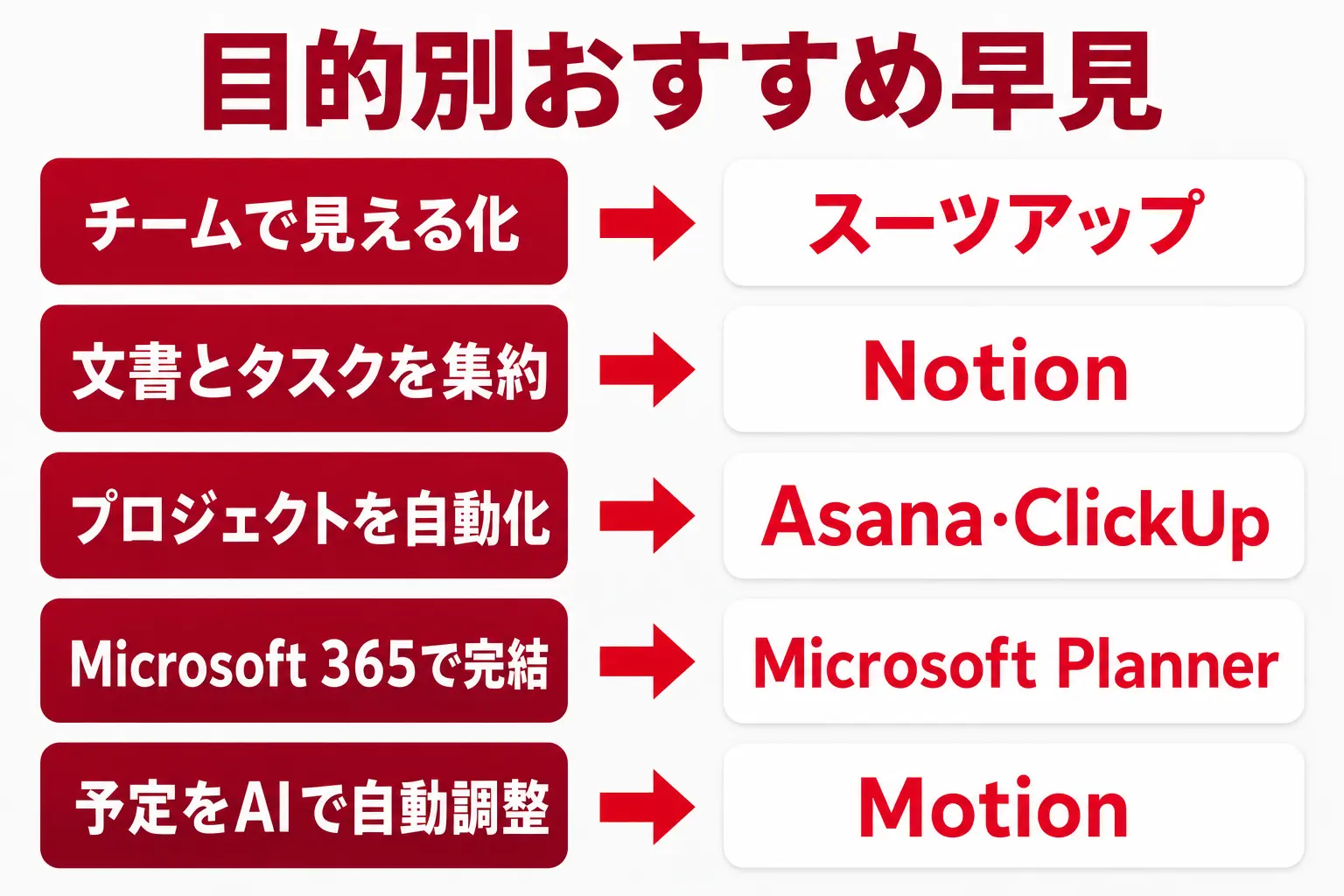
目的別のおすすめ早見
まず「AIに何を任せたいか」を決めると、候補は一気に絞れます。
代表的な目的ごとに、合うツールの方向性を整理しました。
チームのタスクをかんたんに見える化したい → チーム特化型(例:スーツアップ)
ドキュメント・議事録とタスクをAIでまとめたい → オールインワン型(例:Notion)
部署横断のプロジェクトをAIで自動化したい → プロジェクト管理型(例:Asana・ClickUp・Backlog)
Microsoft 365の中で完結させたい → Microsoft Planner+Copilot
個人のToDoを音声などで素早く登録したい → ToDo型(例:Todoist)
自分の予定をAIに自動で組ませたい → 自動スケジュール型(例:Motion)
ポイントは、AIの賢さよりも、毎日そのツールを開く習慣が作れるか。
どれほど高度なAIでも、タスクが登録されていなければ提案のしようがありません。
主要なAIタスク管理ツール比較表
代表的なツールを、料金・無料プラン・主なAI機能・AIの追加料金で横並びにしました。
料金や機能は変わりやすいため、最新情報は各社公式で確認しましょう。
→ 表は横にスクロールできます
| ツール | 料金(最安の目安) | 無料プラン/トライアル | 主なAI機能 | AIの追加料金 |
|---|---|---|---|---|
| スーツアップ | スターター ¥500/ユーザー/月(税別・10名以下) | 無料プランなし/7日間の無料お試し(全機能) | AIによるタスク作成、AIと専門家によるタスクひな型 | 追加料金の記載なし(公式で確認) |
| Notion | Plus ¥1,650/メンバー/月〜 | 無料プランあり(AIはお試し範囲) | Notion Agent、カスタムエージェント、AIミーティングノート、エンタープライズ検索 | フル機能はBusiness(¥3,150/メンバー/月)以上 |
| Asana | Starter ¥1,200/ユーザー/月(年払い)/¥1,475(月払い) | Personal(2ユーザーまで)/有料プランに30日間トライアル | AIチームメイト、次のアクション抽出、AI Studio、スマート要約 | 有料プランに含む(利用量に応じた従量課金あり) |
| Backlog | スターター ¥2,700/月(組織単位・税別) | 無料プランあり(10ユーザー)/30日間トライアル | 課題の要約・検索、優先タスク提案、遅延リスク抽出、進捗レポート生成 | プレミアム(¥27,000/月)以上で利用可 |
| ClickUp | Core $8/ユーザー/月(年払い)〜 | 無料プランあり(メンバー・タスク無制限) | ClickUp Brain、Super Agents、議事録作成、タスクの作成・計画 | 各プランにAIクレジット付き(追加のAIアドオンあり) |
| Microsoft Planner | Planner Plan 1 ¥1,499/ユーザー/月(年払い・税別) | Microsoft 365契約内で基本版を利用可/プレミアムに30日間トライアル | Copilot、Project Managerエージェント(プレビュー) | Microsoft 365 Copilotライセンスが別途必要 |
| Trello | Standard $5/ユーザー/月(年払い)/$6(月払い) | 無料プランあり(AIは対象外) | AIでボード作成、チェックリスト生成、要約、メールからのタスク化 | Standard以上で利用可 |
| Todoist | Pro $7/月(月払い)/$60/年 | 無料プランあり(Rambleは月10セッション) | Ramble(音声入力)、Task Assist(タスク分解)、Task Capture | 無料は回数制限、Proで無制限 |
| Motion | Pro AI $19/シート/月 | 無料プランなし/無料トライアルあり | AIによる自動スケジューリング・再計画、AIチャット、AI議事録 | 全プランにAIクレジット付き |
| エクセル・スプレッドシート(現状運用) | 無料〜(既存ライセンス) | 実質無料で始められる | Copilot・Geminiで関数や表の作成を補助 | AI機能は別契約が必要な場合あり |
AIタスク管理ツールの4つのタイプ
AIタスク管理ツールは、AIの使われ方で大きく4タイプに分けられます。
タイプを知っておくと、比較表の見え方がぐっと分かりやすくなります。
→ 表は横にスクロールできます
| タイプ | AIの主な役割 | 代表例 | 向いている人 |
|---|---|---|---|
| チーム特化型 | タスク作成の補助・ひな型・期限通知 | スーツアップ | ITに不慣れなメンバーもいる中小企業のチーム |
| オールインワン型 | 文書・議事録・タスクを横断して作成と要約 | Notion | 情報を一か所に集約したいチーム |
| プロジェクト管理型 | 要約・リスク検知・ワークフロー自動化 | Asana/ClickUp/Backlog/Microsoft Planner/Trello | 複数プロジェクトを並行管理する組織 |
| ToDo・自動スケジュール型 | 音声入力・タスク分解・カレンダーへの自動配置 | Todoist/Motion | 個人や少人数で予定を最適化したい人 |
多くの人がつまずくのは、個人向けの自動スケジュール型をチームの管理に使おうとするケース。
個人の生産性を上げるツールと、チーム全体のタスクを見える化するツールは、似ているようで役割が違います。
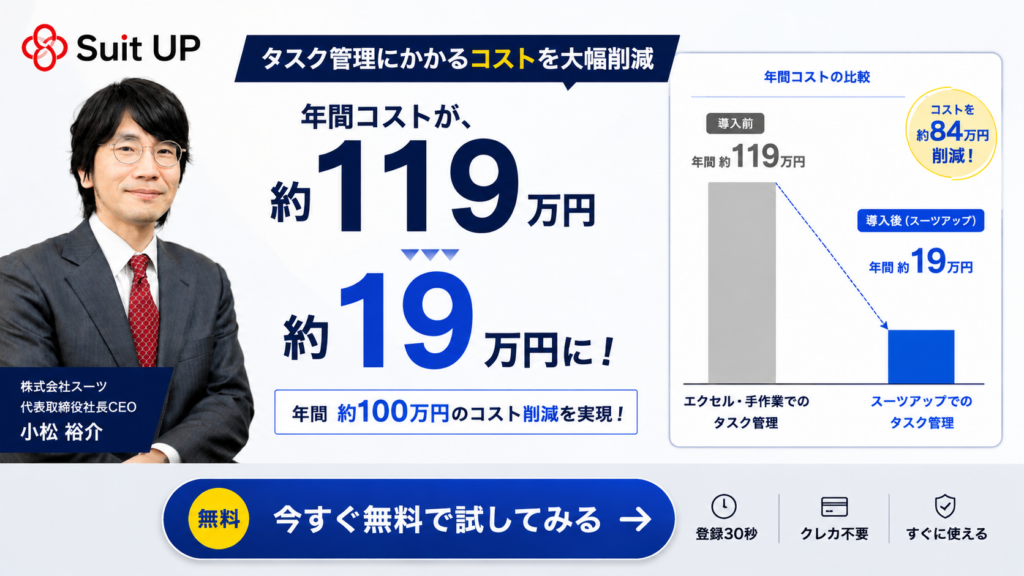
チームでAIタスク管理を始めるとき、いちばんの壁は高機能なツールを全員が使いこなせないことです。私たちが開発・運営するスーツアップは、「LINEとAIでかんたん!」をコンセプトに、AIによるタスク作成やタスクひな型で入力の手間を抑えたチームのタスク管理ツールです。エクセルのような操作感で「誰が・何を・いつまでに」を見える化し、LINE・Slack・Microsoft Teams・Chatworkへの期限通知で抜け漏れや期限遅れを防ぎます。
スターターは1ユーザーあたり月500円(税別・10名以下の組織向け)で、7日間の無料お試しでは全機能を使えます。
AIタスク管理とは?従来のタスク管理との違い
AIタスク管理とは、タスクの登録・整理・優先順位付け・スケジュール調整といった作業の一部をAIに任せるタスク管理のことです。
まずは従来のタスク管理との違いと、AIで具体的に何ができるのかを押さえましょう。
従来のタスク管理との違い
従来のタスク管理は、人がタスクを書き出し、期限を決め、優先順位を考えて並べ替えるまで、すべて手作業でした。
ツールは「記録して見える化する場所」であり、考える作業そのものは人の頭の中で行われていました。
AIタスク管理では、この考える作業の下ごしらえをAIが担います。
たとえば「来月の展示会の準備」と入れるだけでAIが必要な作業を分解して並べたり、会議のメモから担当と期限のついたToDoを抜き出したりします。
人は、AIが出した案を確認して直すだけで済むようになります。
→ 表は横にスクロールできます
| 比較項目 | 従来のタスク管理 | AIタスク管理 |
|---|---|---|
| タスクの洗い出し | 人が一から書き出す | AIが目的から作業を分解して提案 |
| 優先順位 | 人が経験で判断 | 期限・重要度からAIが候補を提示 |
| スケジュール | カレンダーに手で配置 | 空き時間にAIが自動で割り当て(一部ツール) |
| 会議・メールからの登録 | 読み返して手で転記 | 要約とToDo抽出をAIが補助 |
| 最終判断 | 人 | 人(AIは提案役) |
AIでできる5つのこと
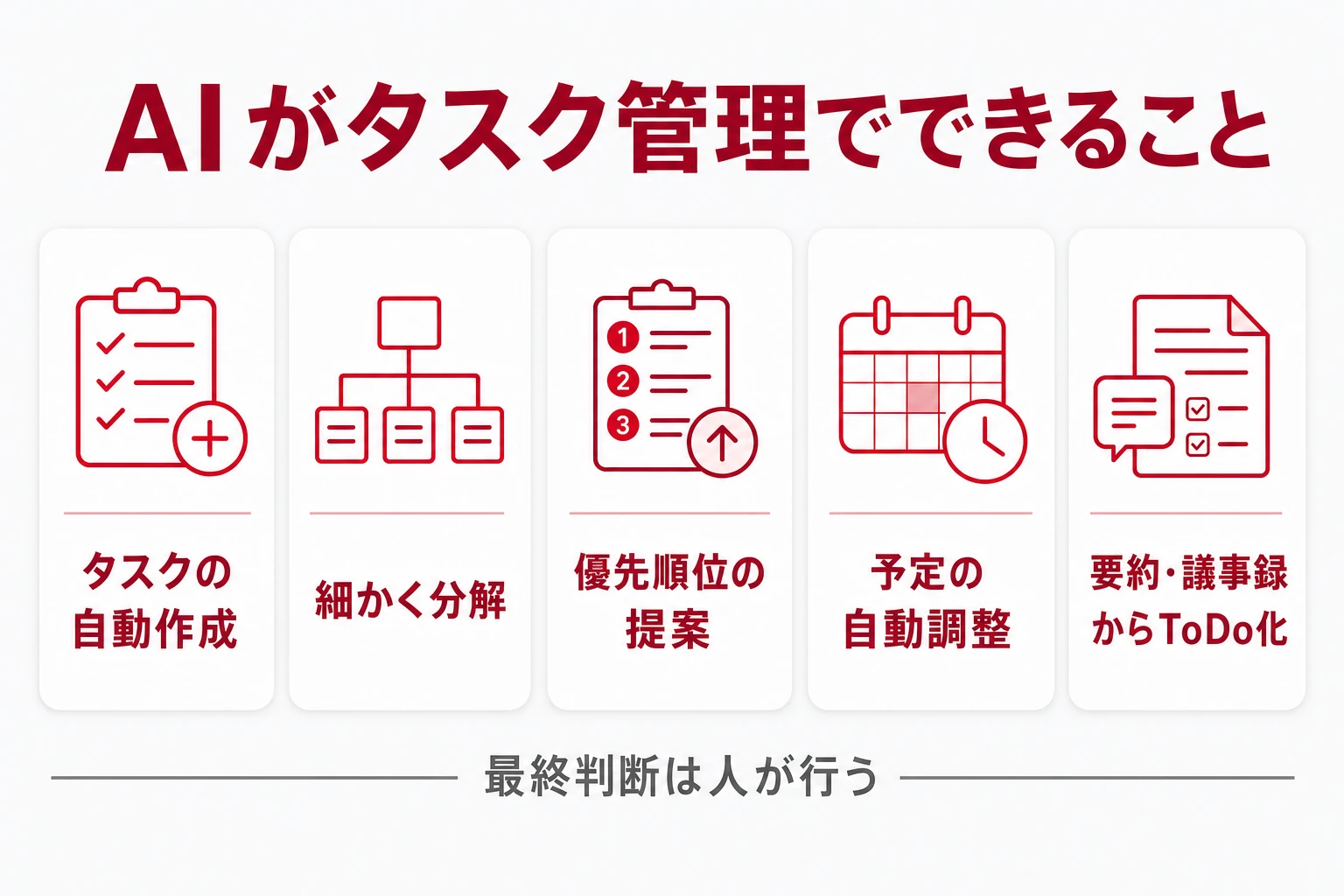
各ツールのAI機能は名前こそ違いますが、できることは大きく次の5つに整理できます。
- タスクの自動作成:「〜の準備」のような大まかな目的から、具体的なタスクを自動で作る
- タスクの分解:大きな仕事を、1日〜数日で終わる単位のサブタスクに分ける
- 優先順位の提案:期限・重要度・作業量から、今日やるべきことの候補を示す
- スケジュールの自動調整:カレンダーの空き時間にタスクを割り当て、予定変更に合わせて組み直す
- 要約・ToDo抽出:会議メモやメール、長いコメントのやり取りを要約し、やるべきことを抜き出す
このうち、どの機能を重視するかで向くツールが変わります。
個人の時間割を最適化したいなら自動スケジュール型、チームの仕事を漏れなく割り振りたいならタスク作成・ひな型・通知に強いチーム型が合います。
なぜいまAIタスク管理が注目されるのか
背景には、生成AIの業務利用が一気に広がったことがあります。
総務省の『情報通信白書』によると、生成AIを何らかの業務で利用していると回答した日本企業の割合は86.4%にのぼり、前回調査から大きく上昇しました。
文書作成のような身近な業務から使われ始めたAIが、日々のタスク管理にも入ってきているのが今の流れ。
もう一つの背景は、人手不足と生産性の課題です。
日本生産性本部『労働生産性の国際比較』が公表するデータでも、日本は主要国の中で低い水準が続いています。
働き手が増えにくいなかで、一人ひとりの仕事の進め方を整えることは、とくに中小企業にとって切実なテーマになっています。
AIタスク管理ツールの選び方【5つの軸】
AIタスク管理ツールは、AI機能の多さで選ぶと失敗しがちです。
次の5つの軸で評価すると、自社や自分に合うツールを外しにくくなります。
① AIに任せたい作業の範囲で選ぶ
最初に決めたいのは、AIにどの作業を任せたいか。
タスクの洗い出しを楽にしたいのか、予定の組み立てを任せたいのか、会議のToDo化を自動にしたいのかで、選ぶべきツールは変わります。
たとえば、毎日の予定がタスクで埋まって組み直しが大変な人には、カレンダーへ自動配置するMotionのようなツールが合います。
一方、ドキュメントや議事録と一緒にタスクを扱いたいならNotionのようなオールインワン型、チームのタスク漏れを減らしたいならスーツアップのようなタスク作成と通知に強いチーム型が向きます。
② 個人用かチーム用かで選ぶ
AIタスク管理ツールには、個人の生産性向上を主眼にしたものと、チームでの共有と進捗管理を主眼にしたものがあります。
個人向けのツールをチームに広げようとすると、権限設定や担当の割り振り、進捗の見える化で物足りなさが出やすくなります。
チームで使うなら、担当者・期限・進捗が全員で共有できるか、期限前の通知があるか、ITに不慣れなメンバーでも入力できるか、を確認しましょう。
AIの機能がいくら優れていても、一部の人しか使えなければチームのタスク管理にはなりません。
③ 普段使っているツールと連携できるか
AIタスク管理の効果は、既存のツールとつながるほど大きくなります。
チャット(Slack・Microsoft Teams・Chatwork・LINE)やカレンダー(Google・Outlook)と連携できれば、通知を見逃さず、予定とタスクを一か所で扱えます。
とくに日本の中小企業では、社内連絡がLINEやChatworkを中心に回っているケースも多いです。
連携先に自社のコミュニケーションツールが含まれているかは、定着を左右する重要なチェック項目です。
④ セキュリティとAIの学習規約を確認する
AIタスク管理では、タスク名やコメント、議事録などの社内情報をAIに渡すことになります。
そのため、入力したデータがAIの学習に使われるかどうかと、管理者がAI機能を制御できるかは、導入前に確認しておきたいポイント。
経済産業省と総務省が公表している『AI事業者ガイドライン』でも、AIを利用する事業者に対して、個人情報や機密情報の適切な取り扱いが求められています。
各ツールのセキュリティページやAIに関する規約を読み、社内のルールと照らし合わせてから導入しましょう。
- 入力データがAIモデルの学習に使われない設定があるか
- 管理者がAI機能のオン・オフを制御できるか
- ISO/IEC 27001などの第三者認証を取得しているか
- データの保存場所や保持期間が明示されているか
⑤ 料金とAI機能の追加料金を確認する
AIタスク管理ツールの料金で見落としやすいのが、AI機能が基本料金に含まれるのか、別料金なのかという点。
無料プランでもAIを試せるツールがある一方で、上位プラン限定や月間の利用回数に上限があるツールも多くあります。
チームで使う場合は、1ユーザーあたりの単価×人数×12か月で年間コストを試算しましょう。
人数が増えるほど差が開くため、AI機能のために上位プランへ全員を移す必要があるかどうかは事前に確認が欠かせません。
→ 表は横にスクロールできます
| 確認項目 | 見るべきポイント |
|---|---|
| AI機能の対象プラン | 無料・下位プランでもAIを使えるか |
| AIの利用上限 | 月間の回数やクレジットに上限があるか |
| 課金単位 | ユーザー単位か、組織・スペース単位か |
| 支払い通貨 | ドル建てか円建てか(為替で実質負担が変わる) |
| 無料で試せる期間 | 無料プランか、期間限定の無料トライアルか |
おすすめAIタスク管理ツール9選を比較
ここからは、AI機能を備えた主要なタスク管理ツールを、料金や機能性などの観点から1つずつ紹介します。
掲載順は順位ではなく、チームのタスク管理への使いやすさと日本語での導入のしやすさを目安に並べています。
AI機能が無料プランで使えるか、上位プラン限定かはツールごとに大きく違うため、料金欄とあわせて確認してください。
スーツアップは「AIとLINE連携でかんたんにタスク管理を続けたい」チーム向け
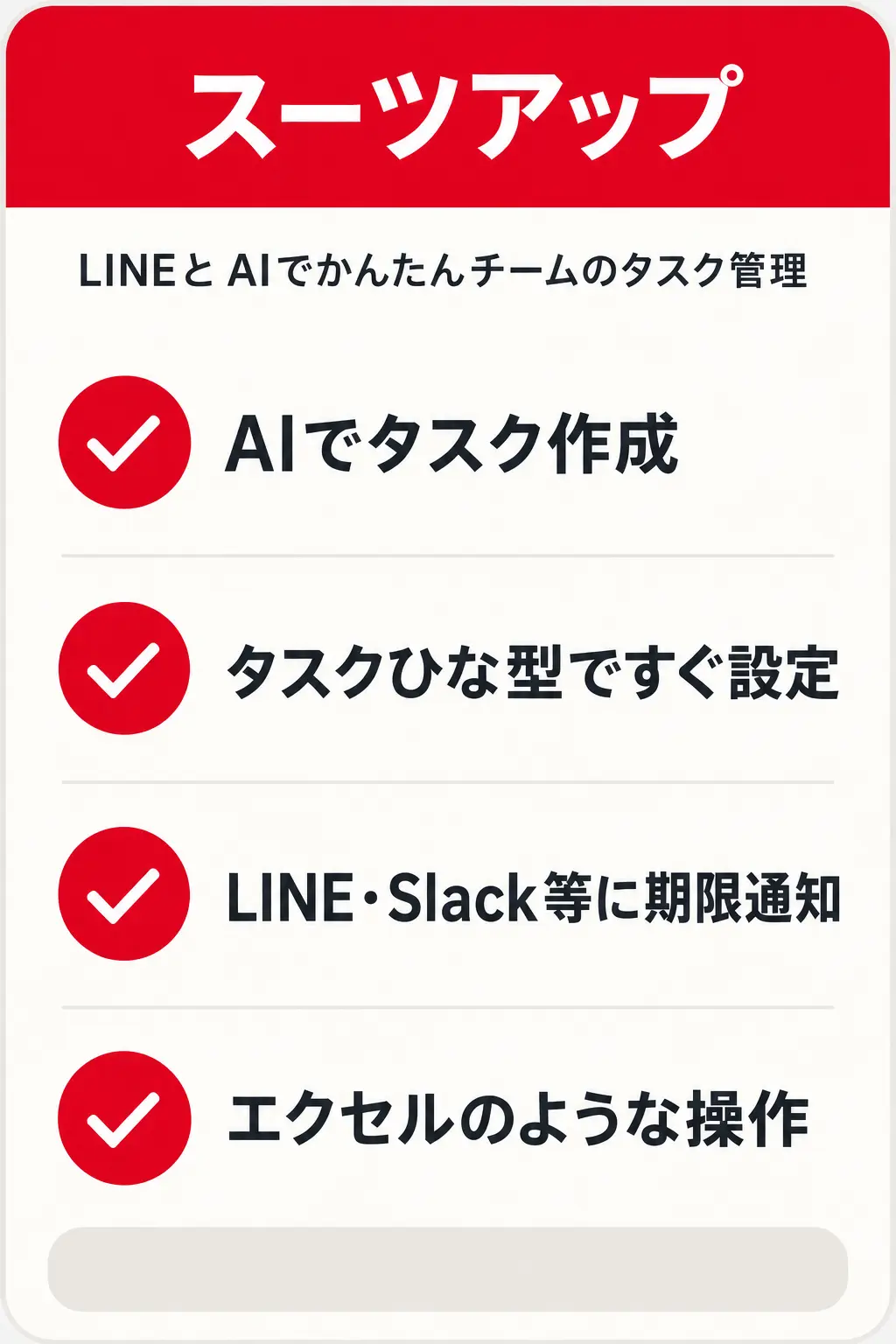
スーツアップは「LINEとAIでかんたん!チームのAIタスク管理ツール」を掲げる、株式会社スーツが開発・運営する国産のタスク管理ツール。
エクセルのような操作でチームのタスクを見える化し、タスクの抜け漏れや期限遅れを防ぐことに特化しています。
AIがタスクの作成を手伝い、専門家とAIが作成したタスクひな型からすぐにタスクを設定できるため、ゼロから書き出す手間を抑えられます。
期限の1週間前・3日前・当日・期限超過・完了時に、LINE・Slack・Microsoft Teams・Chatworkへ通知が届くのも特徴。
普段の連絡手段のまま気づける仕組みなので、新しいツールに慣れていないメンバーがいるチームでも定着しやすいのが利点です。
組織図や定例会議の設定、個人・部署・プロジェクト単位のタスク分析も備えています。
→ 表は横にスクロールできます
| 項目 | 内容 |
|---|---|
| 料金 | スターター ¥500/ユーザー/月(税別・10名以下) |
| 無料プラン | 無料プランなし/7日間の無料お試し(全機能) |
| ガントチャート | なし(タスクの見える化に特化) |
| AI機能 | AIによるタスク作成/タスクひな型 |
| 通知・連携 | LINE・Slack・Microsoft Teams・Chatwork、Googleカレンダー・Teamsカレンダー |
| 11名を超える場合 | スタンダード(¥1,080/月・月払い・税別)へ移行 |
| 提供元 | 株式会社スーツ(国産) |
- ITに不慣れなメンバーもいる中小企業のチーム
- 社内連絡にLINEやChatworkを使っている組織
- タスクの抜け漏れ・期限遅れを通知で防ぎたいチーム
- 本格的なガントチャートや依存関係の管理が必須の大規模プロジェクト
- 個人の予定をAIに自動で組ませたい人
Notion(ノーション)は「ドキュメントとタスクをAIでまとめて扱いたい」チーム向け
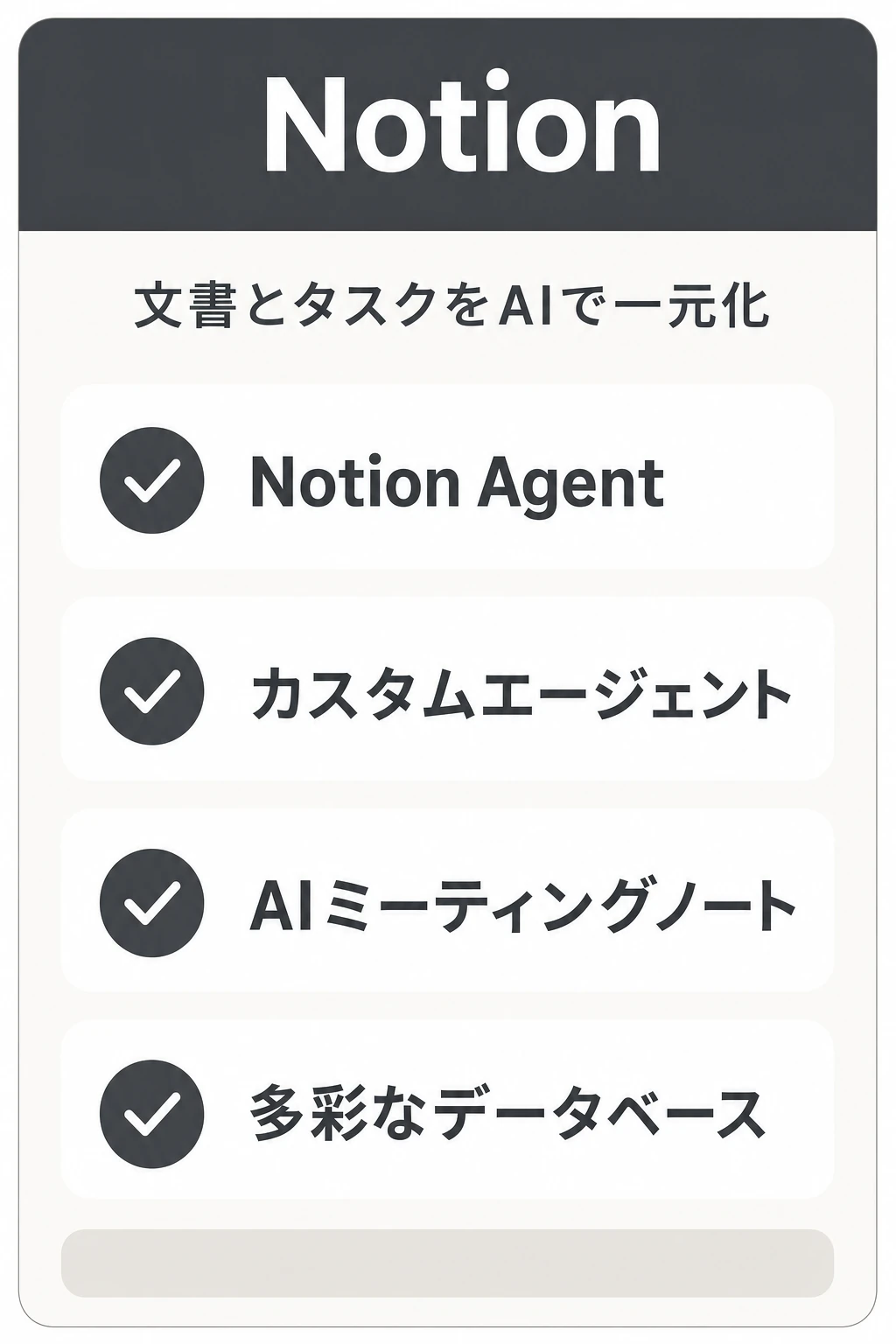
Notionは、ドキュメント・データベース・タスクを1つのワークスペースにまとめられるオールインワン型のツール。
Notion AIを使うと、ページやデータベースの作成・編集、会議の記録、ワークスペース内の検索までAIに任せられます。
2026年時点の目玉は、ページやデータベースの作成・編集を丸ごと実行するNotion Agentと、トリガーやスケジュールで自動的に動くカスタムエージェント。
AIミーティングノートで会議を記録し、そこからタスクのデータベースを更新するといった使い方ができます。
一方で自由度が高いぶん、タスク管理用のデータベースや運用ルールを自分たちで設計する必要があり、設計できる人がいないと定着しにくい点は注意しておきましょう。
→ 表は横にスクロールできます
| 項目 | 内容 |
|---|---|
| 料金 | Plus ¥1,650/メンバー/月〜 |
| 無料プラン | 無料プランあり(AIはお試し範囲) |
| ガントチャート | タイムラインビューで対応 |
| AI機能 | Notion Agent/カスタムエージェント/AIミーティングノート |
| 上位プラン | Business ¥3,150/メンバー/月 |
| 年払い | 最大20%割引 |
| 提供元 | Notion Labs |
- ドキュメント・議事録・タスクを一か所に集約したいチーム
- データベースを自分たちで設計できるメンバーがいる組織
- 設定なしですぐにタスク管理だけを始めたい
- ITに不慣れなメンバーが多い
公式サイト:Notion(最新の料金・機能は公式でご確認ください)
Asana(アサナ)は「部署横断のプロジェクトをAIで自動化したい」チーム向け
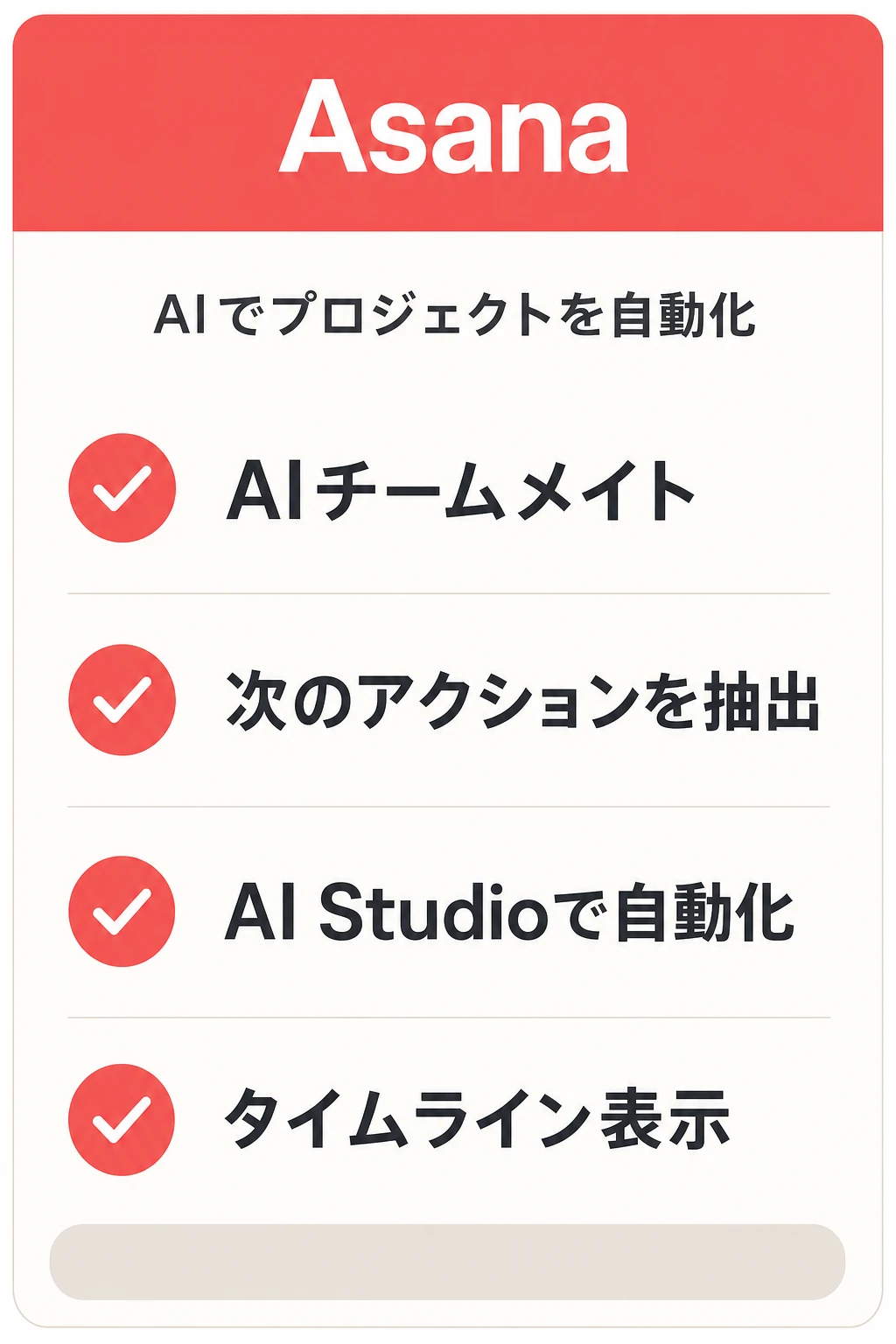
Asanaは世界中の企業で使われる多機能なワークマネジメントツールです。
リスト・ボード・タイムラインなど複数の表示でタスクを扱うことができ、AIがプロジェクト運営そのものを手伝う機能を拡充しています。
Asana AIでは、30種類以上の役割を持つAIチームメイトが作業を進め、会議・Slack・メールから次のアクションを抜き出して優先順位付けや割り振りまで手伝います。
AI Studioを使えば、プログラミングなしでAIを組み込んだワークフローを作れます。
多機能で部署横断の管理に強い一方、機能を使いこなすまでの学習コストはやや高めです。
→ 表は横にスクロールできます
| 項目 | 内容 |
|---|---|
| 料金 | Starter ¥1,200/ユーザー/月(年払い)/¥1,475(月払い) |
| 無料プラン | Personal(2ユーザーまで)/有料プランに30日間トライアル |
| ガントチャート | あり(タイムライン・ガントはStarter以上) |
| AI機能 | AIチームメイト/AI Studio/スマート要約 |
| 上位プラン | Advanced ¥2,700/ユーザー/月(年払い) |
| 表示形式 | リスト・ボード・タイムライン・カレンダー |
| 提供元 | Asana, Inc. |
- 複数のプロジェクトを部署横断で管理したい組織
- AIでワークフローを自動化したいチーム
- まず軽く始めたい少人数のチーム
- ITに不慣れなメンバーが多い
公式サイト:Asana(最新の料金・機能は公式でご確認ください)
Backlog(バックログ)は「プロジェクト管理にAIアシスタントを加えたい」チーム向け
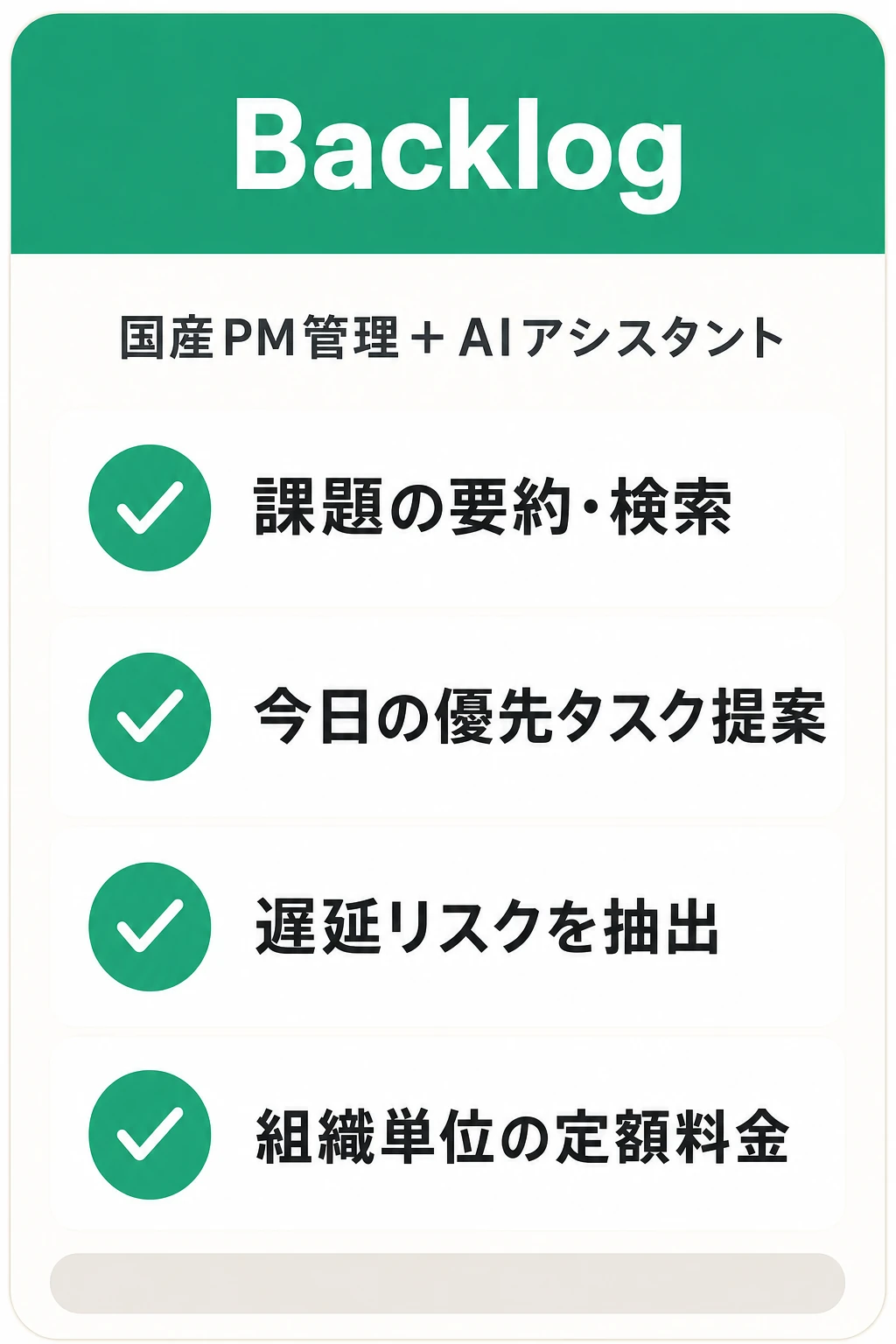
Backlogは株式会社ヌーラボが提供する国産のプロジェクト・タスク管理ツールで、開発・制作チームを中心に広く使われています。
2026年3月にはBacklog AIアシスタントが正式に提供され、課題の要約や今日の優先タスクの提案ができるようになりました。
Backlog AIアシスタントは、課題の要約と検索、今日の優先タスクを最大3件提案、遅延リスクの抽出と対応の提案、進捗レポートの生成などを担います。
料金がユーザー数ではなく組織単位の定額なので、関係者が多いチームほど割安になりやすいのも特徴。
ただしAIアシスタントは上位プラン限定のため、AIを使う前提だと月額はまとまった金額になる点に注意しましょう。
→ 表は横にスクロールできます
| 項目 | 内容 |
|---|---|
| 料金 | スターター ¥2,700/月(組織単位・税別) |
| 無料プラン | 無料プランあり(10ユーザー)/30日間トライアル |
| ガントチャート | あり(スタンダード以上) |
| AI機能 | Backlog AIアシスタント(2026年3月正式提供) |
| 課金単位 | 組織単位の定額(ユーザー数で課金しない) |
| 表示形式 | リスト・カンバン・ガント |
| 提供元 | 株式会社ヌーラボ(国産) |
- 開発・制作など課題の数が多いチーム
- 関係者が多く、ユーザー課金だと割高になる組織
- 少人数で、AI機能だけを安く試したい
- 非エンジニア中心で見える化だけを手早く始めたい
公式サイト:Backlog(最新の料金・機能は公式でご確認ください)
ClickUp(クリックアップ)は「多機能ツールでAIを全面活用したい」チーム向け
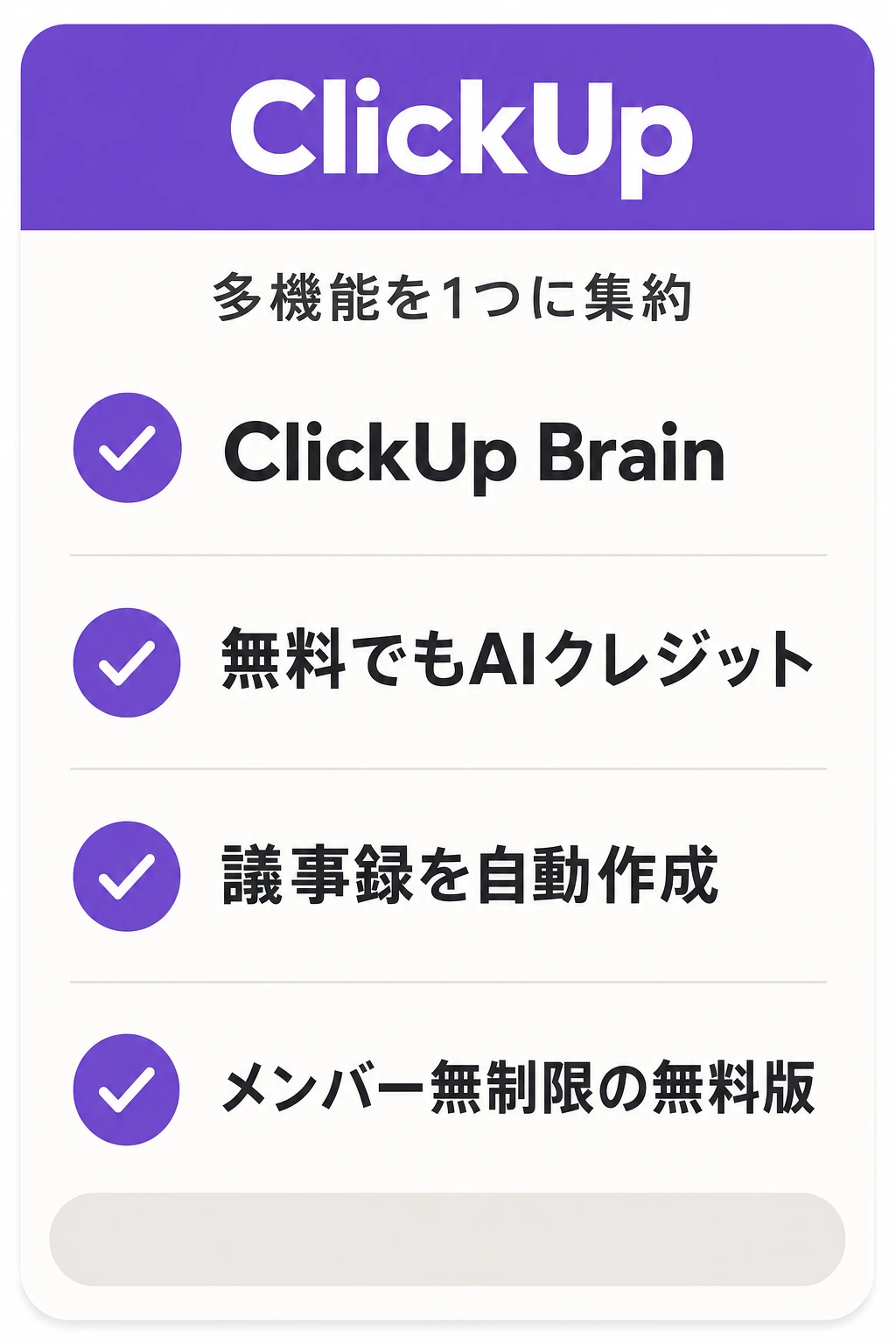
ClickUpは、タスク・ドキュメント・目標・時間管理などを1つにまとめた多機能なプロジェクト管理ツール。
AI機能のClickUp Brainを中心に、AIエージェントや議事録作成など幅広いAI機能をそろえています。
ClickUpのAIは、タスクの作成と計画、文章作成、ワークスペース横断の検索、会議の記録などをカバーし、無料プランにもAIクレジットが付くため気軽に試せます。
タスクとメンバーが無制限で使える無料プランがあるのも魅力です。
一方、日本語表示はWeb・デスクトップでベータ版の段階で、モバイルアプリや通知、ヘルプは日本語に対応していません。
→ 表は横にスクロールできます
| 項目 | 内容 |
|---|---|
| 料金 | Core $8/ユーザー/月(年払い)〜 |
| 無料プラン | 無料プランあり(メンバー・タスク無制限) |
| ガントチャート | あり(無料はお試し・Core以上) |
| AI機能 | ClickUp Brain/Super Agents/Notetaker |
| 日本語対応 | Web・デスクトップはベータ版(モバイル・通知は英語) |
| 返金保証 | 30日間 |
| 提供元 | ClickUp(米国) |
- 多機能なツールを使いこなせるチーム
- 無料でAI機能を試してから判断したい人
- 日本語の画面・サポートを重視する
- ITに不慣れなメンバーが多い
公式サイト:ClickUp(最新の料金・機能は公式でご確認ください)
Microsoft Planner(プランナー)は「Microsoft Office(Microsoft 365)の中でAIタスク管理を完結させたい」チーム向け
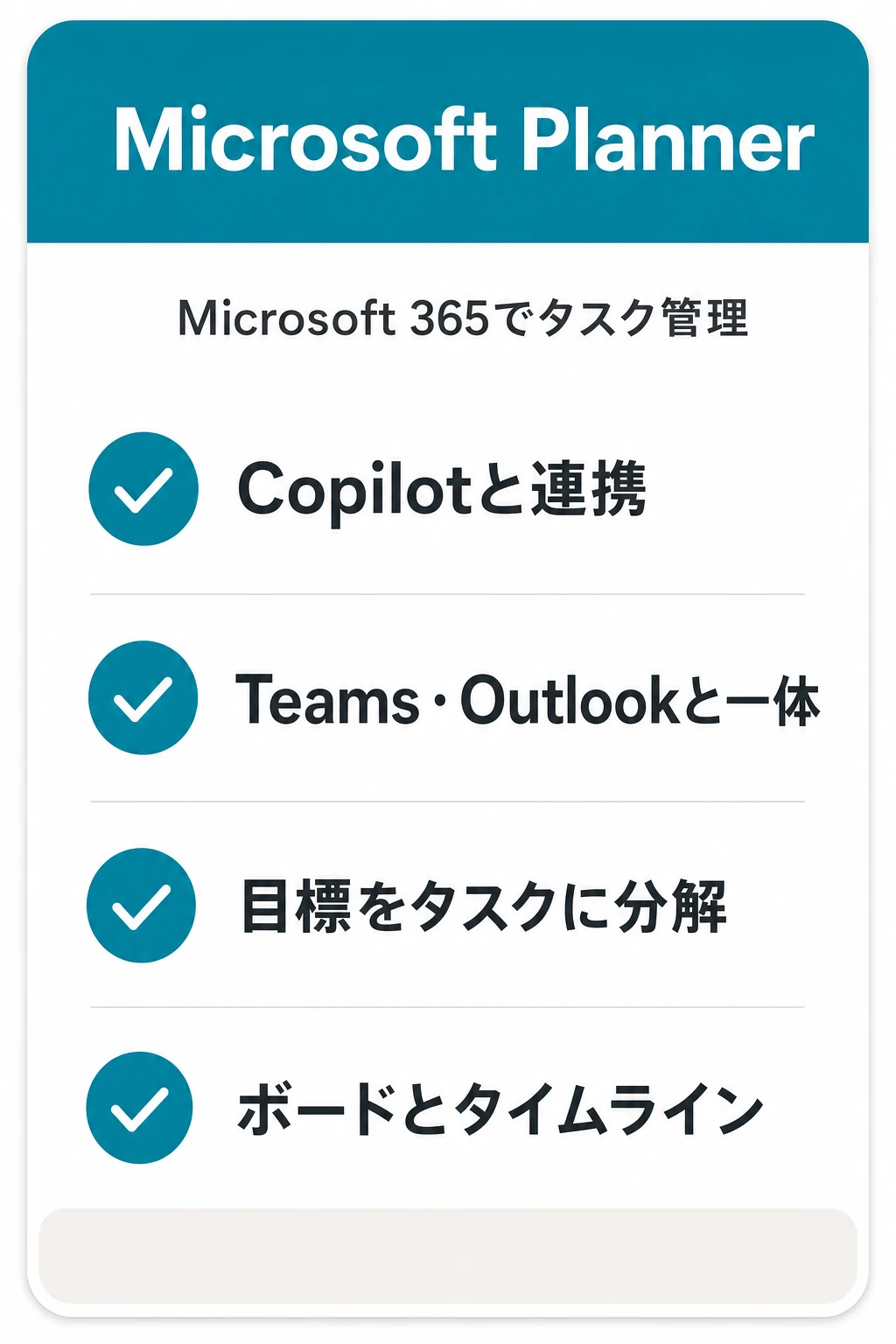
Microsoft Plannerは、Microsoft 365に含まれるタスク管理ツール。
Microsoft TeamsやOutlookと同じ環境で使え、Copilotと組み合わせることでAIによるタスク管理ができます。
対象のMicrosoft 365を契約していれば、ボードやグリッドで管理する基本版のPlannerを追加料金なしで使えます。
AI面では、目標をタスクに分解して進めるProject Managerエージェントがプレビュー提供されています。
ただし、AIを使うにはMicrosoft 365 Copilotのライセンスが別途必要で、エージェント機能にはさらにプレミアムのライセンスが求められます。
→ 表は横にスクロールできます
| 項目 | 内容 |
|---|---|
| 料金 | Planner Plan 1 ¥1,499/ユーザー/月(年払い・税別) |
| 無料プラン | Microsoft 365契約内で基本版を利用可/プレミアムに30日間トライアル |
| ガントチャート | あり(タイムラインはPlan 1以上) |
| AI機能 | Copilot/Project Managerエージェント(プレビュー) |
| 連携 | Microsoft Teams・Outlook・Microsoft To Doなど Microsoft 365 |
| 上位プラン | Planner and Project Plan 3 |
| 提供元 | 日本マイクロソフト |
- すでにMicrosoft 365とMicrosoft Teamsを全社で使っている組織
- 情報システム部門がライセンスを管理できる企業
- Microsoft 365を使っていない
- AIを低コストで試したい小規模チーム
公式サイト:Microsoft Planner(最新の料金・機能は公式でご確認ください)
Trello(トレロ)は「カンバンで直感的にタスクを動かしたい」チーム向け
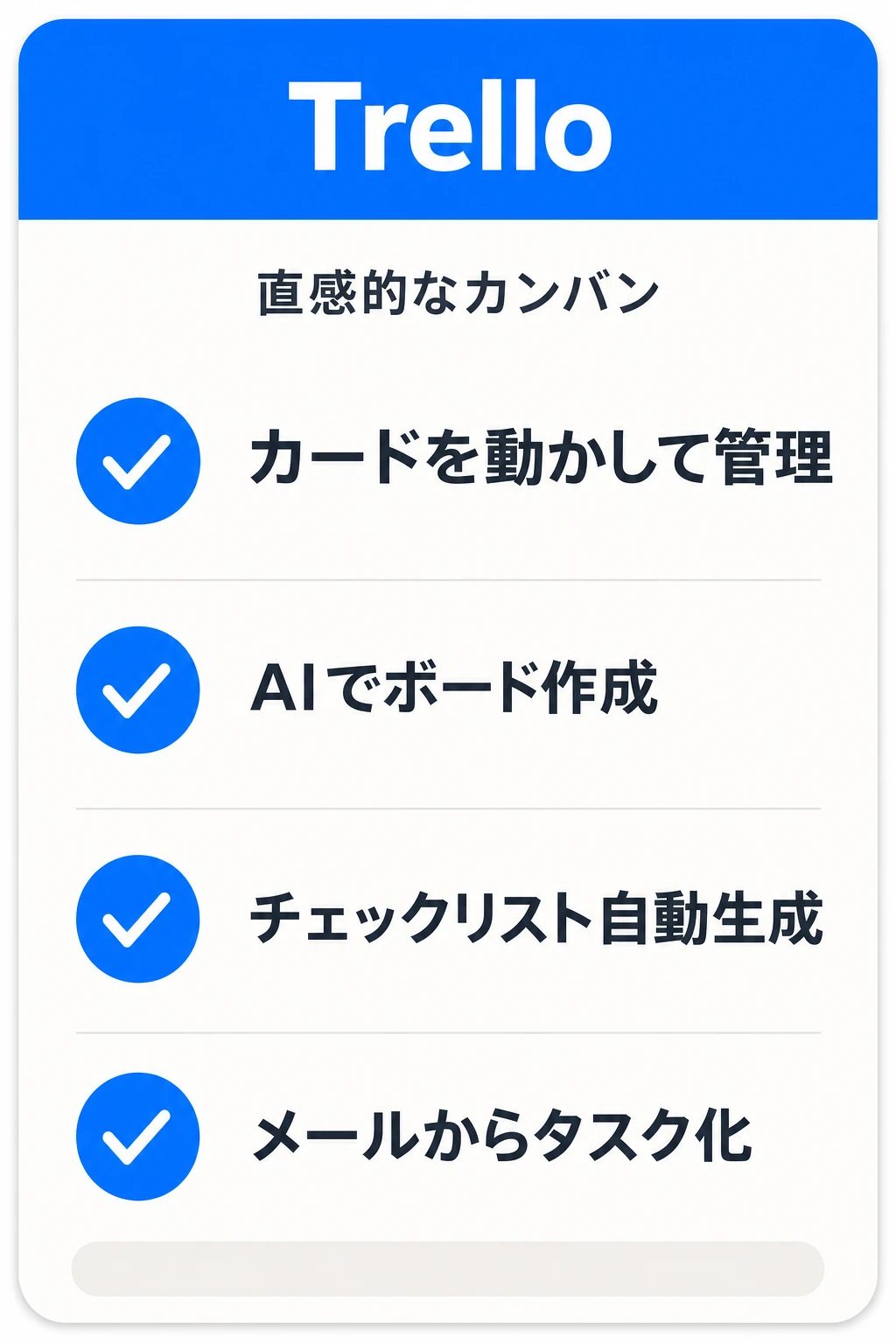
Trelloは、カードを列の間で動かすカンバン方式のタスク管理ツールです。
Atlassianが提供しており、有料プランではAIによるボード作成やチェックリストの自動生成が使えます。
Trelloの強みは、カードをドラッグするだけで進捗が伝わる直感的な操作性。
AI機能では、ボードの自動作成、カードの統合、チェックリストの生成、説明文の要約などができ、メールやSlack・Microsoft Teamsからのタスク取り込みにも対応しています。
ただし、AI機能は無料プランでは使えず、Standard以上が必要です。
→ 表は横にスクロールできます
| 項目 | 内容 |
|---|---|
| 料金 | Standard $5/ユーザー/月(年払い)/$6(月払い) |
| 無料プラン | 無料プランあり(AIは対象外) |
| ガントチャート | タイムラインはPremium以上 |
| AI機能 | ボード作成・チェックリスト生成・要約 |
| 上位プラン | Premium $10/ユーザー/月(年払い) |
| 取り込み | メール・Slack・Microsoft Teamsからタスク化(Standard以上) |
| 提供元 | Atlassian |
- カンバンで手軽にタスクを動かしたい少人数のチーム
- タスクの状態を直感的に共有したい人
- 無料のままAIを使いたい
- 厳密な工程・依存関係の管理が必要
公式サイト:Trello(最新の料金・機能は公式でご確認ください)
Todoist(トゥードゥーイスト)は「個人のToDoを音声やAIで素早く登録したい」チーム向け
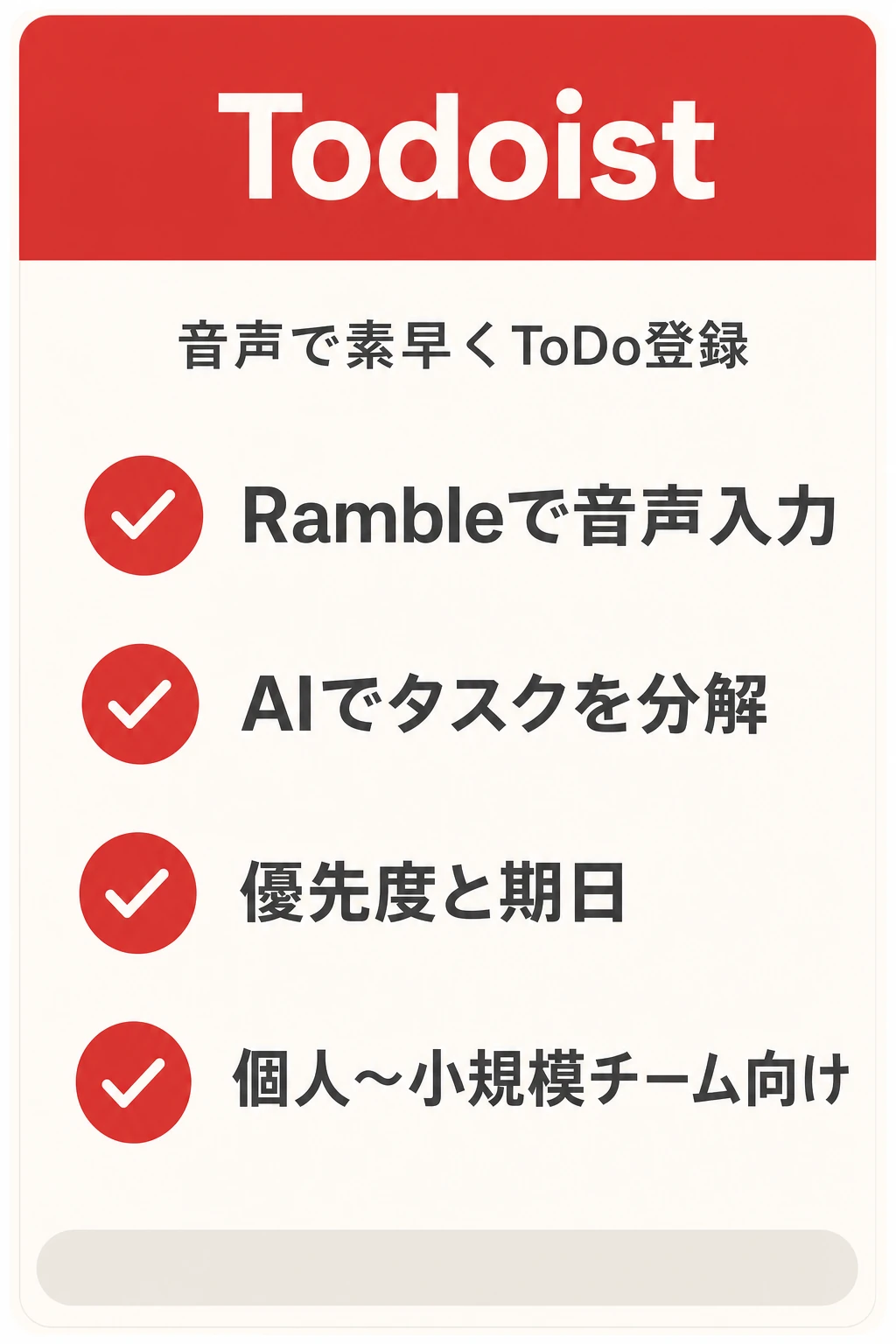
Todoistは、世界中で使われている個人・小規模チーム向けのToDo管理アプリ。
素早いタスク登録に定評があり、AIを使った音声入力やタスクの分解機能を備えています。
代表的なAI機能が、話しかけるだけで日付や優先度つきのタスクに変換するRambleです。
大きなタスクをサブタスクに分けるTask Assistや、テキスト・画像・文書からタスクを取り込む機能もあります。
個人のタスク整理にはとても便利な一方で、チームの担当や進捗を管理する用途には機能が限られる点に注意しましょう。
→ 表は横にスクロールできます
| 項目 | 内容 |
|---|---|
| 料金 | Pro $7/月(月払い)/$60/年 |
| 無料プラン | 無料プランあり(Rambleは月10セッション) |
| ガントチャート | なし(リスト・ボード・カレンダー) |
| AI機能 | Ramble/Task Assist/Task Capture |
| 表示形式 | リスト・ボード・カレンダー |
| 向く規模 | 個人〜小規模チーム |
| 提供元 | Doist |
- 思いついたタスクをすぐ登録したい個人
- 少人数で共有ToDoを回したいチーム
- 組織全体の進捗管理や権限管理が必要
公式サイト:Todoist(最新の料金・機能は公式でご確認ください)
Motion(モーション)は「自分の予定をAIに自動で組ませたい」チーム向け
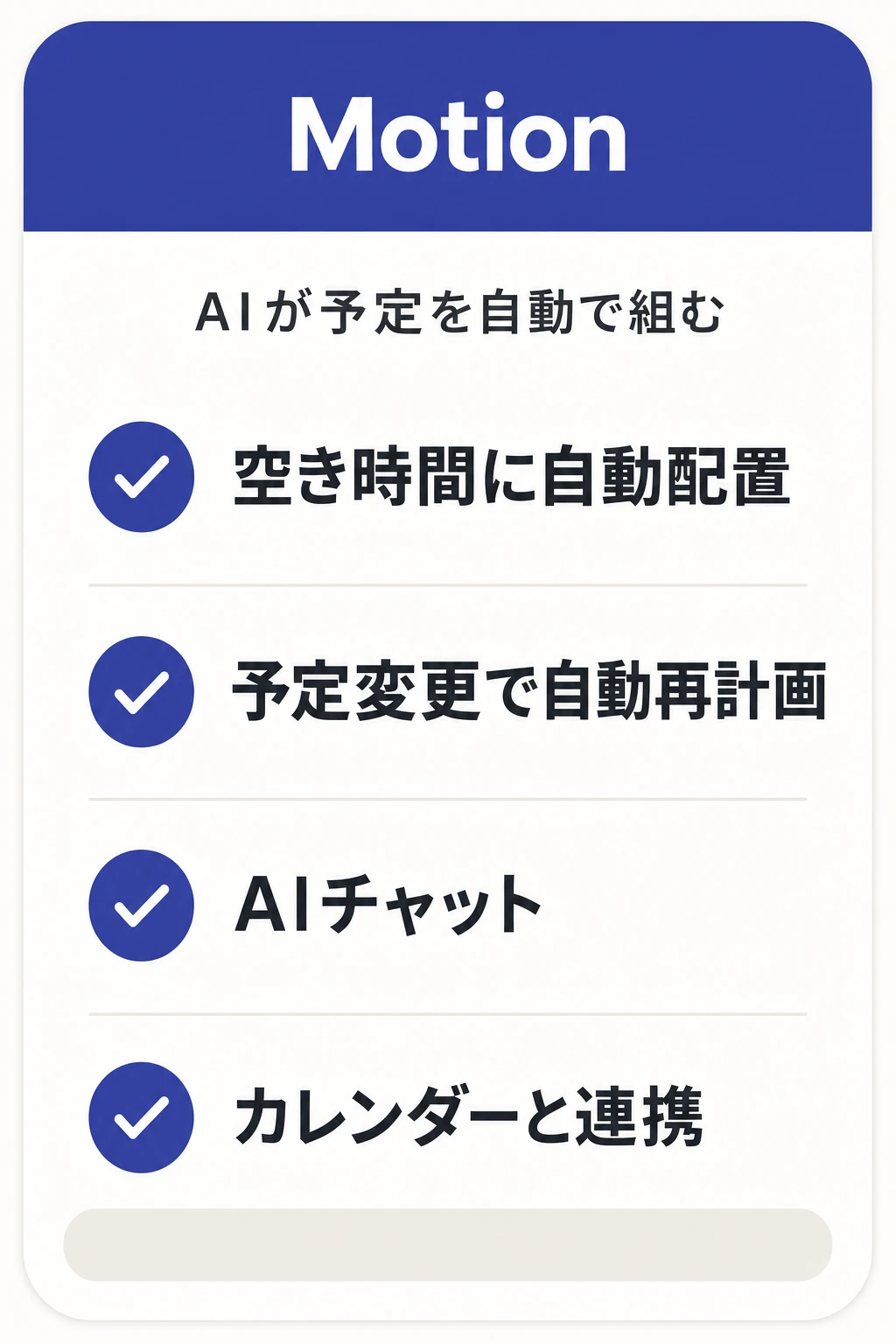
Motionは、タスクの優先順位と期限をもとに、AIがカレンダーへ自動でスケジュールを組むツールです。
Motionの核は、タスクをカレンダーの空き時間に自動で配置するAIスケジューリング。
会議の割り込みや期限の変更があっても再計画してくれるので、予定が埋まりがちな管理職や営業職に向きます。
一方、日本語対応は公式で確認できず、無料プランもありません。
チームのタスクを広く共有する用途より、個人の時間管理を最適化する用途で力を発揮します。
→ 表は横にスクロールできます
| 項目 | 内容 |
|---|---|
| 料金 | Pro AI $19/シート/月 |
| 無料プラン | 無料プランなし/無料トライアルあり |
| ガントチャート | Business AIのみ |
| AI機能 | 自動スケジューリング/AIチャット/AI議事録 |
| 連携 | Google・Outlook・iCloudカレンダー、Slack、Microsoft Teams |
| 日本語対応 | 公式で確認できず |
| 提供元 | Motion(米国) |
- 予定が多く、毎日の時間割づくりに時間を取られている人
- 個人の生産性をAIで最大化したい人
- 日本語の画面が必須
- チーム全体のタスクを見える化したい
公式サイト:Motion(最新の料金・機能は公式でご確認ください)
ChatGPTなど生成AIでタスクを整理する方法【プロンプト例】
専用ツールを導入する前に、ChatGPTやGemini、Copilotなどの生成AIでタスクを整理するところから始める方法もあります。
ここでは、そのまま使えるプロンプト例と、生成AIだけで管理する場合の限界を整理します。
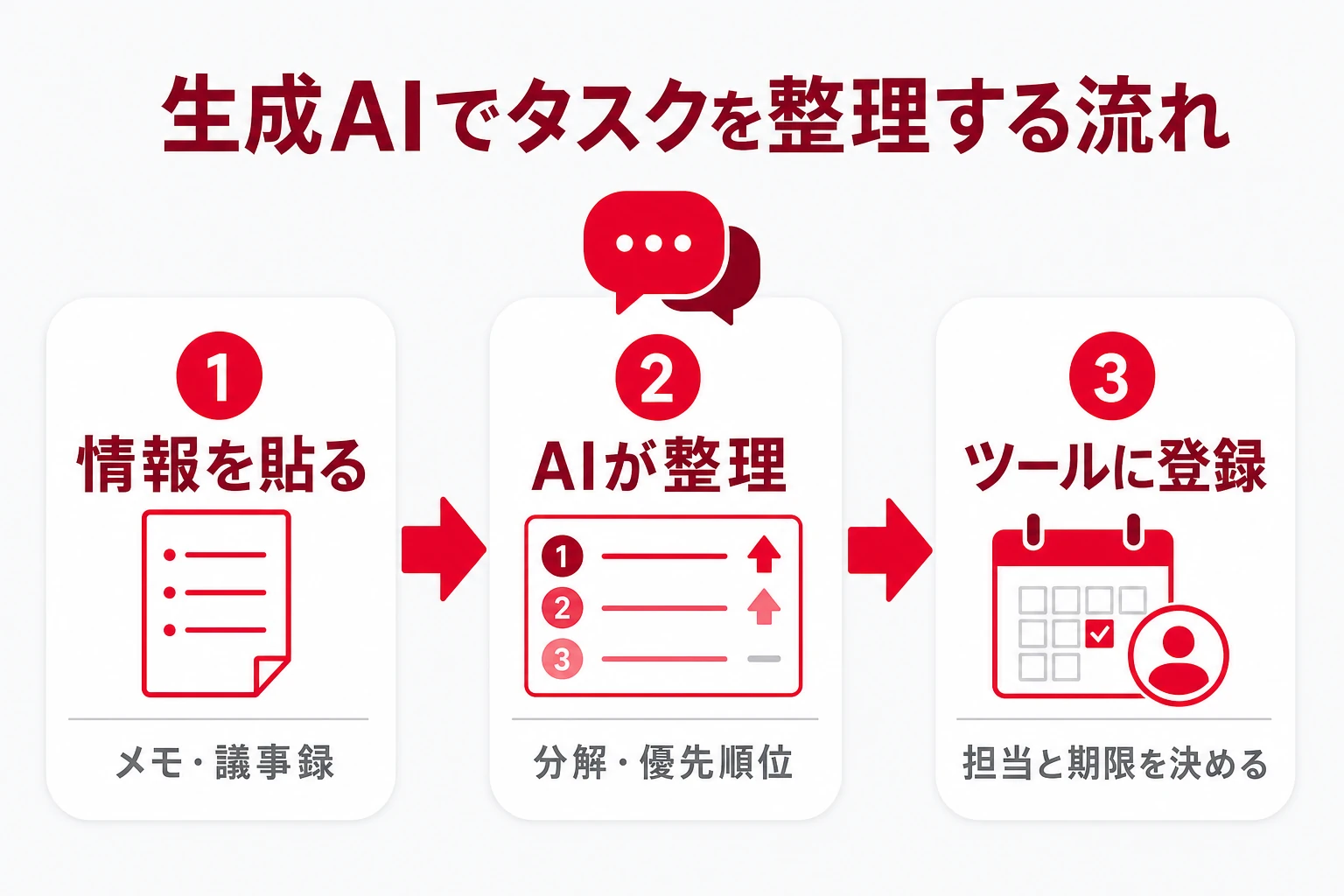
大きな仕事をタスクに分解するプロンプト
最も効果を実感しやすいのが、大きな仕事の分解。
「何から手をつければいいか分からない」状態のときに、目的・期限・制約を伝えてAIに分解させると、抜けの少ない作業リストがすぐにできあがります。
あなたは経験豊富なプロジェクトマネージャーです。
次の仕事を、1つあたり半日〜2日で終わるタスクに分解してください。

・目的:11月20日の展示会に出展する
・メンバー:営業2名、デザイナー1名、事務1名
・制約:予算は50万円以内、ブース資料は11月10日までに完成させる

出力は「タスク名/担当の役割/目安の期限/前提となるタスク」の表にしてください。出てきた表は、そのまま使うのではなく、担当者の名前と実際の期限を人が確定させましょう。
AIは自社の事情を知らないため、作業の抜けや順序の誤りがないかをチームで確認する一手間が欠かせません。
今日やることの優先順位を決めるプロンプト
タスクが多すぎて手が止まっているときは、AIに優先順位の案を出してもらうのもおすすめ。
手元のタスク一覧を貼り付け、期限・重要度・所要時間を判断材料として渡すのがコツです。
以下は私の今週のタスク一覧です(タスク名/期限/所要時間の目安)。
緊急度と重要度で4つに分類し、今日中に着手すべき3つを理由つきで選んでください。
また、他の人に任せられそうなタスクがあれば指摘してください。

(ここにタスク一覧を貼り付け)AIに「他人に任せられるタスク」を聞くと、自分で抱え込んでいた仕事に気づけることがあります。
チームで仕事を回すうえでは、この気づきを担当の割り振りにつなげることが大切です。
会議メモからToDoを抜き出すプロンプト
会議の後にToDoが曖昧なまま終わるのは、多くのチームに共通する悩み。
議事録やメモをAIに渡して、「誰が・何を・いつまでに」の形で抜き出させると、決まったことがタスクとして残ります。
以下の会議メモから、決定事項とToDoを抜き出してください。
ToDoは「担当者/やること/期限」の形式で一覧にし、
担当者や期限が決まっていないものは「未定」と明記してください。

(ここに会議メモを貼り付け)社外秘の情報や個人情報を含む議事録は、会社が認めた生成AIサービスと設定の範囲で扱いましょう。
生成AIだけでタスク管理する場合の限界
生成AIはタスクの整理には強い一方で、タスクを保管して進捗を追い続ける仕組みは持っていません。
チャットの履歴は流れていくため、どのタスクが終わり、どれが止まっているかをチームで共有するのは難しくなります。
また、期限が近づいても生成AIのチャットから自動で知らせてくれるわけではありません。
整理は生成AI、管理と通知はタスク管理ツールと役割を分けると、それぞれの強みを無理なく生かせます。
→ 表は横にスクロールできます
| 役割 | 生成AI(ChatGPTなど) | タスク管理ツール |
|---|---|---|
| タスクの分解・下書き | 得意 | AI機能があれば可能 |
| 担当・期限の共有 | 不向き(履歴が流れる) | 得意 |
| 期限前の通知 | 基本なし | 得意 |
| 進捗の見える化 | 不向き | 得意 |
| チームでの継続運用 | 不向き | 得意 |
AIタスク管理の注意点と定着させるコツ
AIタスク管理は便利な反面、使い方を誤ると情報漏えいや判断ミスにつながるおそれがあります。
導入前に知っておきたい注意点と、チームに定着させるための進め方をまとめます。
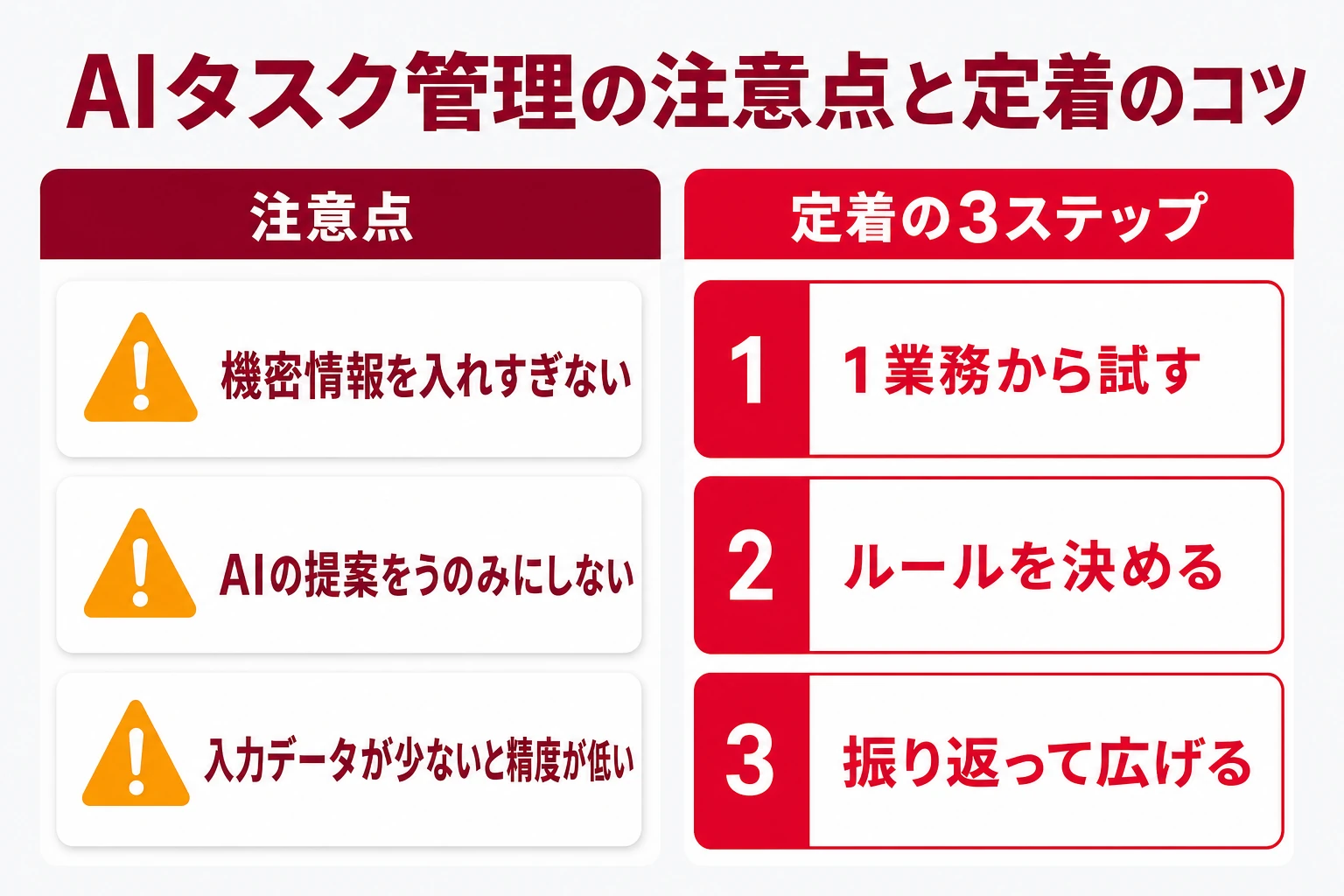
機密情報・個人情報の入力ルールを決める
AIに渡してよい情報と、渡してはいけない情報を、導入前にルールとして決めておきましょう。
とくに顧客の個人情報や未公開の経営情報は、AIの学習に使われない設定や契約が確認できるまで入力を控えるのが安全です。
独立行政法人情報処理推進機構(IPA)も、生成AIの業務利用にあたって情報漏えいなどのリスクへの備えを呼びかけています。
ルールは文章で残し、新しく加わるメンバーにも共有できる状態にしておくと、運用がぶれません。
- AIに入力してよい情報・いけない情報を決めた
- 利用するAIサービスと、学習に使われない設定を確認した
- AI機能を使えるメンバーの範囲を決めた
- AIの提案を採用する前に人が確認する手順を決めた
AIの提案をうのみにしない
AIが出すタスクの分解や優先順位は、もっともらしく見えても、自社の事情を踏まえていないこともしばしば。
取引先との約束や社内の暗黙の順番など、AIが知らない情報は人が補う必要があります。
AIは考えるたたき台を速く出してくれる相棒と位置づけ、最終的な担当と期限は人が決めて責任を持つ形にしましょう。
この線引きがあいまいだと、「AIがそう言ったから」で誰も責任を持たないタスクが生まれてしまいます。
チームに定着させる3ステップ
AIタスク管理ツールの導入で最も多い失敗は、全社に一斉導入して誰も使わなくなるパターン。
次の3ステップで小さく始め、効果を確かめながら広げていきましょう。
- 1つの業務・1つのチームから試す:定例会議のToDo管理など、効果が見えやすい業務を選ぶ
- 運用ルールを決める:タスクには担当と期限を入れることを徹底する、AIの提案は誰が確認するか、を決める
- 振り返って広げる:1か月ほど運用し、期限遅れや抜け漏れが減ったかを確認してから対象を広げる
このとき、ツールの機能を全部使おうとしないことも大切です。
まずはタスクの登録と期限の通知だけを確実に回し、慣れてからAIによるタスク作成や分析を取り入れると、ITに不慣れなメンバーも置いていかずに済みます。
AIエージェントにどこまで任せるかを決める
2026年は、条件に応じてタスクの作成や更新を自動で行う「AIエージェント」の機能を持つツールが増えています。
定型的な作業を自動化できる一方で、何をどこまで任せるかを決めずに使い始めると、意図しないタスクが大量に作られることもあります。
まずは毎週の定型タスクの作成や、期限切れタスクの通知のように、影響が小さく結果を確認しやすい作業から任せるのが安全です。
慣れてきたら、要約やレポート作成など範囲を広げていきましょう。
よくある質問(FAQ)
AIタスク管理ツールの導入を検討する方から、よく寄せられる質問をまとめました。
- AIタスク管理ツールは無料で使えますか?
-
無料プランでAI機能を試せるツールもあります。たとえばClickUpの無料プランにはAIクレジットが付き、Todoistの無料プランでも音声入力のRambleを月10セッションまで使えます(範囲は各社公式で要確認)。
ただし、AI機能は有料プラン限定だったり、月間の利用回数に上限があったりするケースが多いため、本格的に使うなら有料プランや無料トライアルでの検証が前提になります。
- ChatGPTだけでタスク管理はできますか?
-
タスクの分解や優先順位の整理といった「考える作業」には十分使えます。
一方で、タスクの保管・期限の通知・チームでの進捗共有の仕組みはないため、継続的な管理はタスク管理ツールと組み合わせるのがおすすめです。
- AIタスク管理ツールに社内情報を入れても大丈夫ですか?
-
ツールによって、入力データがAIの学習に使われない設定や、管理者がAI機能を制御できる設定が用意されています。
導入前に各社のセキュリティページと規約を確認し、AIに入力してよい情報の範囲を社内ルールとして決めておきましょう。
- 個人向けとチーム向けのどちらを選ぶべきですか?
-
自分の予定とタスクを最適化したいなら、Motionのような個人向けの自動スケジュール型が合います。
チームの担当・期限・進捗を共有して抜け漏れを防ぎたいなら、チームでの見える化と通知に強いツールを選びましょう。
- ITに不慣れなメンバーが多いチームでも使えますか?
-
操作がシンプルで、普段使っているチャット(LINEやChatworkなど)に通知が届くツールなら定着しやすくなります。
最初からAI機能をすべて使おうとせず、タスクの登録と期限の通知だけを回すところから始めるのがコツです。
- AIエージェントとAIタスク管理の違いは何ですか?
-
AIタスク管理は、タスクの作成や整理を人の指示に応じてAIが手伝う使い方が中心です。
AIエージェントは、あらかじめ決めた条件やスケジュールに沿って、AIが自ら一連の作業を進める仕組みを指します。任せる範囲を決めるのは人の役割です。
まとめ:AIタスク管理ツールは「何を任せたいか」で選ぶ
AIタスク管理ツールは、タスクの作成・分解・優先順位付け・スケジュール調整の手間を減らしてくれる心強い道具です。
一方で、AIに何を任せたいかと、個人用かチーム用かで最適なツールは変わります。
- 個人の予定を自動で組みたいなら、Motionのような自動スケジュール型
- ドキュメントとタスクをまとめてAIで扱いたいなら、Notionのようなオールインワン型
- 多機能なプロジェクト管理にAIを組み込みたいなら、Asana・ClickUp・Backlog
- チームのタスクをかんたんに見える化し、抜け漏れを防ぎたいなら、スーツアップのようなチーム特化型
どのツールを選ぶ場合も、無料プランや無料トライアルで、実際の業務を1つ回してみることから始めましょう。
AIの賢さより、チーム全員が毎日開ける使いやすさのほうが、成果に直結します。
- 総務省『令和8年版 情報通信白書』生成AIの業務利用状況
- 公益財団法人日本生産性本部「労働生産性の国際比較」
- 総務省・経済産業省「AI事業者ガイドライン(第1.1版)」
- 独立行政法人情報処理推進機構「AIの推進」
- 小松裕介『1+1が10になる組織のつくりかた ── チームのタスク管理による生産性向上』実業之日本社、2025年、ISBN 978-4-408-65143-9
- 各ツールの料金・機能:各社公式サイト(2026年10月時点で確認)

株式会社スーツ 代表取締役社長CEO
2013年3月に、新卒で入社したソーシャル・エコロジー・プロジェクト株式会社(現社名:伊豆シャボテンリゾート株式会社、東証スタンダード上場企業)の代表取締役社長に就任。同社グループを7年ぶりの黒字化に導く。2014年12月に株式会社スーツ設立と同時に代表取締役に就任。2016年4月より総務省地域力創造アドバイザー及び内閣官房地域活性化伝道師。2019年6月より国土交通省PPPサポーター。2020年10月にYouTuber事務所の株式会社VAZの代表取締役社長に就任。月次黒字化を実現し、2022年1月に上場企業の子会社化を実現。2022年12月にスーツ社を新設分割し同社を商号変更、新たに株式会社スーツ設立と同時に代表取締役社長CEOに就任。
現在、スーツ社では、チームのタスク管理ツール「スーツアップ」の開発・運営を行い、中小企業から大企業のチームまで、日本社会全体の労働生産性の向上を目指している。
チームのタスク管理 / プロジェクト管理でこのようなお悩みはありませんか?

そうなりますよね。私も以前はそうでした。タスク管理ツールを導入しても面倒で使ってくれないし、結局意味なくなる。

じゃあどうしたらいいのか?そこで生まれたのがスーツアップです。

これ、エクセル管理みたいでしょ?そうなんです。手慣れた操作でチームのタスク管理ができるんです!

見た目がエクセルだからといって侮るなかれ。エクセルみたいに入力するだけで、こんなことも

こんなことも

こんなことまでできちゃうんです。

エクセル感覚でみんなでタスク管理。
まずは以下よりお試しいただき、どれだけ簡単か体験してみてください。
