
進捗管理アプリおすすめ8選【2026年最新】料金・機能を徹底比較!
進捗管理アプリは、毎日続けたいならスーツアップ、多機能ツールならAsana、開発チームならBacklogがおすすめ。
多機能で全社を横断できるものから、無料で今すぐ始められる軽量なものまで幅広く、”人気だから”で選ぶと現場で使われずに終わりがち。チームの規模とITの慣れによって最適解が変わります。
本記事では、主要8アプリを料金・無料プラン・ガント対応・カンバン・連携・国産という同じ観点で公正に比較し、目的別に「どれを選べばよいか」を整理します。
エクセルやスプレッドシートでの進捗管理に限界を感じている方に向けて、乗り換えの目安と定着のコツもあわせて解説します。

目次
- 【結論】目的別の早見と進捗管理アプリ比較表
- 失敗しない進捗管理アプリの選び方5軸
- おすすめ進捗管理アプリ8選を個別に比較
- 1. スーツアップは「進捗の見える化を毎日続けたい」チーム向け
- 2. Asana(アサナ)は「多機能ツールで全社横断の進捗管理をしたい」チーム向け
- 3. Backlog(バックログ)は「開発・制作の進捗をガントで管理したい」チーム向け
- 4. Notion(ノーション)は「ドキュメントと進捗を1か所に統合したい」チーム向け
- 5. Trello(トレロ)は「カンバン方式で直感的に進捗を動かしたい」チーム向け
- 6. monday.com(マンデードットコム)は「色分けボードで視覚的に進捗を管理したい」チーム向け
- 7. ClickUp(クリックアップ)は「多機能を1つのアプリに集約したい」チーム向け
- 8. Todoist(トゥードゥーイスト)は「シンプルなタスク管理から少人数で始めたい」チーム向け
- タイプ・目的別のおすすめ進捗管理アプリ
- 進捗管理アプリの導入でよくある失敗と対策
- エクセル進捗管理からの移行と定着のコツ
- よくある質問(FAQ)
- まとめ:進捗管理アプリは「続けやすさ」で選ぶ
【結論】目的別の早見と進捗管理アプリ比較表
進捗管理アプリ選びで最も大切なのは、機能の多さではなく「チーム全員が毎日更新し続けられるか」です。
どれだけ高機能でも、現場が入力をやめた瞬間に進捗は見えなくなります。
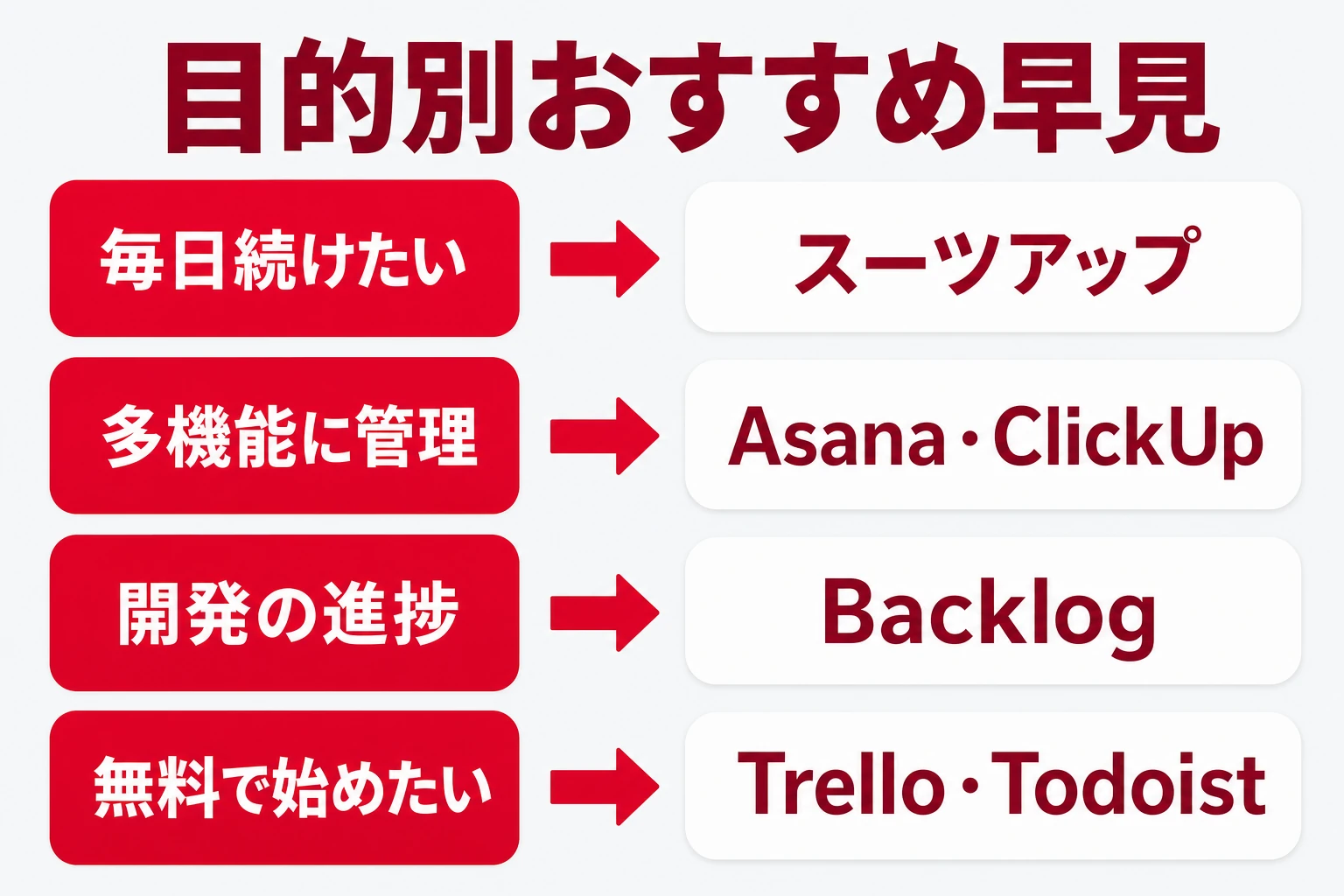
目的別のおすすめ早見
まず軽く始めて毎日続けたい/IT不慣れなメンバーが多い → 見える化特化の国産(例:スーツアップ)
開発・制作の進捗をガントで管理したい → ガント・課題管理に強い国産(例:Backlog)
全社横断で多機能に管理したい → 高機能型(例:Asana・ClickUp・monday.com)
無料・少人数でカンバンから始めたい → 軽量型(例:Trello・Todoist)
文書と進捗を1か所にまとめたい → オールインワン(例:Notion)
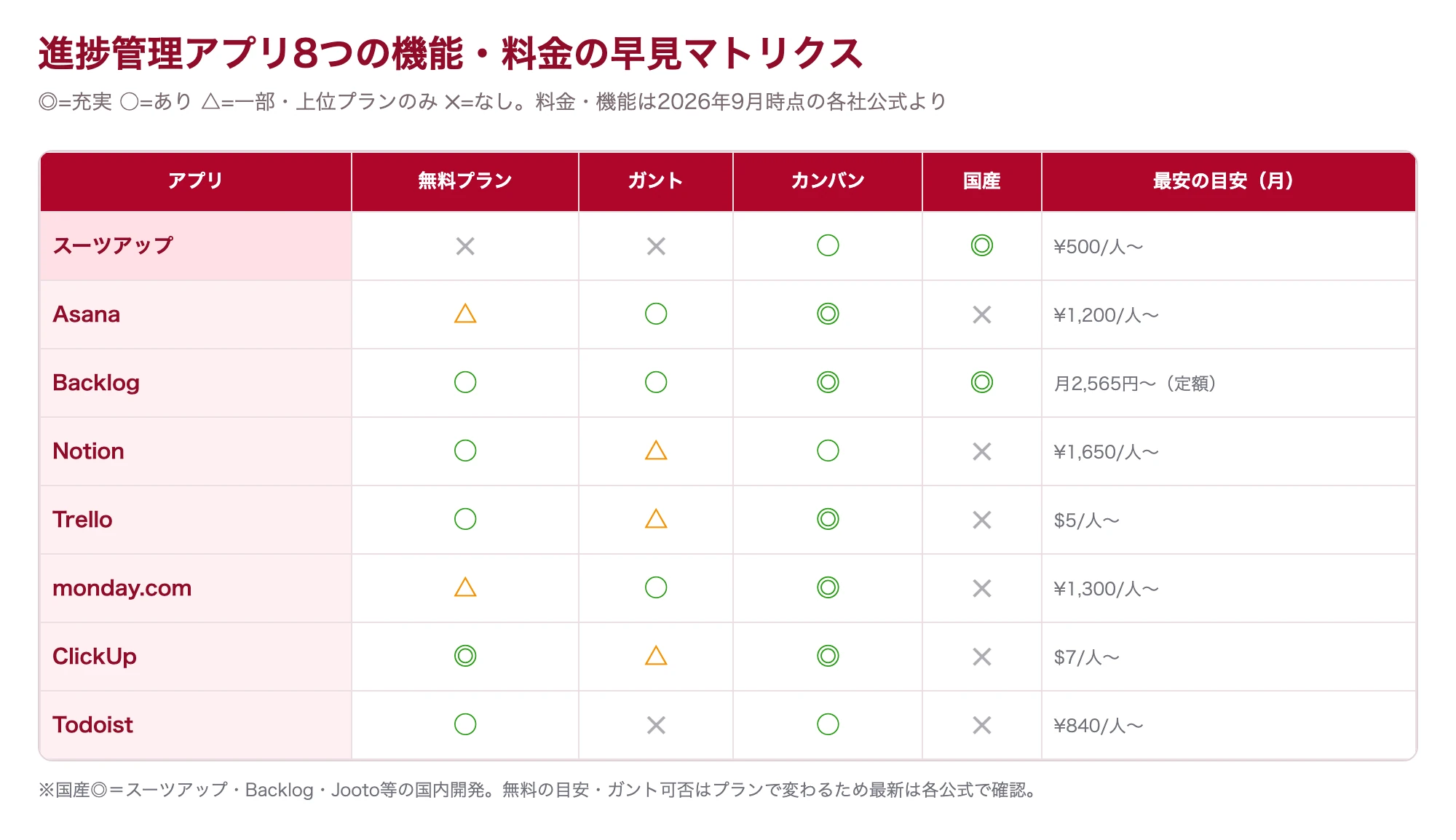
主要8アプリの比較表
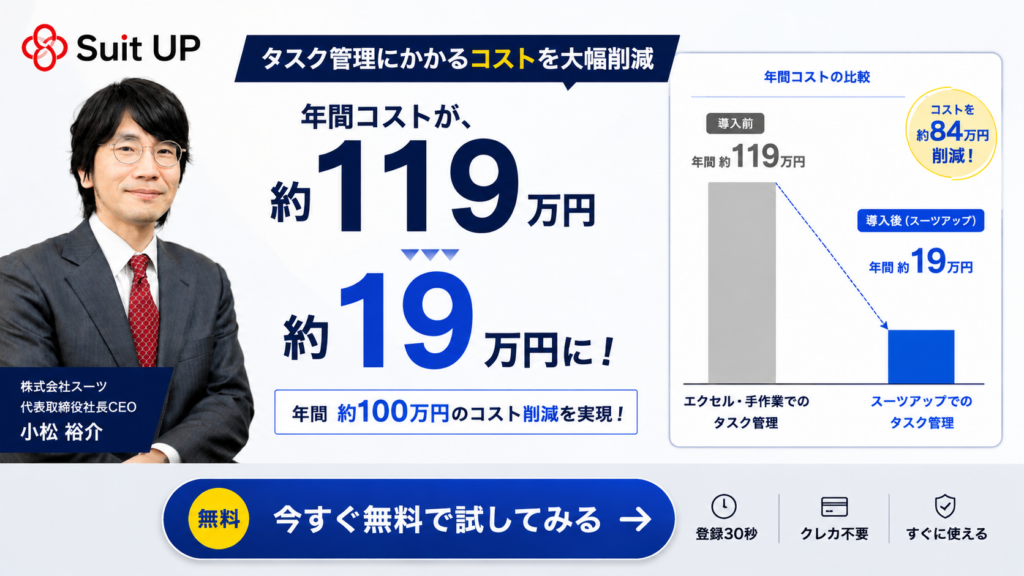
進捗が見えなくなる最大の原因は、更新が続かないことです。私たちが開発・運営するスーツアップは、エクセルのような操作感でチームの進捗を見える化し、段階的な期限通知で抜け漏れ・期限遅れを防ぐ国産ツールです。「誰が・何を・いつまでに」の3点に絞り、ITに不慣れなメンバーがいても“毎日続けられる”ことに振り切っています。
失敗しない進捗管理アプリの選び方5軸
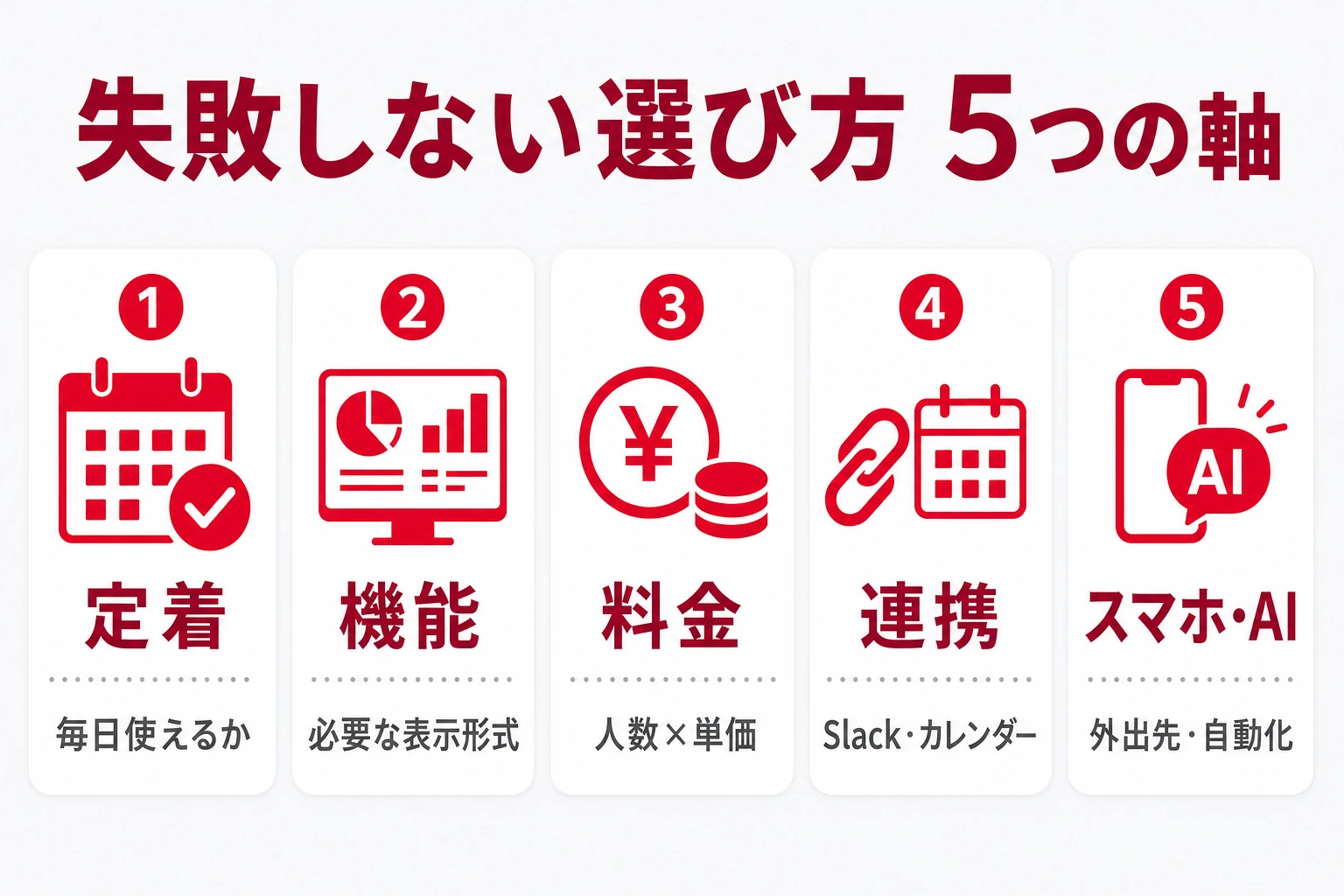
進捗管理アプリ選びで失敗しないコツは、自社のチームに合ったツールを選ぶこと。
数あるツールの中で、つい機能の多さに目が行きがちですが、それだけで選ぶと使いこなせず定着しにくくなってしまいます。
まずは自社の働き方に合っているかを基準に考えましょう。
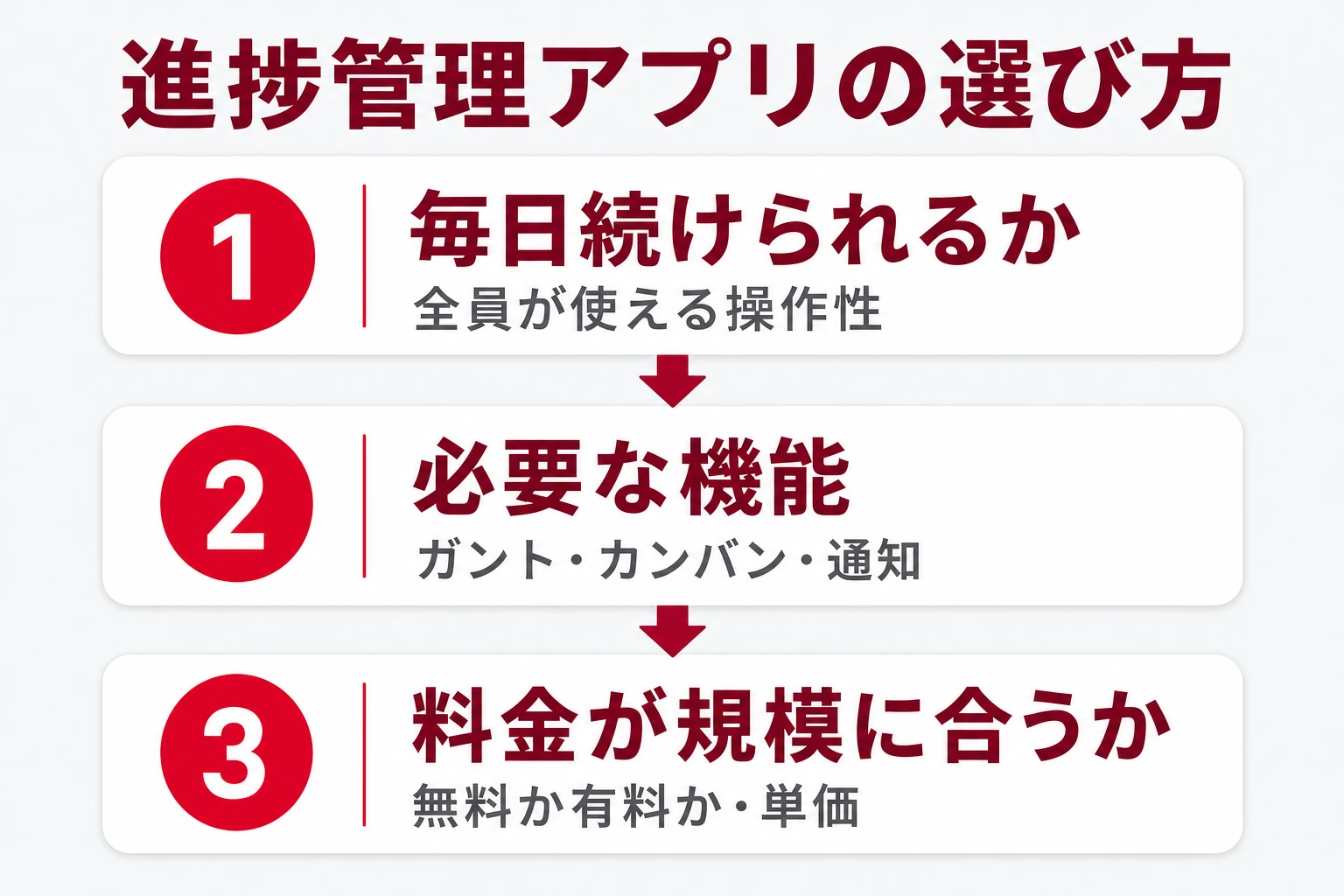
① 全員が毎日使えるか(定着・操作性)
進捗管理は「更新が続くか」で成否が決まります。
とくにITに不慣れなメンバーが多いチームは、エクセル感覚で触れるシンプルなアプリから始めるのがおすすめ。
定着しないアプリには共通のサインがあります。
入力に手間がかかる、画面が複雑、自分の担当タスクが埋もれて見えない。
こうしたサインが重なると、数週間で更新が止まりがちです。
登録が数クリックで終わり、担当と期限がひと目で分かるものを選びましょう。
② 必要な機能を見極める(進捗ビュー・ガント・カンバン)
進捗の見せ方には、担当ごとにカードを動かすカンバン、工程と依存関係を時間軸で追うガントチャート、締切を並べるリストやカレンダーがあります。
日々のタスクを担当ごとに動かすならカンバン、納期と前後関係を厳密に追う開発ならガントチャート、個人の締切管理ならリストが主役です。
注意したいのは、「ガントチャート機能があるか」だけで選ばないこと。
多くのチームは「誰が・何を・いつまでに」の見える化だけで十分回ります。
ガントチャートは作るのも更新するのも手間がかかり、更新が止まりがちだからです。
カンバン中心:日々のタスクを担当ごとに動かす少人数チーム
ガント必須:納期・依存関係を厳密に管理する開発・制作
見える化重視:まず抜け漏れ・期限遅れを防ぎたいチーム
③ 料金が規模に合うか
10人で月1万円台でも、30人・50人になると年間で数十万円規模の差になり得ます。
無料プランや無料トライアルで使い勝手を試してから有料に移ると安全です。
Backlogのようにユーザー数に依存しないチーム定額型は、人数が多いほど割安になりやすい一方、少人数ではユーザー単価型の方が安く収まることもあります。
年払いの割引の有無も含め、「1年後・3年後の人数」で計算・比較するのがコツ。
④ 既存ツールとの連携
SlackやChatwork、Microsoft Teams、Google カレンダーなど、日常的に使うツールと連携できると、通知の見落としが減り更新も習慣化しやすくなります。
自社の主要ツールに対応しているかは、導入前に確認しておきましょう。
特に、カレンダーツールと連携すれば自動通知機能が使えるようになり、更新の抜け漏れを最小限に抑えられます。
Slackなどのチャットツールと連携できれば、日々のやりとりの中で進捗を自然に共有できるようになります。
⑤ スマホ・AIへの対応
スマートフォンアプリの使いやすさや、AIによるタスク作成・要約への対応も、入力の手間を左右します。
外出や現場作業の多いチームほど、スマホでの更新のしやすさが定着率に直結します。
外出先や移動中にも、思い出してすぐ更新できるため、「会社についてから更新しようと思ったのに、忘れてしまった」といった事故を防げます。
また、AIによって入力の手間が減ると、更新の心理的ハードルが下がるため定着につながりやすくなります。
おすすめ進捗管理アプリ8選を個別に比較
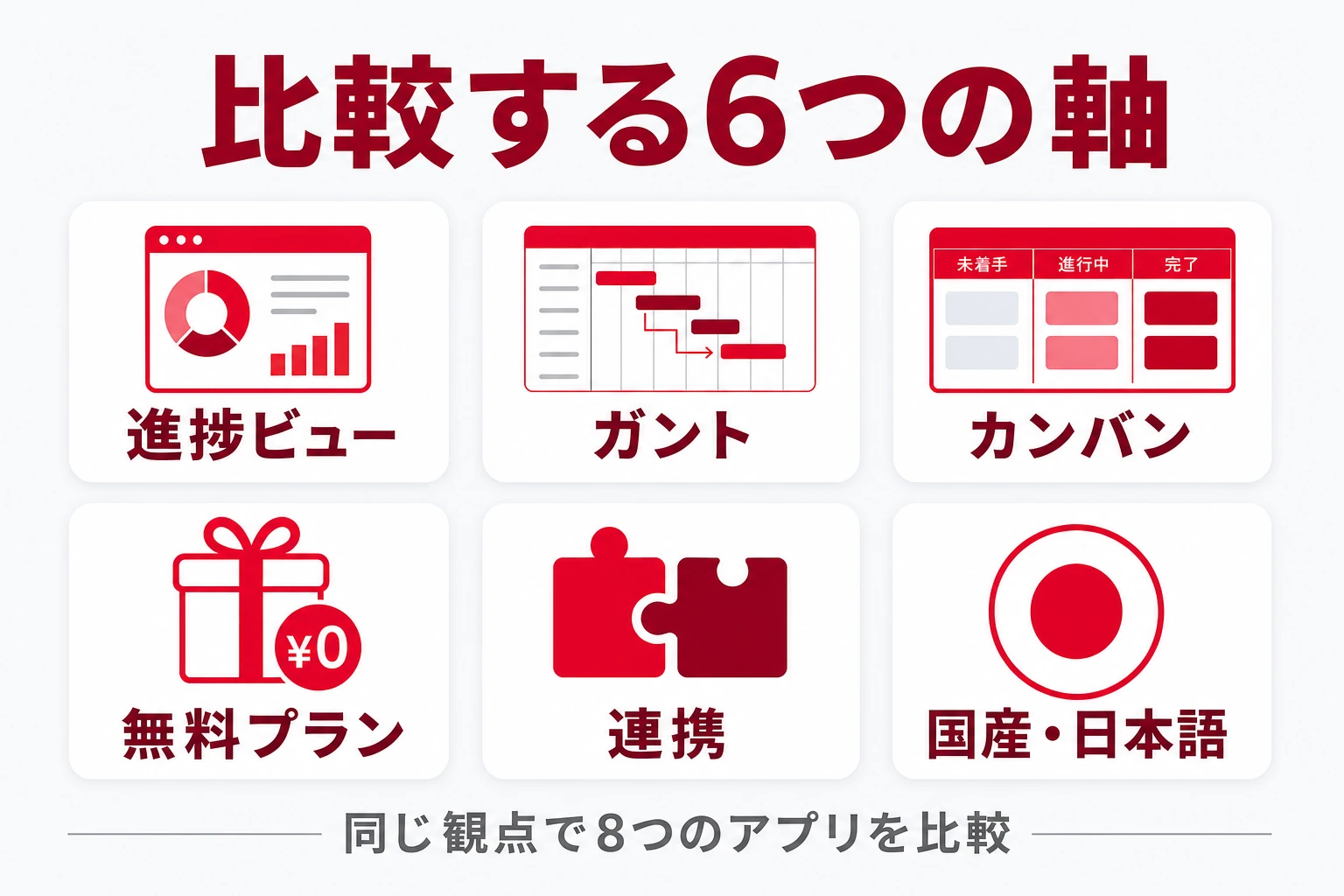
1. スーツアップは「進捗の見える化を毎日続けたい」チーム向け
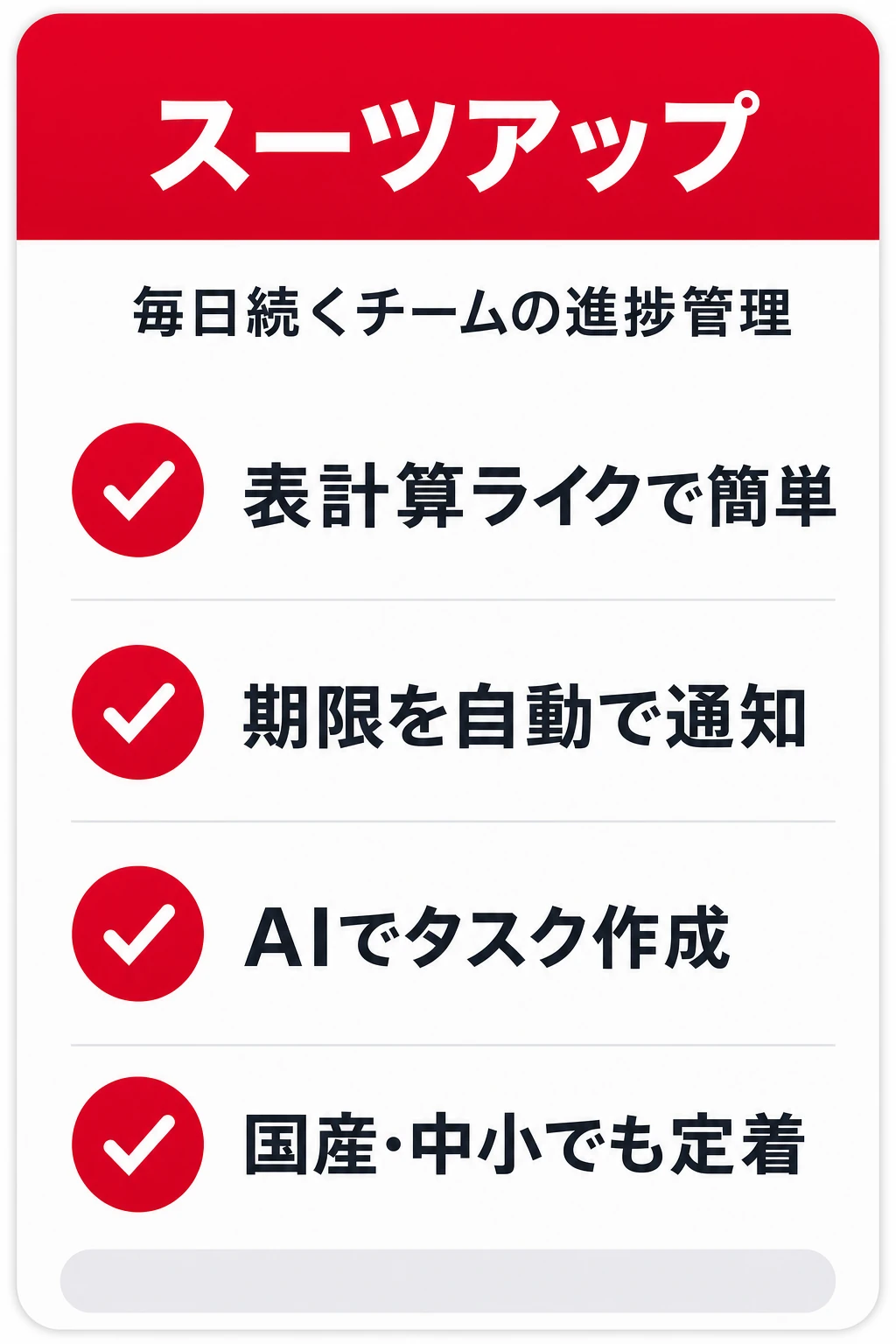
スーツアップは、私たちが開発・運営する国産のチーム向け進捗管理ツール。
表計算ソフトのような操作感でタスクと進捗を見える化し、「誰が・何を・いつまでに」の3点に絞って“毎日続けられる”ことに振り切っているのが特徴です。
進捗管理は登録して終わりではなく、更新が続くかどうかで成否が決まります。
スーツアップは1週間前・3日前・当日・超過時・完了時と段階的に期限を通知するため、忙しくても停滞に気づけます。
AIによるタスク作成やひな型で入力の手間を抑えられ、LINE・Microsoft Teams・Chatwork・Slackやカレンダー連携、組織図・定例会議の設定とあわせてチーム運用に乗せやすい設計です。
ITに不慣れなメンバーが多い中小チームでも定着しやすいのがうれしいポイントです。
→ 表は横にスクロールできます
| 項目 | 内容 |
|---|---|
| 料金 | ¥500/ユーザー/月〜(スターター・税別、10名以下向け) |
| 無料プラン | 無料プランなし/7日間の無料トライアル |
| ガントチャート | なし(タスク・進捗の見える化に特化) |
| 表示形式 | 表計算ライクなリスト・タスク表 |
| 通知 | 段階的な期限通知(自動リマインド) |
| 連携 | LINE/Microsoft Teams/Chatwork/Slack/Google カレンダー |
| 国産 | ◎(株式会社スーツ) |
- SaaSが定着しにくい中小・IT不慣れなチーム
- ガント図より“毎日続く進捗の見える化”を重視する組織
- 抜け漏れ・期限遅れを自動通知で防ぎたいチーム
- エクセル進捗管理の同時編集・属人化に困っている
- 本格的なガント図・依存関係の管理が必須の大規模プロジェクト
- 個人だけで完結するToDo管理
公式サイト:スーツアップ(最新の料金・機能は公式でご確認ください)
2. Asana(アサナ)は「多機能ツールで全社横断の進捗管理をしたい」チーム向け
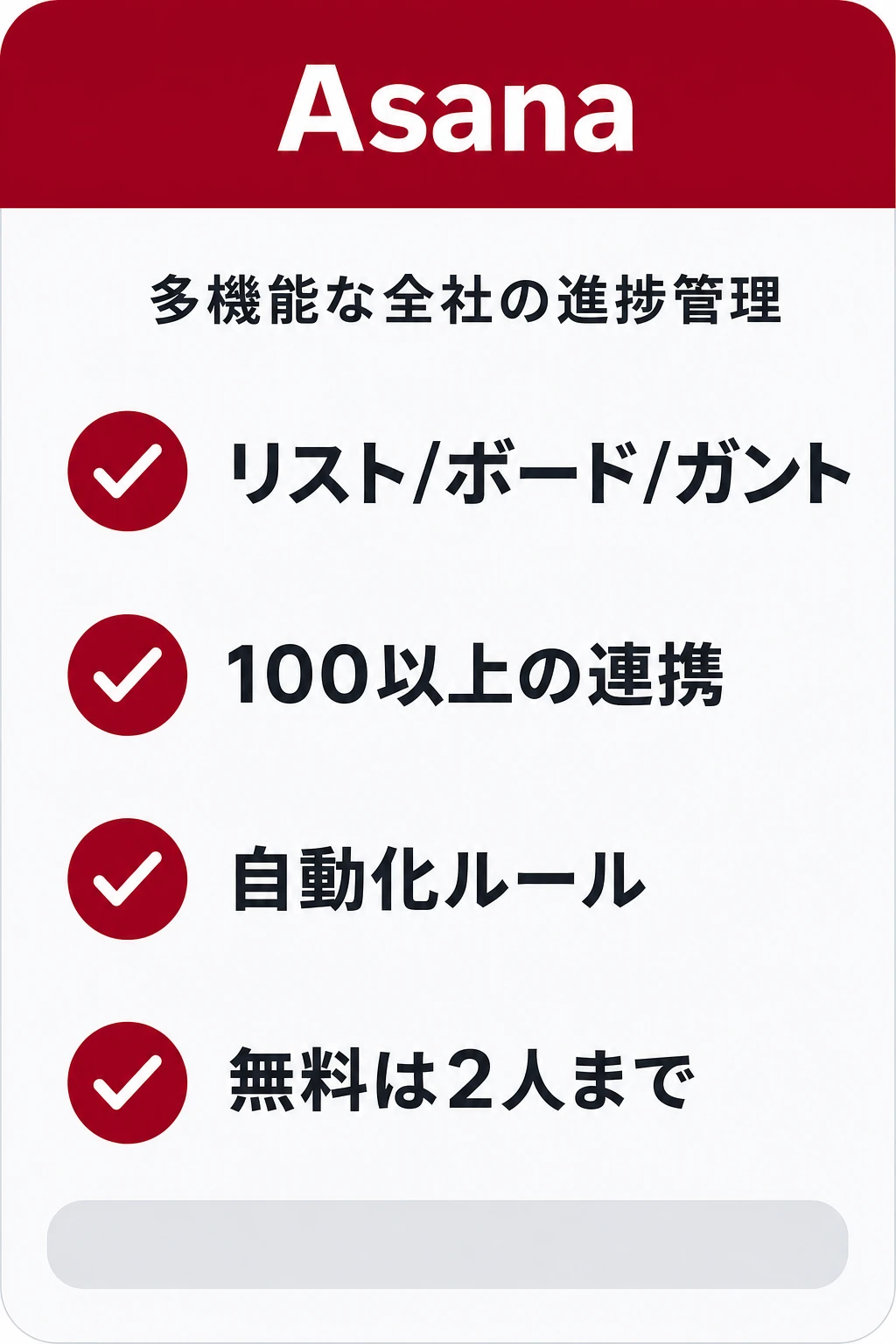
Asanaは世界的に使われる多機能なプロジェクト・進捗管理ツールです。
リスト・ボード・カレンダー・タイムライン(ガントチャート)を切り替えて同じタスクを扱え、部署をまたいだ複数案件の進捗を俯瞰したいときに力を発揮します。
強みは、条件に応じて担当やステータスを自動で動かすルール自動化と、100以上の外部サービス連携。
全社横断でワークフローを標準化したい組織に向きます。
一方で機能が広いぶん、運用ルールを先に設計しないと「多機能すぎて誰も使わない」状態になりがちで、定着には学習コストがかかります。
無料プランは最大2ユーザーまでのため、チーム本格運用は有料からが基本です。
→ 表は横にスクロールできます
| 項目 | 内容 |
|---|---|
| 料金 | ¥1,200/ユーザー/月〜(Starter・年払い/月払い¥1,475) |
| 無料プラン | あり(最大2ユーザーまで) |
| ガントチャート | あり(Starter以上のタイムライン) |
| 表示形式 | リスト/ボード/カレンダー/タイムライン |
| 自動化 | ルール自動化あり |
| 連携 | 100以上 |
| 国産 | ✕(米国製・日本語対応) |
- 全社横断で複数案件の進捗を管理したい
- 自動化と豊富な連携を使いこなせるチーム
- まず軽く始めたい・ITに不慣れなメンバーが多い
- 3名以上を無料で使いたい
公式サイト:Asana(最新の料金・機能は公式でご確認ください)
3. Backlog(バックログ)は「開発・制作の進捗をガントで管理したい」チーム向け
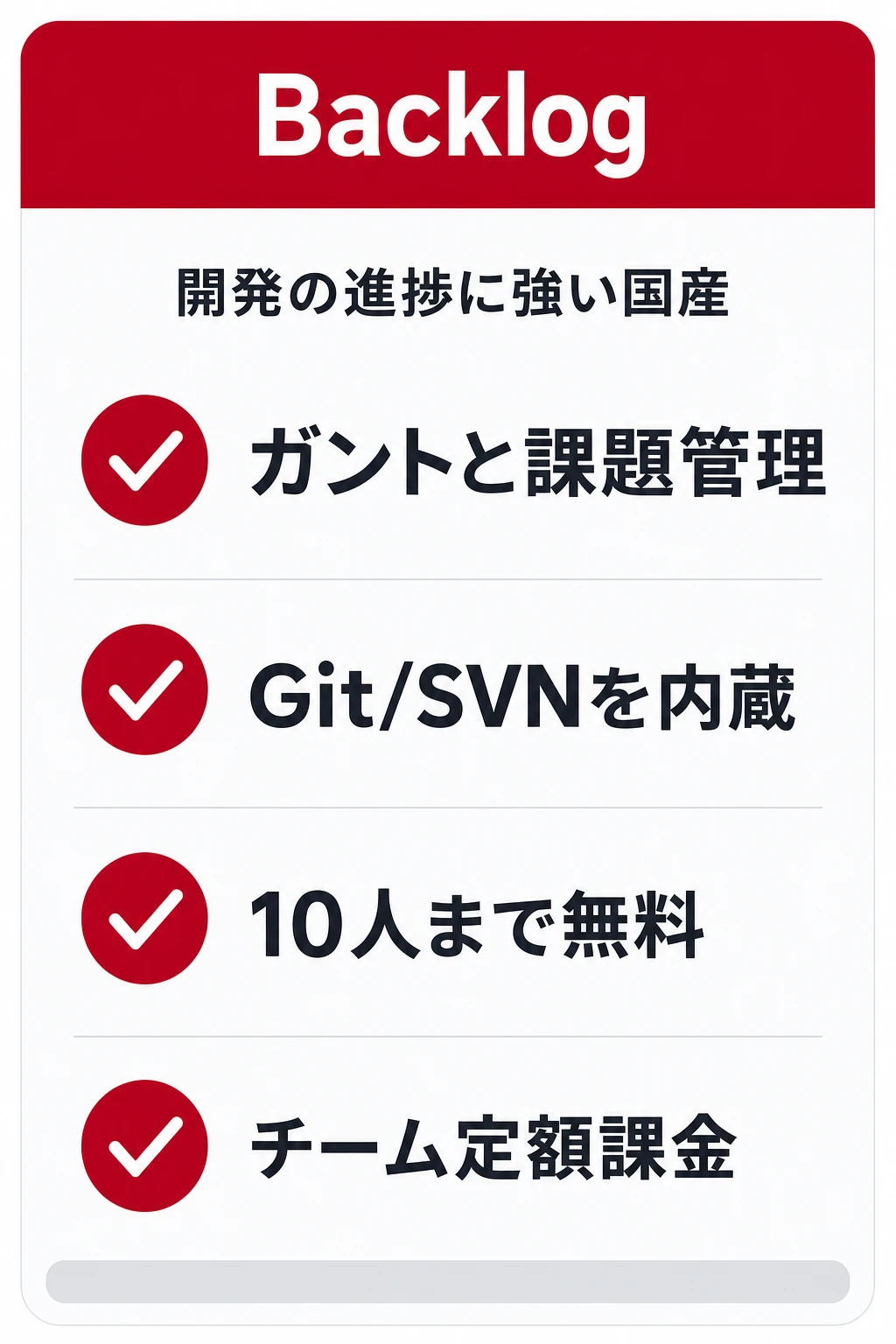
Backlogは課題管理とガントチャートに強い国産ツールで、開発・制作チームに広く使われています。
工程を時間軸で引きたいニーズに向き、非エンジニアも同居するチームの情報分散を防げます。
特徴は、課題(チケット)管理・ガントチャート・Git/SVNリポジトリ・Wikiを1つのスペースに集約できる点。
進捗・仕様ドキュメント・ソースコードが同じ場所にまとまります。
課金がユーザー単位ではなくチーム定額(スペース単位)なので、人数が多いほど割安になりやすいのも利点です。
無料プランは最大10ユーザー・1プロジェクトまで、ガントはスタンダードプラン以上で使えます。
→ 表は横にスクロールできます
| 項目 | 内容 |
|---|---|
| 料金 | 月2,565円〜(スターター・年払い/チーム定額) |
| 無料プラン | あり(最大10ユーザー・1プロジェクト) |
| ガントチャート | あり(スタンダード以上) |
| 表示形式 | 課題一覧/ボード/ガント |
| 開発機能 | Git・SVN・Wiki内蔵 |
| 課金 | ユーザー数非依存のチーム定額 |
| 国産 | ◎(ヌーラボ) |
- ガントで工程を引きたい開発・制作チーム
- 人数が多くユーザー単価を抑えたい
- コードと課題を一元管理したい
- 非エンジニア中心で“見える化”だけ手早く始めたい
- ガント不要でコストを最小にしたい
 👍 進捗の見える化(不動産開発・300〜1000名)/口コミより
課題ごとに担当者とステータスを設定でき、全体の進捗を俯瞰して確認できる。
進捗確認がスムーズになり、確認の頻度が日次から週次に減った。
 👍 社外とのやり取り(電気機器・1000名以上)/口コミより
取引先とのタスク管理に使っている。
メールのやり取りだと情報が埋もれてしまうリスクがあるが、課題ごとにスレッド化されるので管理しやすくなった。
公式サイト:Backlog(最新の料金・機能は公式でご確認ください)
4. Notion(ノーション)は「ドキュメントと進捗を1か所に統合したい」チーム向け
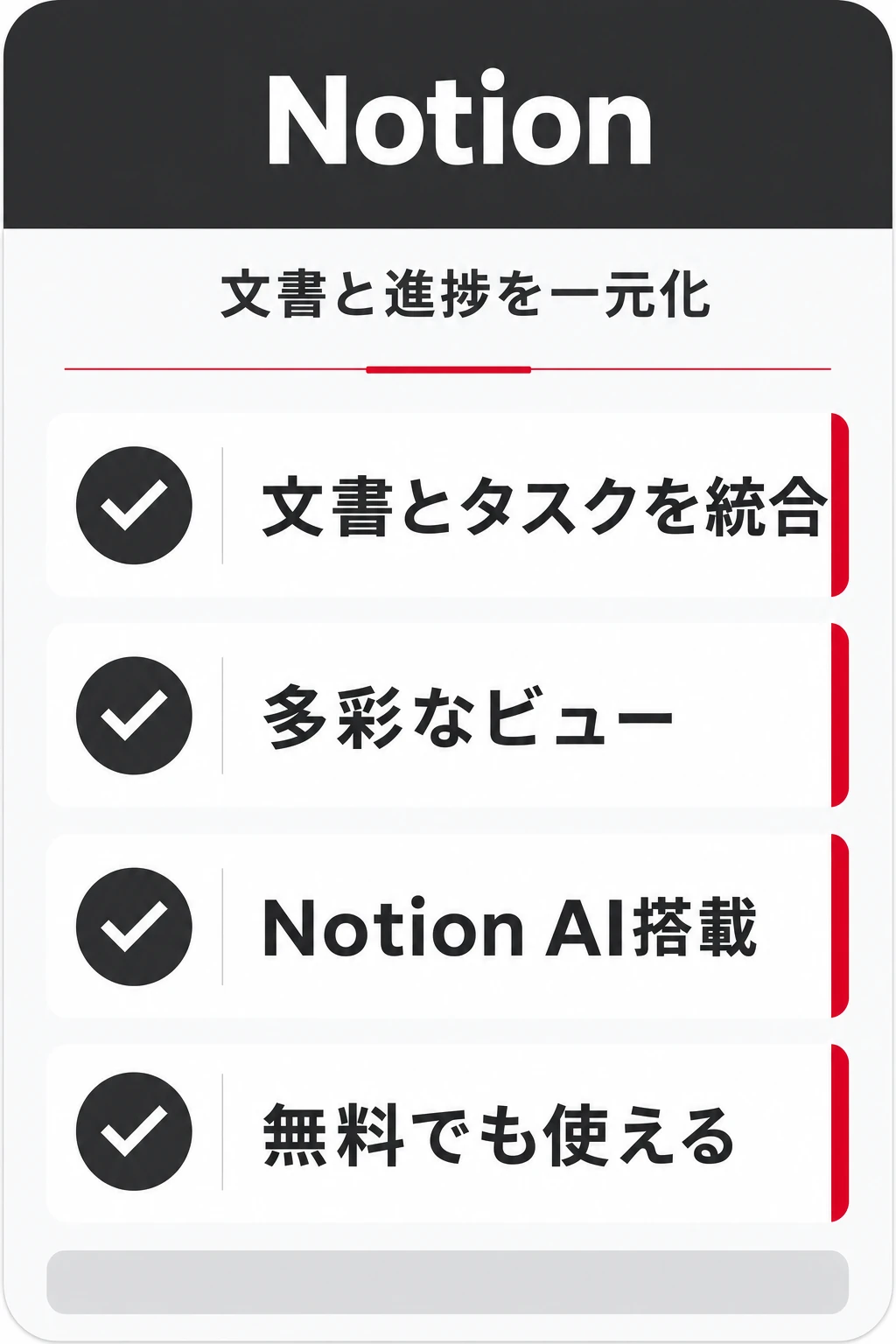
Notionは文書・データベース・タスクを1つに統合できるオールインワンツールです。
議事録や仕様書と進捗管理を同じ場所で扱いたいチームに向きます。
1つのデータベースをテーブル・ボード・カレンダー・タイムラインなど多彩なビューで表示でき、Notion AIで要約や下書きも作れます。
情報のハブとして自由度が高い一方、自由度が高いぶん最初にテンプレートや運用ルールを整えることが大切。
個人利用は無料で始められ、チームで容量や履歴、連携を増やすなら有料プランに移行しましょう。
→ 表は横にスクロールできます
| 項目 | 内容 |
|---|---|
| 料金 | ¥1,650/メンバー/月〜(プラス・年払いで割引) |
| 無料プラン | あり(個人利用は無料) |
| ガントチャート | あり(タイムライン表示) |
| 表示形式 | テーブル/ボード/カレンダー/タイムライン |
| 特徴 | 文書・DB・タスクを統合/Notion AI |
| 連携 | Slack/Google/GitHub 等 |
| 国産 | ✕(米国製・日本語対応) |
- 文書と進捗を1か所にまとめたい
- 自分たちで運用を作り込みたいチーム
- 設定より先にすぐ使い始めたい
- 決まった型で全員に統一運用させたい
 👍 オールインワン/口コミより
データベースにプロパティを自由に足せるので、タスク・プロジェクト・スケジュールを1か所に集約できる。
ドキュメントと予定が同じ場所にまとまるのが気持ちいい。
👍 カレンダー連携/口コミよりNotionカレンダーを使うと、Notionのデータベースをそのままカレンダー表示できる。
Google カレンダーとも同期でき、作業中にわざわざ別アプリで予定を確認しなくて済む。
公式サイト:Notion(最新の料金・機能は公式でご確認ください)
5. Trello(トレロ)は「カンバン方式で直感的に進捗を動かしたい」チーム向け
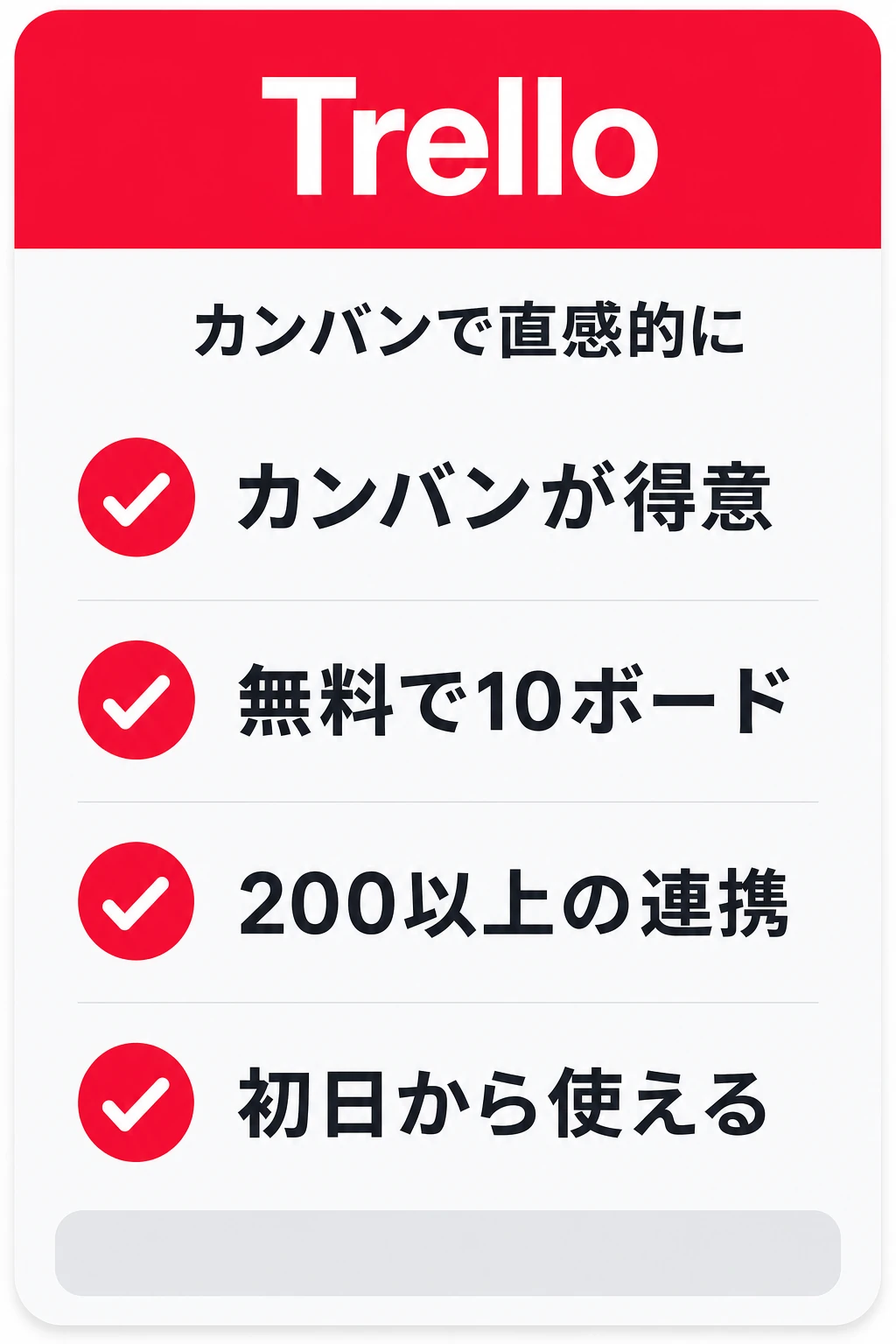
Trelloはカードを列に並べて動かすカンバン方式に特化したツール。
「未着手・進行中・完了」でカードを動かすだけなので、初日から直感的に使えます。
無料プランでもボードのカード数は無制限で、少人数チームの軽い進捗管理ならこれで十分回ります。
Power-Upや200以上の連携で機能を後から足せる拡張性も魅力。
タイムライン(ガント)ビューはStandardプラン以上で、複雑な依存関係の管理や大量案件の俯瞰には物足りなくなることがあります。
→ 表は横にスクロールできます
| 項目 | 内容 |
|---|---|
| 料金 | $5/ユーザー/月〜(Standard・年払い/月払い$6) |
| 無料プラン | あり(10ボード・10コラボレーターまで) |
| ガントチャート | タイムラインはStandard以上 |
| 表示形式 | カンバン(ボード)が中心 |
| 拡張 | Power-Up・200以上の連携 |
| 特徴 | 初日から直感的 |
| 国産 | ✕(Atlassian・日本語対応) |
- カンバンで少人数の進捗を手早く回したい
- まず無料で始めたい
- ガントで工程・依存関係を厳密に管理したい
- 大量案件を一覧で俯瞰したい
公式サイト:Trello(最新の料金・機能は公式でご確認ください)
6. monday.com(マンデードットコム)は「色分けボードで視覚的に進捗を管理したい」チーム向け
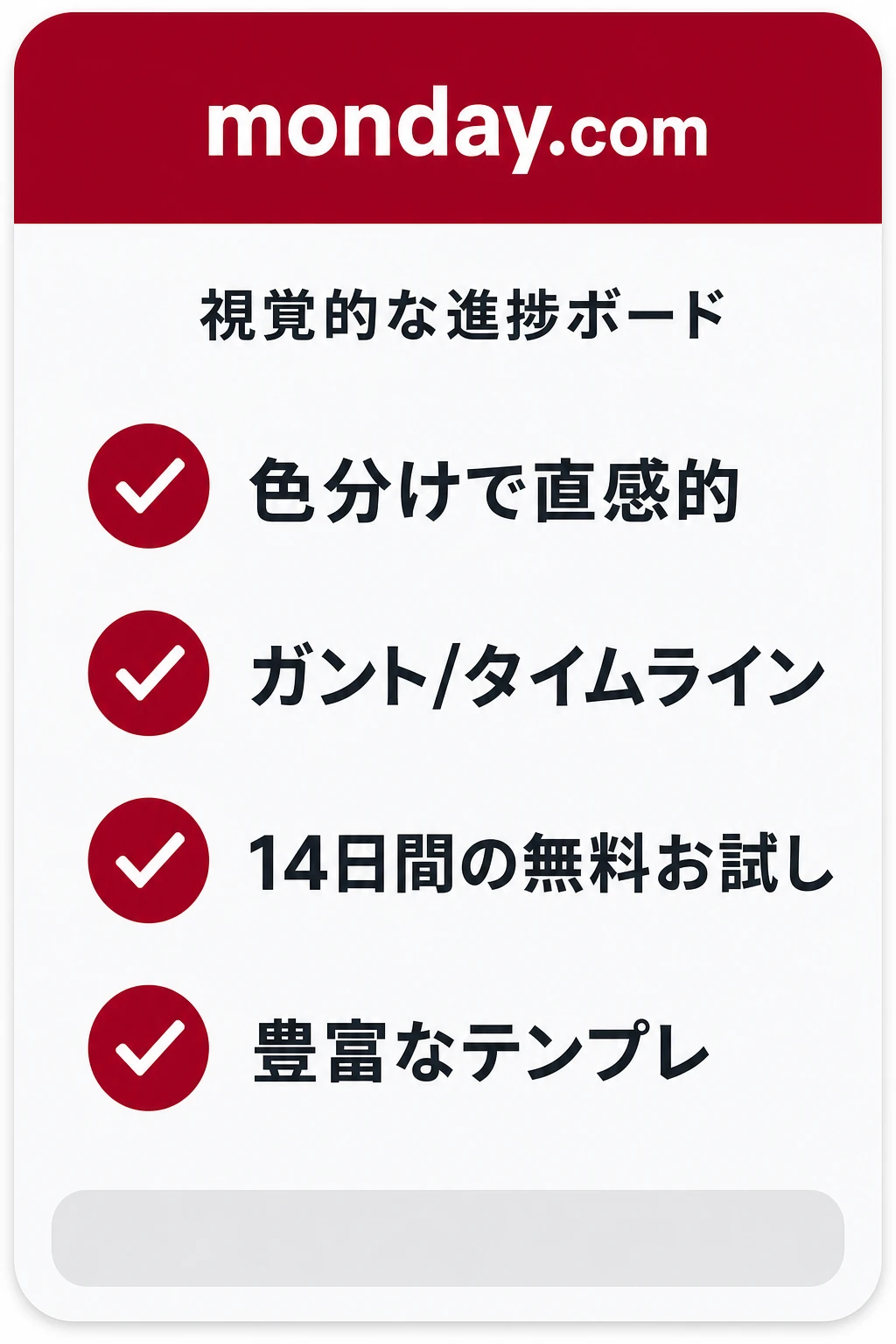
monday.comは色分けされたボードで進捗を視覚的に管理できるツール。
ステータスを色で示すため、どのタスクが遅れているかが直感的に分かります。
テーブル・カンバン・タイムライン/ガント・カレンダーなど多彩なビューを持ち、200以上のテンプレートから自社の業務に近い型を選んで始められます。
全社の案件を横断的に見える化したいときに向きます。
無料は最大2席までのため、チーム利用は有料が前提で、料金はユーザー(席)単価×人数で決まります。
→ 表は横にスクロールできます
| 項目 | 内容 |
|---|---|
| 料金 | ¥1,300/席/月〜(ベーシック・年払い) |
| 無料プラン | あり(最大2席まで) |
| ガントチャート | あり(Standard以上のタイムライン/ガント) |
| 表示形式 | テーブル/カンバン/タイムライン/カレンダー |
| 特徴 | 色分けで直感的・200以上のテンプレ |
| トライアル | 14日間無料 |
| 国産 | ✕(海外製・日本語対応) |
- 全社の案件を視覚的に俯瞰したい
- テンプレートから素早く型を作りたい
- 少人数で無料のまま使い続けたい
- シンプルなToDoで十分なチーム
公式サイト:monday.com(最新の料金・機能は公式でご確認ください)
7. ClickUp(クリックアップ)は「多機能を1つのアプリに集約したい」チーム向け
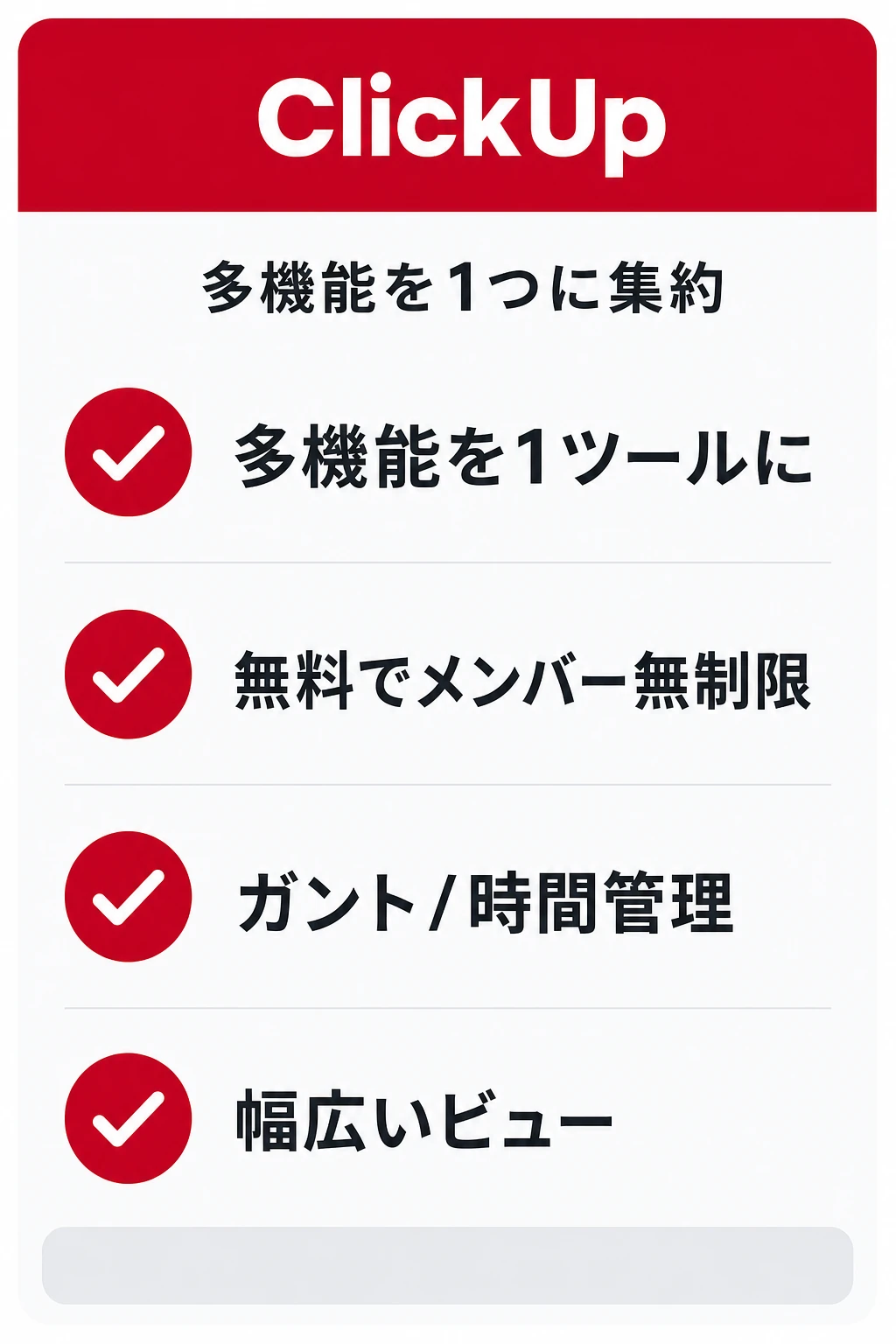
ClickUpはタスク・ドキュメント・目標・時間管理などを1つに集約する多機能ツールです。
複数のツールを1本化してコストと管理の手間を減らしたいチームにおすすめ。
無料プランでもメンバー数は無制限で、リスト・ボードなど基本ビューを使えます。
ガントチャートや時間管理、豊富なビューは有料のUnlimited以上で本格利用できます。
機能が非常に多いぶん、必要な機能だけに絞って運用を設計しないと使いこなせない点は他の多機能ツールと同様。
料金はUSD建てのため為替に注意しましょう。
→ 表は横にスクロールできます
| 項目 | 内容 |
|---|---|
| 料金 | $7/ユーザー/月〜(Unlimited・年払い/月払い$10) |
| 無料プラン | あり(メンバー無制限・容量60MB) |
| ガントチャート | あり(Unlimited以上) |
| 表示形式 | リスト/ボード/ガント/カレンダー 等 |
| 特徴 | 多機能を1本化・時間管理も |
| 連携 | 50以上のネイティブ連携 |
| 国産 | ✕(米国製) |
- 複数ツールを1本化してコストを下げたい
- 多機能を使いこなせるチーム
- 最小限の機能でシンプルに使いたい
- 日本語UIを最優先したい(要確認)
公式サイト:ClickUp(最新の料金・機能は公式でご確認ください)
8. Todoist(トゥードゥーイスト)は「シンプルなタスク管理から少人数で始めたい」チーム向け
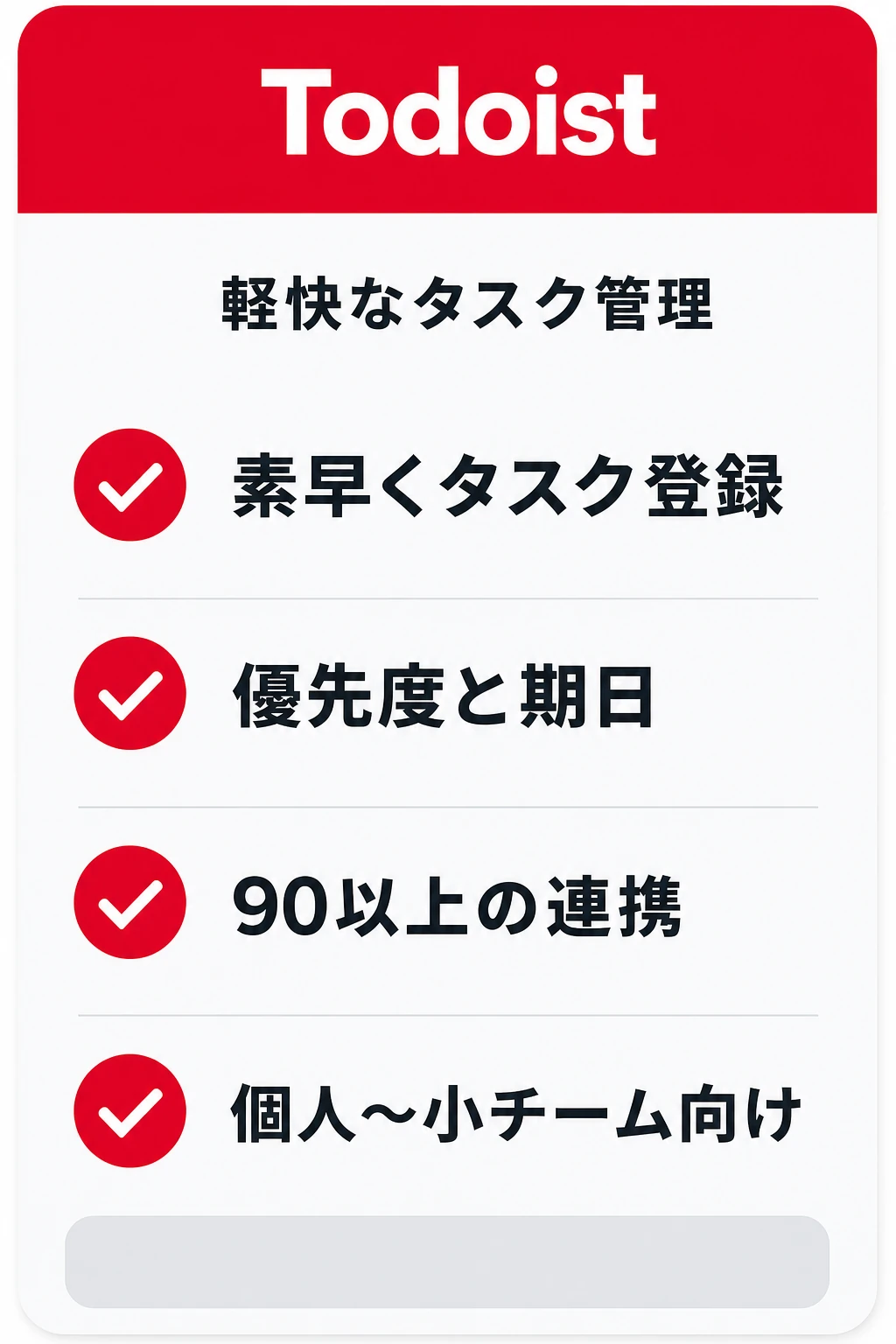
Todoistは素早いタスク登録に定評のあるシンプルなタスク管理ツールです。
個人〜小さなチームの進捗管理をシンプルに始めたい場合におすすめ。
自然言語での入力や優先度・期日設定が手早く、90以上の連携で他ツールともつなげます。
ボード表示に対応し、少人数の進捗を軽く回すには十分です。
一方でガントチャートは提供されておらず、複数案件の依存関係を俯瞰する用途には向きません。
無料の初心者プランでも基本機能は使え、フィルターや履歴を増やすならプロに移行しましょう。
→ 表は横にスクロールできます
| 項目 | 内容 |
|---|---|
| 料金 | ¥840/月〜(プロ・年払い/月払い¥1,118) |
| 無料プラン | あり(初心者プラン) |
| ガントチャート | なし(ボード表示のみ) |
| 表示形式 | リスト/ボード |
| 特徴 | 素早い入力・優先度・期日 |
| 連携 | 90以上 |
| 国産 | ✕(Doist・日本語対応) |
- 個人〜少人数で軽快に進捗を管理したい
- まず無料で手早く始めたい
- ガントで工程を管理したい
- 大人数のチームで横断管理したい
公式サイト:Todoist(最新の料金・機能は公式でご確認ください)
タイプ・目的別のおすすめ進捗管理アプリ
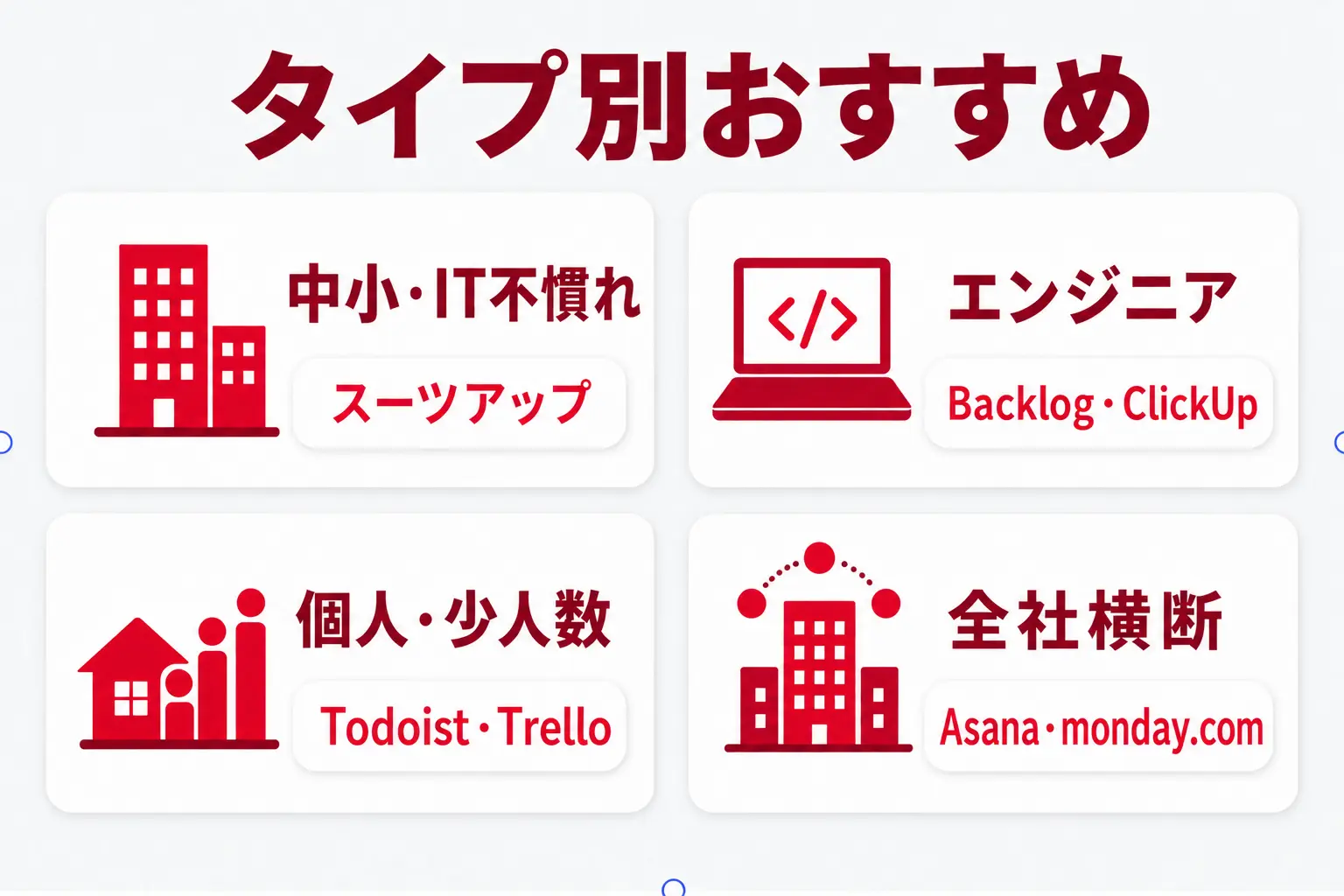
中小企業・IT に不慣れなメンバーが多いチーム
高機能なアプリを入れても、現場が使わなければ意味がありません。
エクセル感覚で触れて、期限通知で更新を促してくれる国産アプリがおすすめ。
日本語のサポートや円建ての料金も、導入のハードルを下げます。
この層には、見える化に特化したスーツアップや、無料で直感的に始められるTrelloが候補になります。
まず1チーム・1案件から小さく始め、続くことを確認してから全社に広げるのが失敗しないやり方です。
エンジニア・開発/制作チーム
納期から逆算して工程を引き、前後関係を追う必要がある開発・制作では、ガントチャートと課題管理に強いアプリがおすすめ。
仕様書やソースコードと進捗を同じ場所にまとめられると、情報の分散を防げます。
この用途では、ガント・課題管理・Git連携を1つにまとめられるBacklogや、多機能を1本化できるClickUpが有力です。
人数が多い場合は、ユーザー数に依存しない定額課金のBacklogがコスト面でも有利になりやすいです。
個人〜少人数・まず無料で始めたいチーム
少人数であれば、無料プランでも十分に進捗管理が回ります。
カードを動かすだけのカンバンや、素早く登録できるタスクリストから始めると、負担なく習慣化できます。
この層には、無料でカード無制限のTrelloや、シンプルな入力が魅力のTodoistが候補です。
人数が増えて「通知が欲しい」「一覧で俯瞰したい」と感じ始めたら、有料プランや他アプリへの移行を検討する目安です。
全社横断で多機能に管理したいチーム
全社で運用を標準化し、複数プロジェクトを横断的に見える化したい場合は、多機能型がおすすめ。
自動化ルールや豊富な連携で、定型作業を減らせるのが強みです。
この用途では、Asana・monday.com・ClickUp・Notionが候補です。
ただし多機能ゆえに、運用ルールを先に設計しないと定着しません。
導入担当を決め、テンプレートと入力ルールを整えてから展開しましょう。
進捗管理アプリの導入でよくある失敗と対策
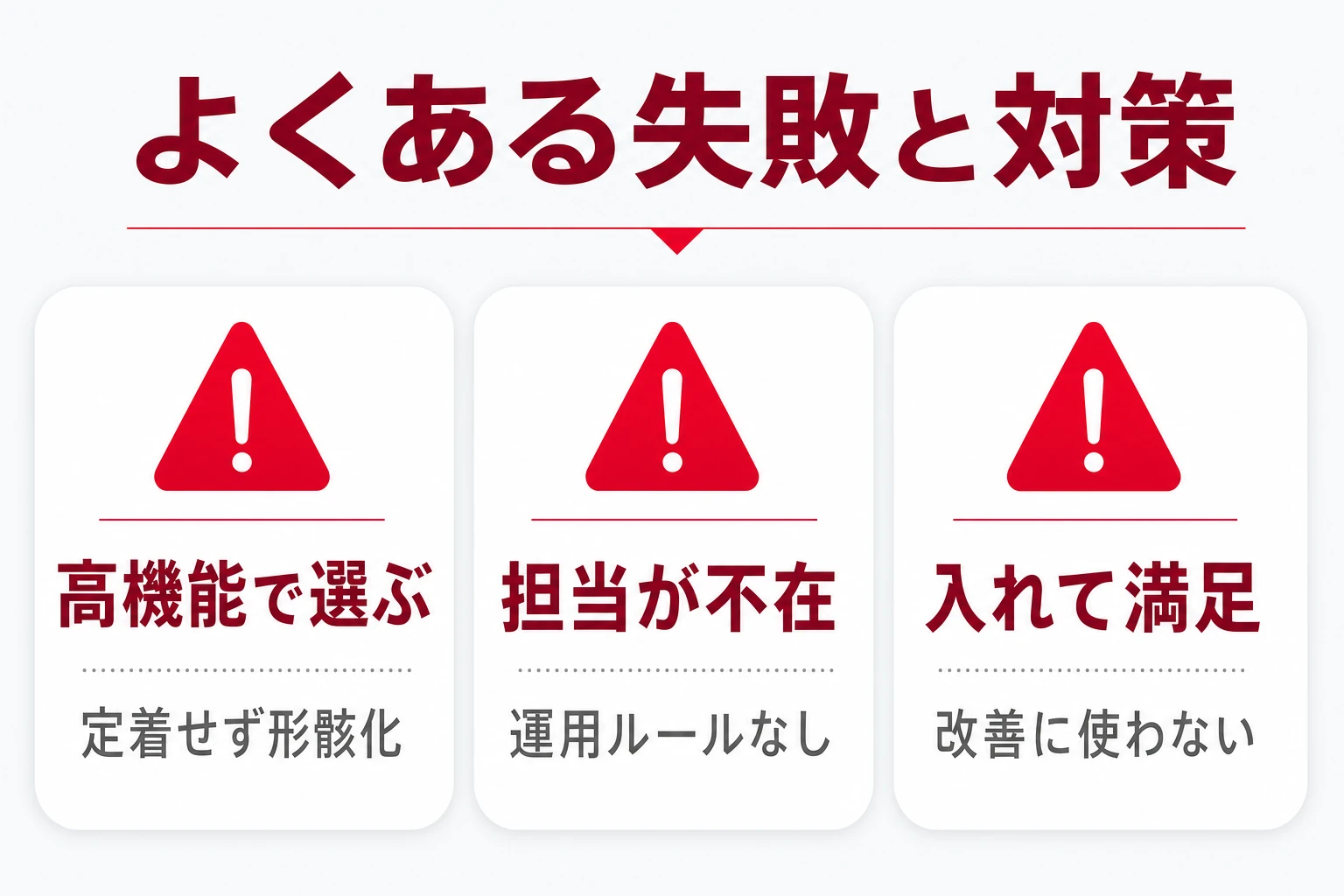
高機能性で選び、現場で定着しない
多機能なアプリは魅力的に見えますが、入力の手間や画面の複雑さがネックになり、現場が使わなくなるケースが少なくありません。
導入して数週間で更新が止まれば、進捗は結局見えないまま。
対策は、「全員が毎日更新できるか」を最優先の基準にすることです。
無料プランやトライアルで、ITに不慣れなメンバーにも実際に触ってもらい、負担なく続けられるかを確かめてから決めましょう。
導入担当・運用ルールを決めていない
入力の粒度や更新のタイミングが人によって違うと、進捗の精度が落ち、かえって混乱します。
「気づいた人が入れる」運用は、たいてい長続きしません。
対策は、導入担当を決め、最低限のルール(担当と期限をセットする・更新は定例会議の前に行う等)を先に共有すること。
ルールはシンプルなほど守りやすくなります。まずは3つ程度に絞りましょう。
ツールを入れただけで満足してしまう
導入がゴールになってしまい、たまった進捗データを見返さないチームは少なくありません。
停滞しているタスクや繰り返す遅れに気づいても、原因を手当てしなければ状況は変わりません。
対策は、週次などのタイミングで進捗を振り返り、遅れの原因と次の一手を話し合うことです。
見える化は手段であって目的ではない、という視点を持つと運用が定着します。
エクセル進捗管理からの移行と定着のコツ
エクセル・スプレッドシートで“回らなくなる”サイン
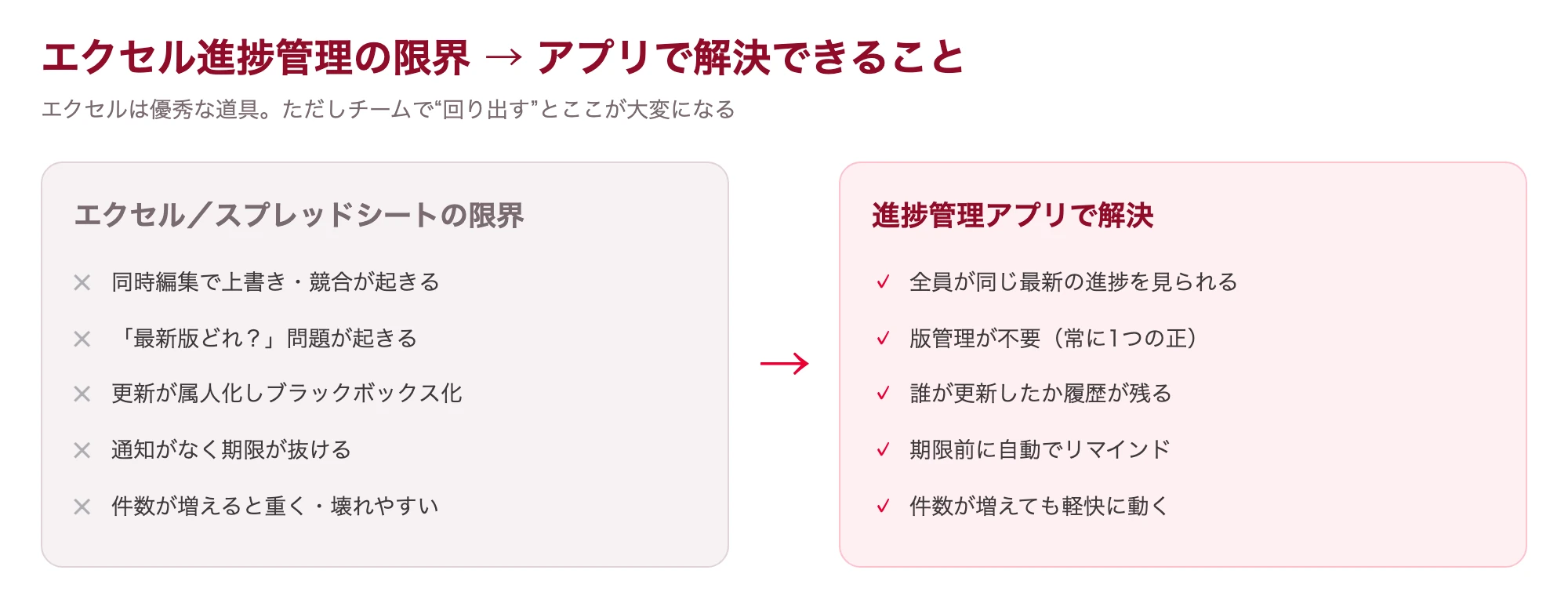
エクセルやスプレッドシートは、無料で自由度が高く、特別な知識がなくても触れる優れた道具です。
進捗管理を始めるなら、まずはこれで十分なことも多くあります。
ただし、チームで回り出すと典型的な痛みが出ます。
複数人の同時編集で上書き事故が起きる、「最新版どれ?」問題が起きる、更新が属人化してブラックボックス化する、通知がなく期限が抜ける、件数が増えると重く壊れやすくなる。
これらに心当たりが増えてきたら、乗り換えの分岐点です。
個人の進捗管理からチームの進捗管理へ
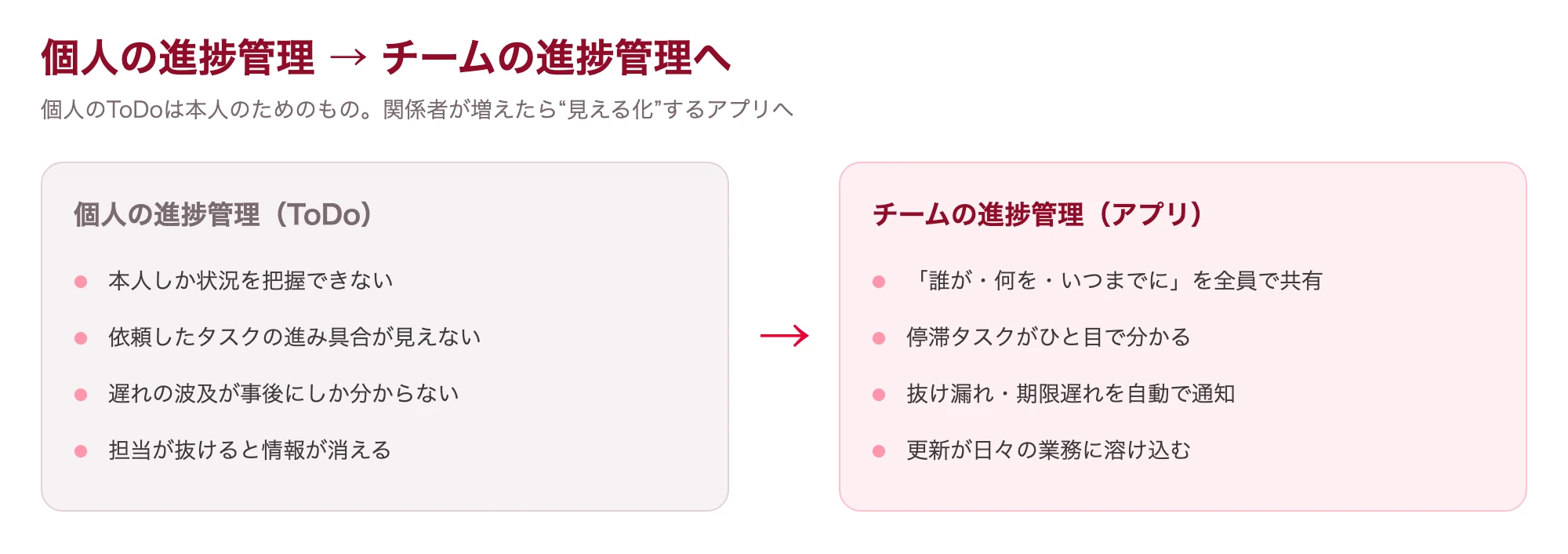
小松氏は同書で、個人のタスク管理からチームのタスク管理へ広げることの重要性を説いています。
進捗を全員が同じ画面で見られるようにするだけで、停滞しているタスクや抜け漏れが早く見つかり、改善が始まります。
移行のポイントは、いきなり全項目を作り込まないこと。
エクセルの列をそのまま再現しようとすると複雑になり、かえって定着しません。
まずは「担当・期限・状態」の最小構成から始めるのがおすすめです。
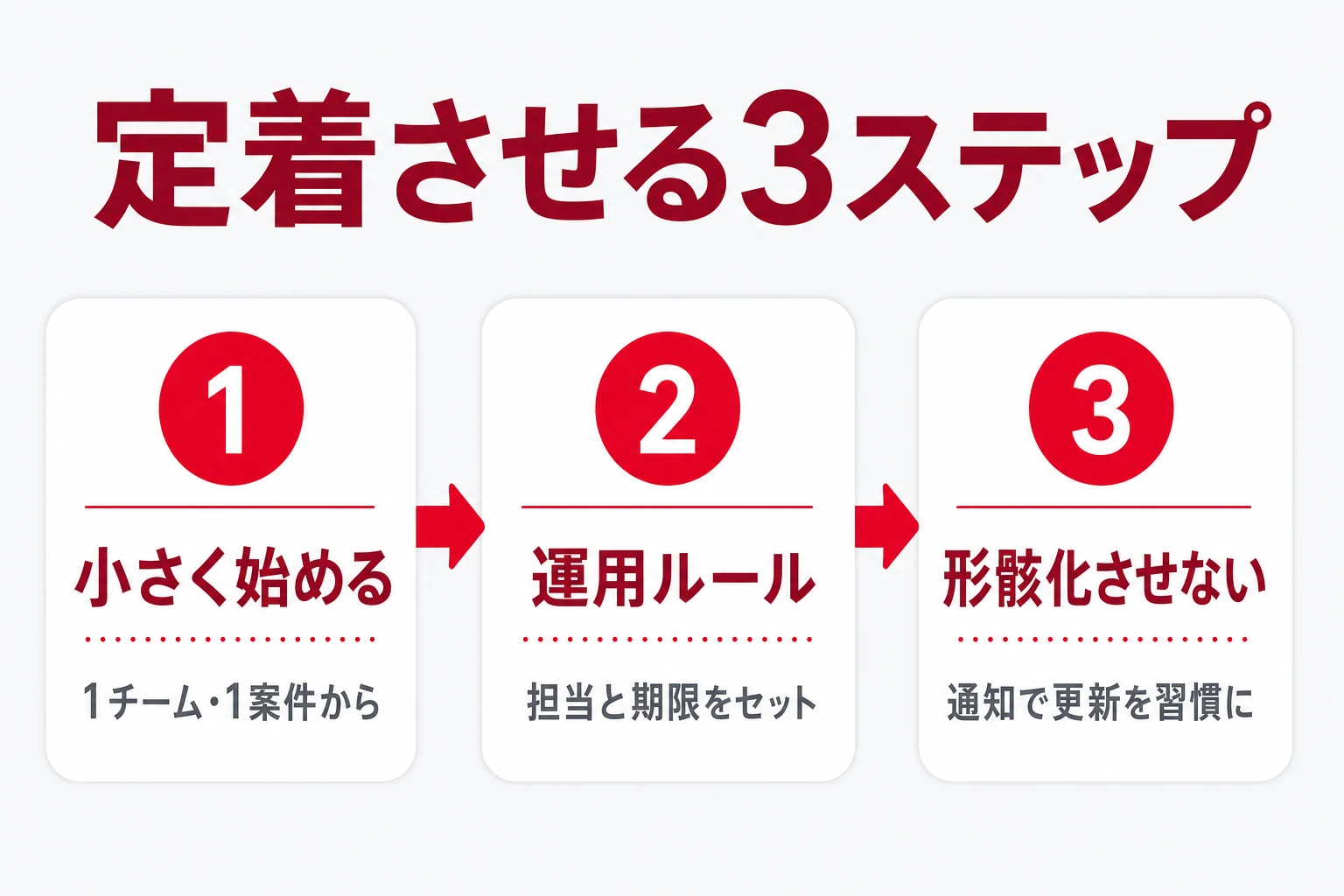
アプリを定着させる3ステップ
- 小さく始める:まず1チーム・1案件から。全社展開は定着を確認してから広げる
- 運用ルールを決める:担当と期限をセットで登録する、更新のタイミングを定例会議に組み込む
- 形骸化させない:期限通知やリマインドを活用し、更新を日々の習慣に落とし込む
よくある質問(FAQ)
- 進捗管理アプリは無料でも使えますか?
-
多くのアプリに無料プランがあります(Asanaは最大2ユーザー、Backlogは最大10ユーザー・1プロジェクト、Trelloは10ボードまで等)。まず無料枠や無料トライアルで、チームに定着するかを試すのがおすすめです。最新の範囲は各社公式でご確認ください。
- エクセルの進捗管理から乗り換えるべきタイミングは?
-
同時編集での上書き事故、「最新版どれ?」問題、更新の属人化、期限の抜け漏れ、件数増加による重さ。これらが増えてきたら乗り換えの目安です。関係者が5名以上・毎週更新・複数案件の並行が重なると、専用アプリの利点が大きくなります。
- ガントチャートは必須ですか?
-
開発・制作で工程の依存関係を厳密に管理するなら有用ですが、多くのチームは「誰が・何を・いつまでに」の見える化で十分回ります。ガントは更新の手間もかかるため、必要性を見極めてから選びましょう。
- 国産の進捗管理アプリのメリットは?
-
日本語のサポートが受けやすいこと、円建てで料金が読みやすいこと、国内の業務慣習に合った機能が期待できることです。スーツアップやBacklogが代表例です。
- 結局どのアプリを選べばいいですか?
-
まず軽く始めて毎日続けたいなら見える化特化の国産(スーツアップ等)、開発の進捗をガントで追うならBacklog、全社横断で多機能ならAsana・ClickUp・monday.com、無料・少人数ならTrello・Todoistが目安です。自社の規模と“続けられるか”で絞り込みましょう。
まとめ:進捗管理アプリは「続けやすさ」で選ぶ
進捗管理アプリ選びの正解は、規模と定着で変わります。
高機能であることより「毎日続く」を優先するチームが多いことを覚えておきましょう。
まず自社のタイプに近い候補を2〜3つに絞り、無料プランやトライアルで実際に触れてから決めるのが失敗しない進め方です。
エクセル運用に限界を感じているなら、「担当・期限・状態」の最小構成から小さく移行してみてください。
- 小松裕介『1+1が10になる組織のつくりかた ── チームのタスク管理による生産性向上』実業之日本社、2025年、ISBN 978-4-408-65143-9
- 中小企業庁
- 公益財団法人 日本生産性本部
- 総務省
- 情報処理推進機構(IPA)
- 各アプリ公式:Asana 料金(公式)/Backlog 料金(公式)/Notion 料金(公式)/Trello 料金(公式)/Todoist 料金(公式)/ClickUp 料金(公式)/monday.com 料金(公式)

株式会社スーツ 代表取締役社長CEO
2013年3月に、新卒で入社したソーシャル・エコロジー・プロジェクト株式会社(現社名:伊豆シャボテンリゾート株式会社、東証スタンダード上場企業)の代表取締役社長に就任。同社グループを7年ぶりの黒字化に導く。2014年12月に株式会社スーツ設立と同時に代表取締役に就任。2016年4月より総務省地域力創造アドバイザー及び内閣官房地域活性化伝道師。2019年6月より国土交通省PPPサポーター。2020年10月にYouTuber事務所の株式会社VAZの代表取締役社長に就任。月次黒字化を実現し、2022年1月に上場企業の子会社化を実現。2022年12月にスーツ社を新設分割し同社を商号変更、新たに株式会社スーツ設立と同時に代表取締役社長CEOに就任。
現在、スーツ社では、チームのタスク管理ツール「スーツアップ」の開発・運営を行い、中小企業から大企業のチームまで、日本社会全体の労働生産性の向上を目指している。
チームのタスク管理 / プロジェクト管理でこのようなお悩みはありませんか?

そうなりますよね。私も以前はそうでした。タスク管理ツールを導入しても面倒で使ってくれないし、結局意味なくなる。

じゃあどうしたらいいのか?そこで生まれたのがスーツアップです。

これ、エクセル管理みたいでしょ?そうなんです。手慣れた操作でチームのタスク管理ができるんです!

見た目がエクセルだからといって侮るなかれ。エクセルみたいに入力するだけで、こんなことも

こんなことも

こんなことまでできちゃうんです。

エクセル感覚でみんなでタスク管理。
まずは以下よりお試しいただき、どれだけ簡単か体験してみてください。
