
Googleでプロジェクト管理する方法とおすすめツール8選【2026年最新】
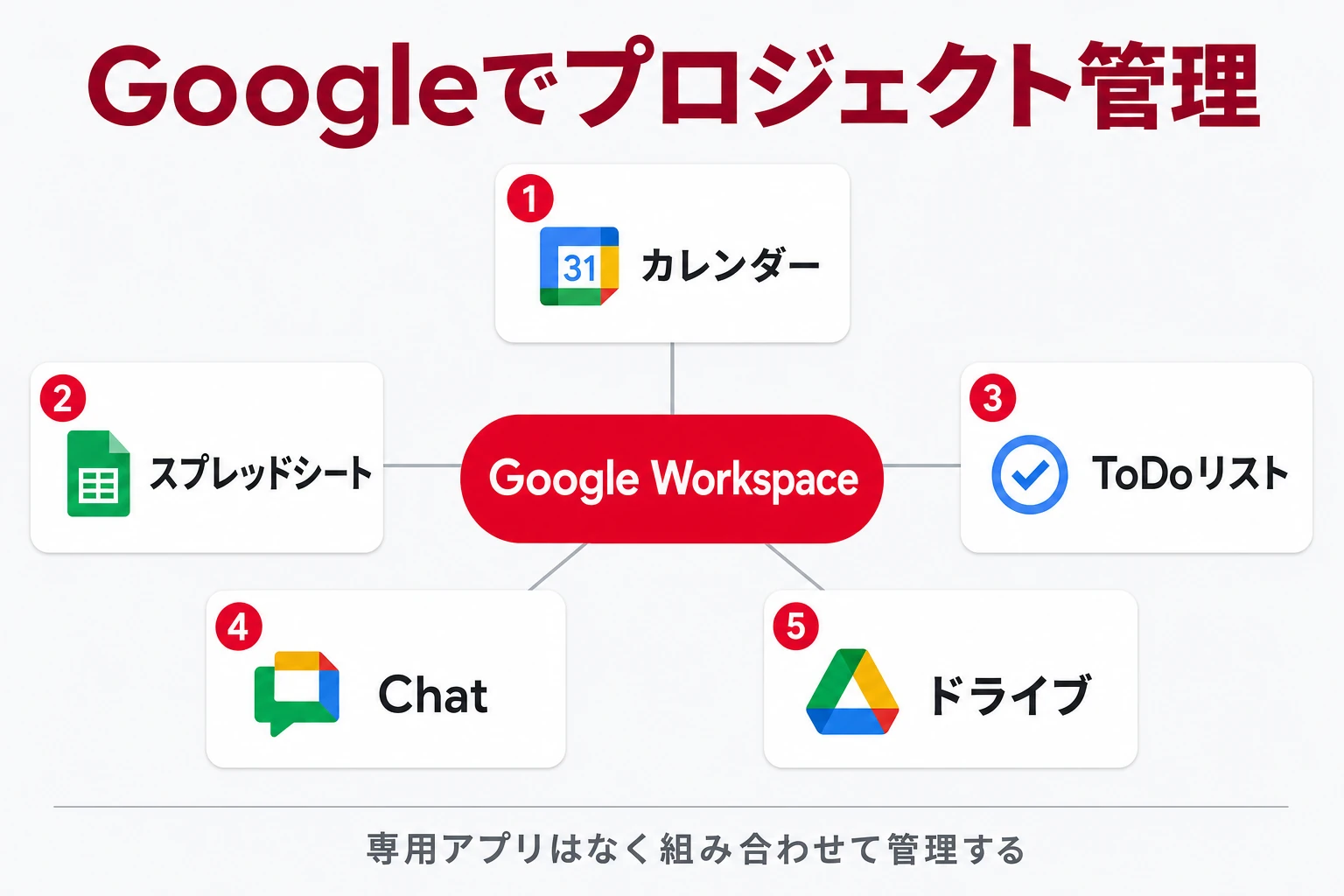
Googleでプロジェクト管理をする方法は、大きく2つあります。
1つはスプレッドシートやGoogle カレンダー、Google Chatなどの標準アプリを組み合わせる方法、もう1つはGoogle カレンダーなどと連携できる専用ツールを使う方法です。
Googleには、Microsoft Projectのような専用のプロジェクト管理アプリはありません。
そのため、まずは無料のGoogle純正アプリで始め、チームで運用する中で手に負えなくなったら専用ツールへ切り替えるのが現実的です。
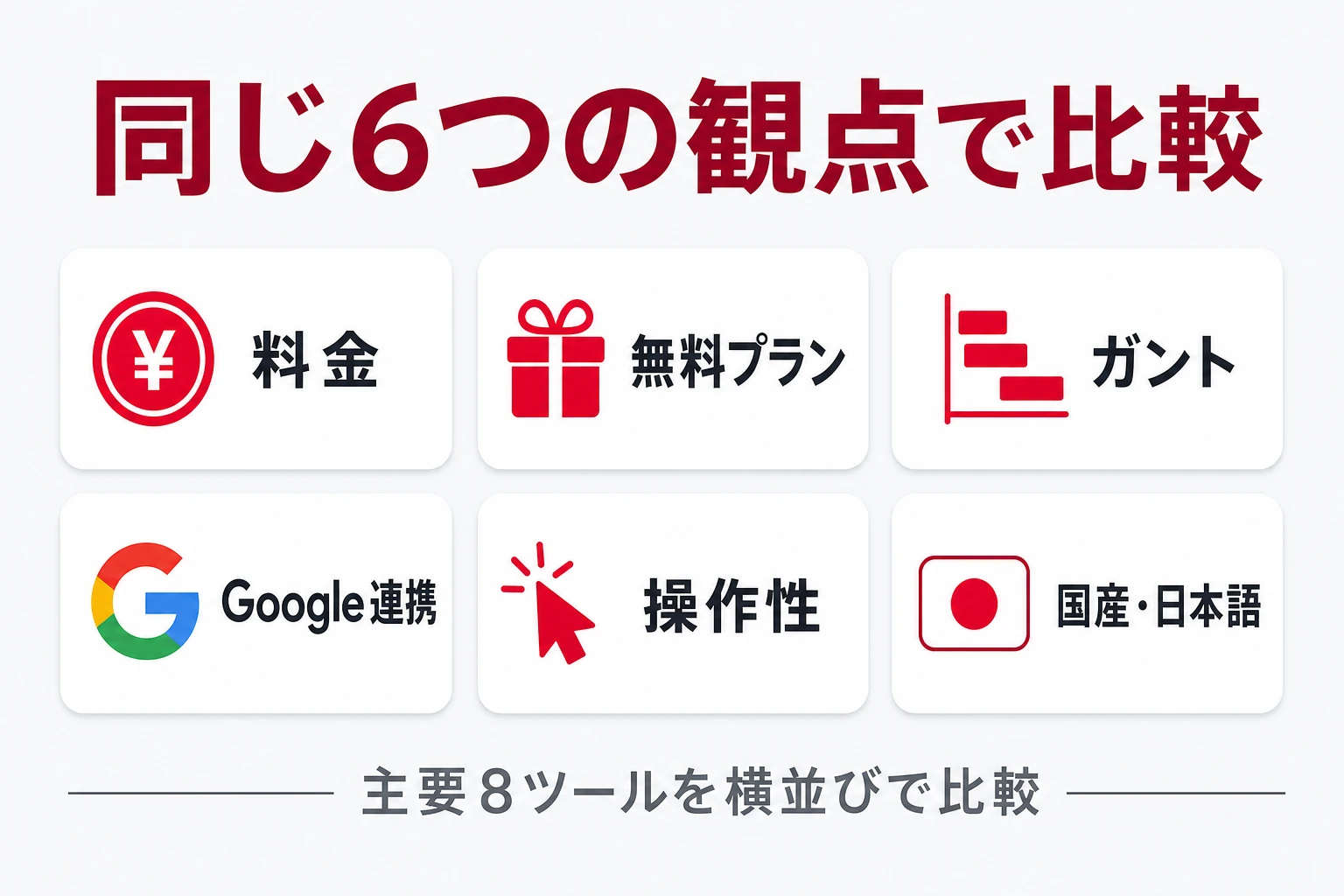
本記事では、Googleのアプリでの管理方法を整理したうえで、料金・無料プラン・ガント有無・Google連携で主要8ツールを公正に比較します。

目次
- 【早見】Googleでのプロジェクト管理の目的別ツール比較表
- Googleのアプリでプロジェクト管理する方法
- Google純正アプリだけで管理する限界と専用ツールへ移行する目安
- 失敗しないツールの選び方5つの軸
- Google連携できるおすすめツール8選を比較
- 1. スーツアップは「Google カレンダーと連携して見える化を毎日続けたい」チーム向け
- 2. スプレッドシートは「無料でGoogle純正のまま計画表を自作したい」チーム向け
- 3. Jooto(ジョートー)は「無料からガントも使える国産ツールが欲しい」チーム向け
- 4. Asana(アサナ)は「全社横断で多機能に管理したい」チーム向け
- 5. Backlog(バックログ)は「開発・制作の工程をガントで管理したい」チーム向け
- 6. Notion(ノーション)は「ドキュメントとタスクを1か所に統合したい」チーム向け
- 7. Trello(トレロ)は「無料のカンバンで手軽に始めたい」チーム向け
- 8. ClickUpは「無料でメンバー無制限に多機能を使いたい」チーム向け
- タイプ・規模別のおすすめ
- よくある質問(FAQ)
- まとめ:プロジェクト管理は「Google連携の専用ツール」を賢く使う
【早見】Googleでのプロジェクト管理の目的別ツール比較表
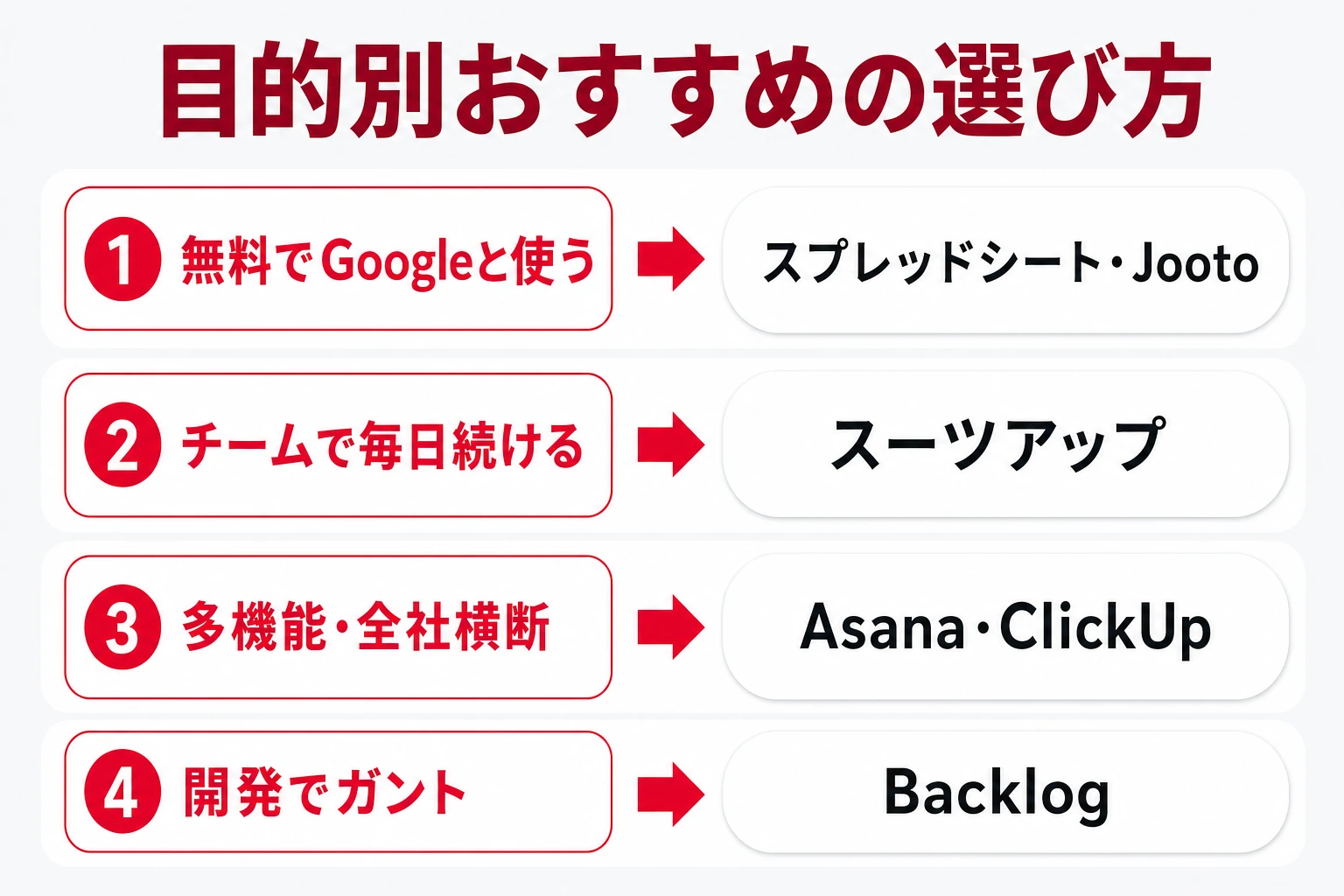
目的別のおすすめ早見
自社が何を優先するかで、最適解は変わります。
まずは目的から逆算して候補を絞り込みましょう。
無料でGoogle純正のまま始めたい → スプレッドシート/Jooto(無料プラン)
表計算感覚のままチームで毎日続けたい → スーツアップ(Google カレンダー連携)
全社横断で多機能に管理したい → Asana/ClickUp
開発・制作でガント図が必須 → Backlog
主要8ツールの比較表
料金・無料プラン・ガントチャートの有無・Google連携を、同じ観点で並べました。
金額は税別・2026年8月時点の各社公式の表記です。
→ 表は横にスクロールできます
| ツール | 料金(税別) | 無料プラン | ガント | Google連携 |
|---|---|---|---|---|
| スーツアップ | スターター ¥500/ユーザー/月(10名以下)、スタンダード ¥1,080/ユーザー/月(11名以上)※税別・月払い | 恒久無料プランなし/7日間の無料トライアル(全機能・カード登録不要) | なし(タスクの見える化に特化) | あり(Google カレンダーと連携し、期限が近づくと自動通知) |
| スプレッドシート | 個人は無料/法人はGoogle Workspace Business Starter ¥800/ユーザー/月〜(税別) | 個人のGoogleアカウントは無料 | 標準機能にはなし(テンプレート・関数・アドオンで擬似的に作成) | Google純正アプリのため連携不要(Google カレンダー・Google Chat・Google Driveと組み合わせて運用) |
| Jooto | スターター ¥417/ユーザー/月(年契約)〜、ビジネス ¥980/ユーザー/月(税別) | 無料プランあり(ガントチャートも利用可) | あり(無料プランでも利用可) | Google Workspace全体との深い連携は非対応(連携範囲は公式要確認) |
| Asana | Starter ¥1,200/ユーザー/月(年払い・税別)〜(月払いは ¥1,475) | 無料プランあり(最大2ユーザー) | あり(Starter以上のタイムライン/ガントビュー) | あり(Google カレンダーとGoogle Driveに対応) |
| Backlog | Starter ¥2,970/月〜(スペース定額・税別) | 無料プランあり(最大10ユーザー・1プロジェクト) | あり(Standard以上) | あり(Google Drive・スプレッドシートと連携、iCalでカレンダー同期も可能) |
| Notion | Plus ¥1,650/メンバー/月(税別・円建て)〜 | 無料プランあり | タイムライン機能あり(狭義の専用ガントではない) | あり(Google DriveとGoogle カレンダーに接続可能) |
| Trello | Standard 米ドル $5/ユーザー/月(年払い・USD建て)〜 | 無料プランあり(最大10ボード) | タイムラインはPremium以上 | Power-Up(拡張機能)でGoogle連携・カレンダー表示を追加可能 |
| ClickUp | Unlimited 米ドル $7/ユーザー/月(年払い・USD建て)〜 | 無料プランあり(メンバー無制限) | Business以上で無制限(無料・Unlimitedは試用) | あり(Google カレンダーと連携) |
私たちが開発・運営するスーツアップは、表計算ソフトのような操作感でチームのタスクを見える化し、Google カレンダーと連携しながら、期限が近づくと自動通知して抜け漏れ・期限遅れを防ぐ国産ツールです。「誰が・何を・いつまでに」に絞り、ITに不慣れなメンバーがいても“毎日続けられる”ことに振り切っています。
Googleのアプリでプロジェクト管理する方法
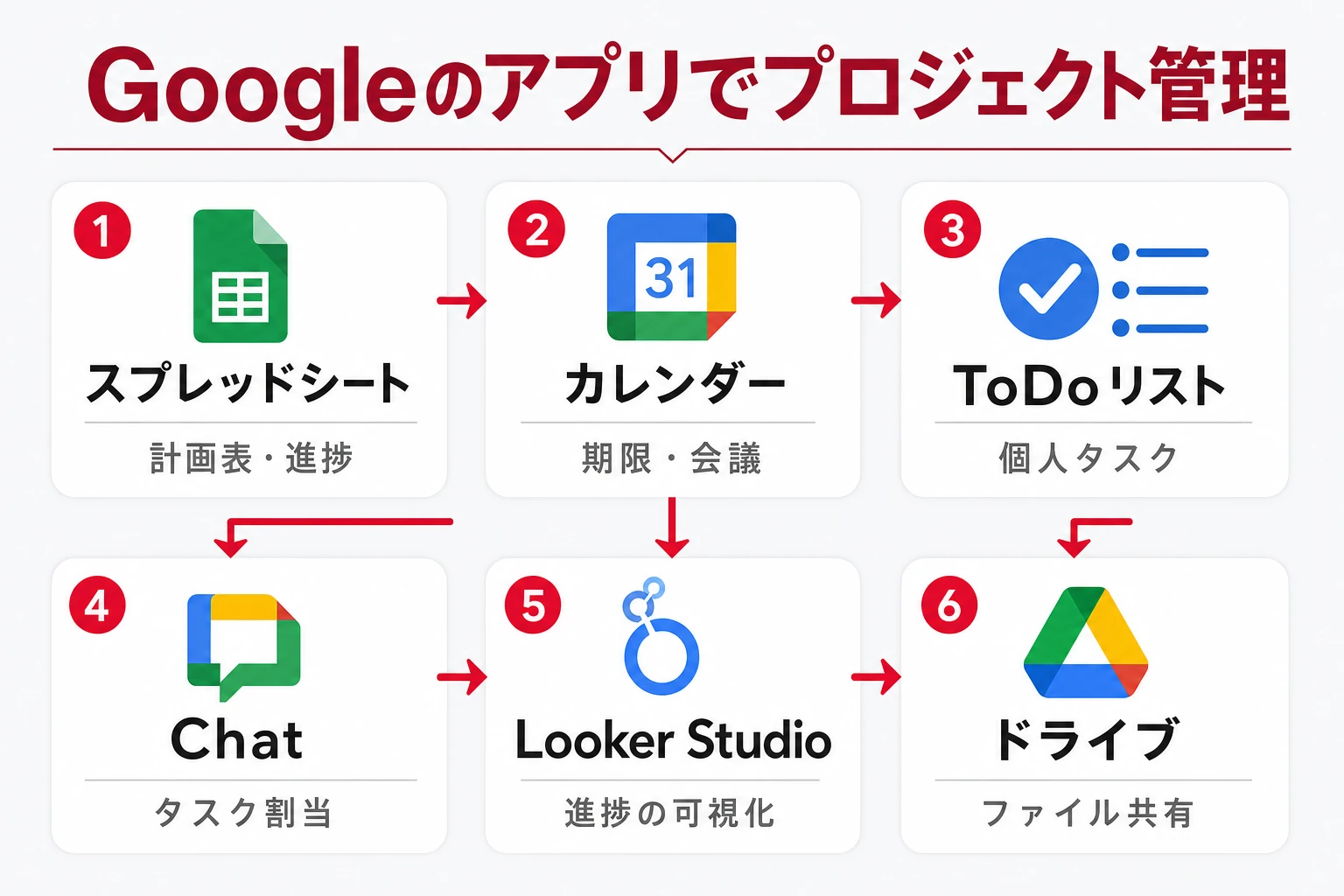
それぞれのアプリに役割があります。
計画表はスプレッドシート、期限や会議はGoogle カレンダー、個人タスクはGoogle ToDoリスト、チームへの割り当てはGoogle Chat、という具合に使い分けると、無料のまま一通りの管理ができます。
スプレッドシート:計画表・進捗管理の中心
タスク・担当・開始日・期限・ステータスを一覧化した「プロジェクト計画書」を作れます。
関数や条件付き書式を使えば、期間の色付けや進捗の集計まで自動化でき、Googleでプロジェクト管理をするときの土台になります。
複数人が同じシートを同時に編集でき、変更履歴も自動で残ります。
テンプレートギャラリーの「ガントチャート」や「プロジェクトのタイムライン」を複製すると、ゼロから作らずに始められます。
Google カレンダー:期限・マイルストーン・会議
納期やレビュー日などのマイルストーンを共有Google カレンダーに置けば、チーム全員が同じ予定を見られます。
定例会議の設定やリマインダーで、抜けやすい期限を可視化できます。
プロジェクト専用のカレンダーを新規作成してメンバーに共有すると、個人の予定と混ざらずに管理できます。
Google ToDoリスト:個人の割り当てタスク
自分に割り当てられたタスクを、期限つきで一覧管理できます。
GmailやGoogle カレンダーのサイドパネルからもToDoを追加でき、日々の作業に馴染みやすいのが利点。
Google Chatのスペースで割り当てられたタスクは、担当者のToDoリストにも自動で反映されます。
Google Chat(グーグルチャット):チームのタスク割り当て・連絡
スペース内でグループタスクを作成し、メンバーに割り当てられます。
日時を設定すれば通知が飛び、割り当て先の個人ToDoリストにも反映されるため、チームの依頼と個人の管理がつながります。
案件ごとにスペースを分けると、会話・ファイル・タスクが1か所にまとまります。
Looker Studio:進捗・数値の可視化
スプレッドシートのデータを接続して、進捗率や工数のダッシュボードを作れます。
数字を毎回集計しなくても、最新の状況をグラフで共有できます。
計画表のシートをデータソースにすると、更新のたびにグラフが自動で反映されます。
Google Drive/ドキュメント:ファイル共有・議事録
共有ドライブに資料を集約し、ドキュメントで議事録や提案書を共同編集できます。
プロジェクトの情報が個人のPCに散らばるのを防げます。
プロジェクトごとにフォルダを分け、アクセス権を設定して管理します。
Google純正アプリだけで管理する限界と専用ツールへ移行する目安
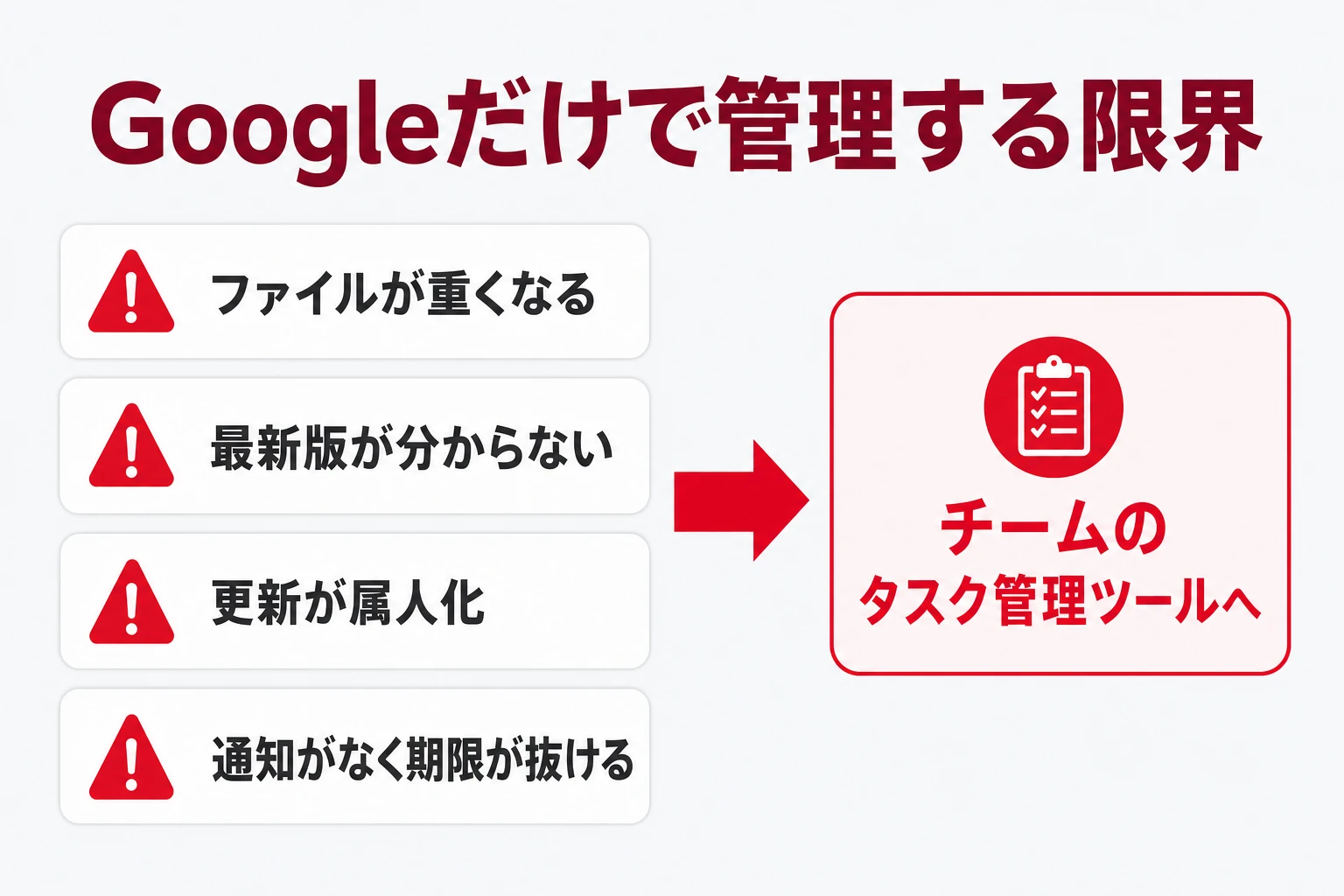
スプレッドシート管理が辛くなる典型パターン
スプレッドシートは同時編集や変更履歴に強く、エクセルよりチーム向きです。
それでも、案件と人数が増えると次のような壁にぶつかります。
典型は、ファイルが重くなる・最新の担当や期限が埋もれて分からない・更新が特定の人に属人化する・通知がなく期限が抜けるの4つです。
これらは「スプレッドシートが悪い」のではなく、スプレッドシートが本来は個人の集計ツールで、チームの進行管理や通知を担う設計になっていないために起きます。
切り替えの目安
「最新版はどれか」を探す時間が生まれたら、通知機能と権限管理機能を備えたツールへ移すサインです。
このとき、いきなり多機能なツールに飛ぶより、表計算に近い操作感で、Google カレンダーとも連携できるツールを選ぶと、現場が同じ感覚のまま移行できて定着しやすくなります。
移行のサイン:同時編集の競合・最新版を見失う・更新の属人化・期限の抜けが目立ってきた
選ぶ基準:現場が学び直さずに使える操作性+自動通知+Google連携
失敗しないツールの選び方5つの軸
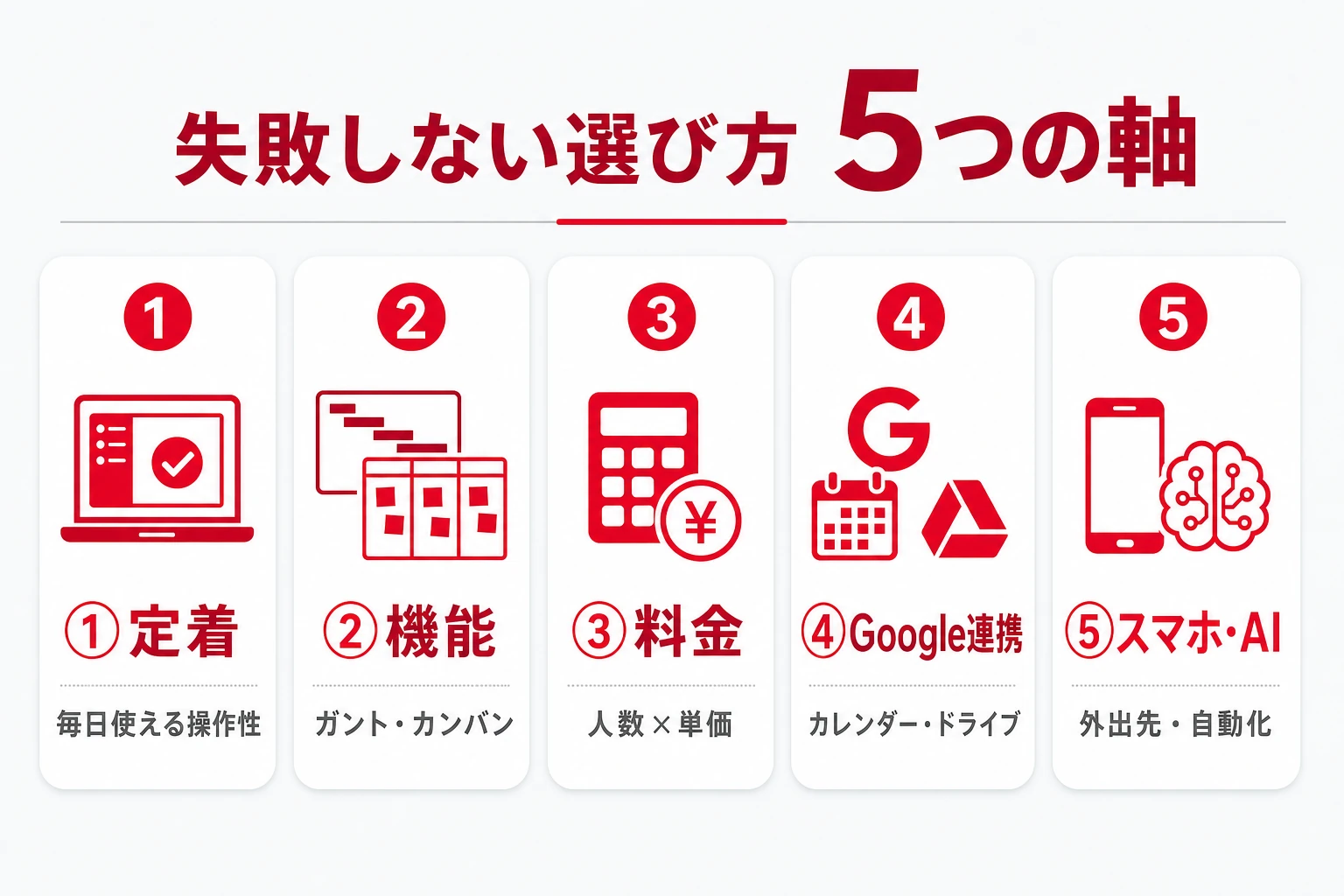
① 全員が毎日使えるか(定着・操作性)
どれだけ高機能でも、現場が使わなければ成果はゼロです。
とくにITに不慣れなメンバーが多いチームは、エクセル感覚で触れる学習コストの低いツールから始めると定着しやすくなります。
定着しないツールには共通のサインがあります。
入力に手間がかかる、画面が複雑、自分のタスクが埋もれて見えない。
この3つに当てはまると、数週間で更新が止まりがちです。
登録が数クリックで終わり、担当と期限がひと目で分かるツールを選びましょう。
② 必要な機能を見極める(ガント・カンバン)
ツールの機能が多すぎると、かえって使いにくくなり、進捗の更新が止まってしまいます。
自社に必要な表示形式(カンバン/ガント/リスト/カレンダー)と、通知・連携・自動化のうち本当に使うものだけを満たす最小構成を選ぶと、運用がシンプルになります。
また、働き方から逆算すると優先順位を決めやすくなります。
納期と依存関係を厳密に追う開発ならガント、日々のタスクを担当ごとに動かすならカンバン、個人の締切管理ならリストやカレンダーが主役です。
③ 料金が規模に合うか
多くのツールはユーザー単価×人数で月額が決まります。
人数が増えるほど効いてくるため、将来の人数も見込んで試算しましょう。
Backlogのようにユーザー数で課金しないスペース定額型や、年払いの割引の有無も含めて「1年後・3年後の人数」で比べると失敗しません。
TrelloやClickUpのように米ドル建てのツールは、為替で実質負担が動く点も確認しておきましょう。
④ Googleとの連携があるか
Googleでプロジェクト管理をしてきたチームは、Google カレンダーやGoogle Driveと連携できるかが乗り換えの決め手になります。
連携があれば、既存の予定やファイルを活かしたまま移行できます。
スーツアップやAsana、ClickUpはGoogle カレンダーと連携でき、BacklogはGoogle Driveやスプレッドシートと連携します。
連携範囲は各社で差があるため、必要な連携先が対応しているかを事前に確認しましょう。
⑤ スマホアプリ・AI機能があるか
外出の多いチームは、スマホアプリで通知を受けて更新できるかが重要です。
移動中でも進捗が更新できれば、ツールを使う心理的ハードルが下がります。
近年はAIでタスクを自動生成したり、定型業務をひな型化したりできるツールも増えています。
入力の手間が減ると更新が続きやすく、結果として見える化が形骸化しにくくなります。
Google連携できるおすすめツール8選を比較
1. スーツアップは「Google カレンダーと連携して見える化を毎日続けたい」チーム向け
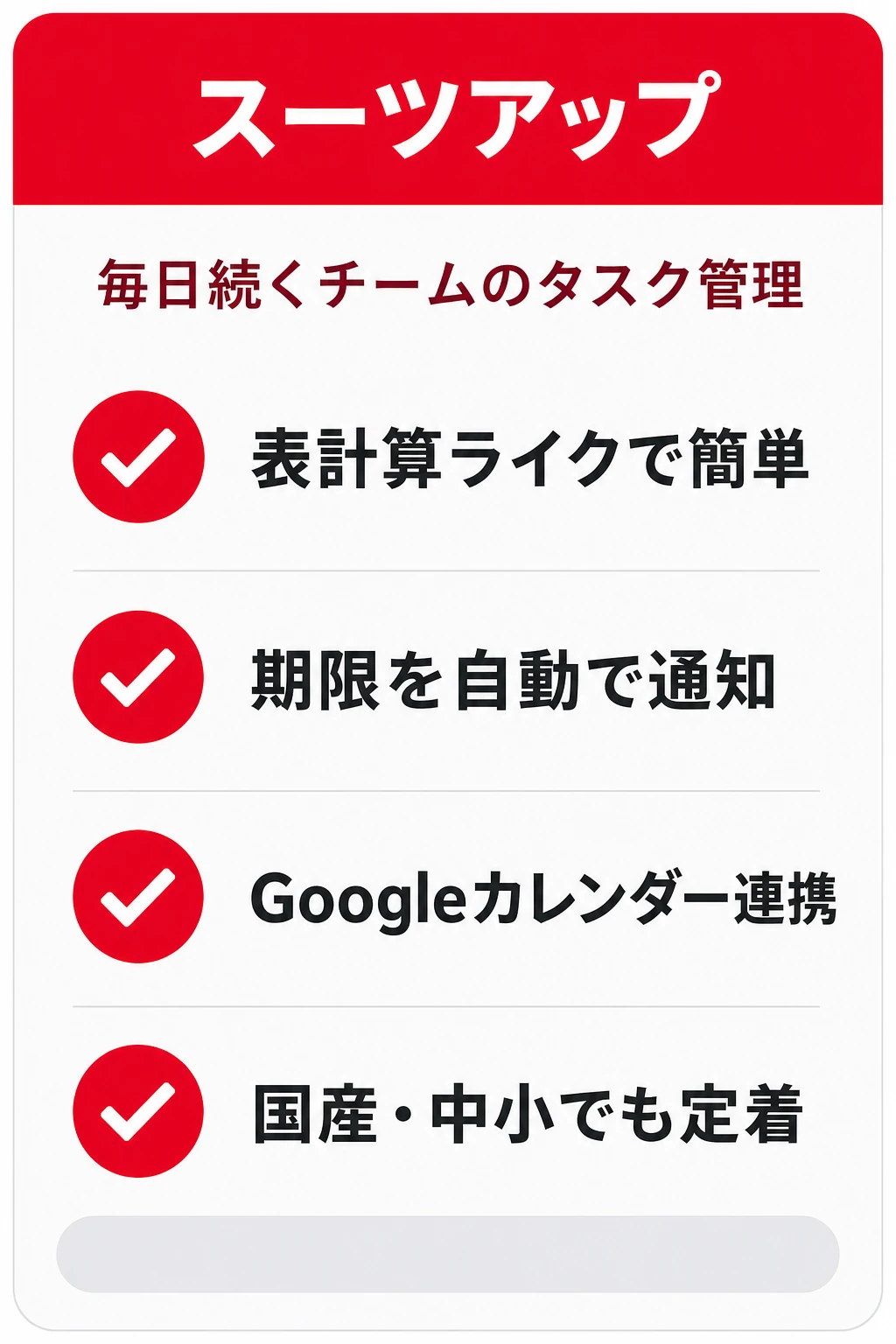
スーツアップは、表計算ソフトのような操作感でチームのタスクを見える化する国産ツール。
Google カレンダーと連携でき、表計算の感覚を保ったまま乗り換えやすいのが特徴で、スプレッドシートで管理していたチームと相性の良いツールです。
実務では、タスクを登録して終わりではなく「更新が続くか」が成否を分けます。
スーツアップは期限が近づくとメール・チャット・カレンダーへ自動で通知するため、忙しくても気づける仕組みになっています。
AIによるタスク作成やタスクひな型で入力の手間も抑えられ、組織図や定例会議の設定とあわせてチーム運用に乗せやすいのが利点です。
→ 表は横にスクロールできます
| 項目 | 内容 |
|---|---|
| 料金 | スターター ¥500/ユーザー/月(10名以下)、スタンダード ¥1,080/ユーザー/月(11名以上)※税別・月払い |
| 無料プラン | 恒久無料プランなし/7日間の無料トライアル(全機能・カード登録不要) |
| ガントチャート | なし(タスクの見える化に特化) |
| 操作性 | 表計算ソフトのような操作 |
| Google連携 | Google カレンダー連携あり |
| 強み | 自動の期限通知で抜け漏れ・期限遅れを防ぐ/AI支援 |
| 提供元 | 株式会社スーツ(国産) |
- スプレッドシート管理の限界を感じている中小チーム
- SaaSが定着しにくく“毎日続く運用”を重視する組織
- 抜け漏れ・期限遅れを自動で防ぎたいチーム
- 本格的なガント図・依存関係管理が必須の大規模プロジェクト
2. スプレッドシートは「無料でGoogle純正のまま計画表を自作したい」チーム向け
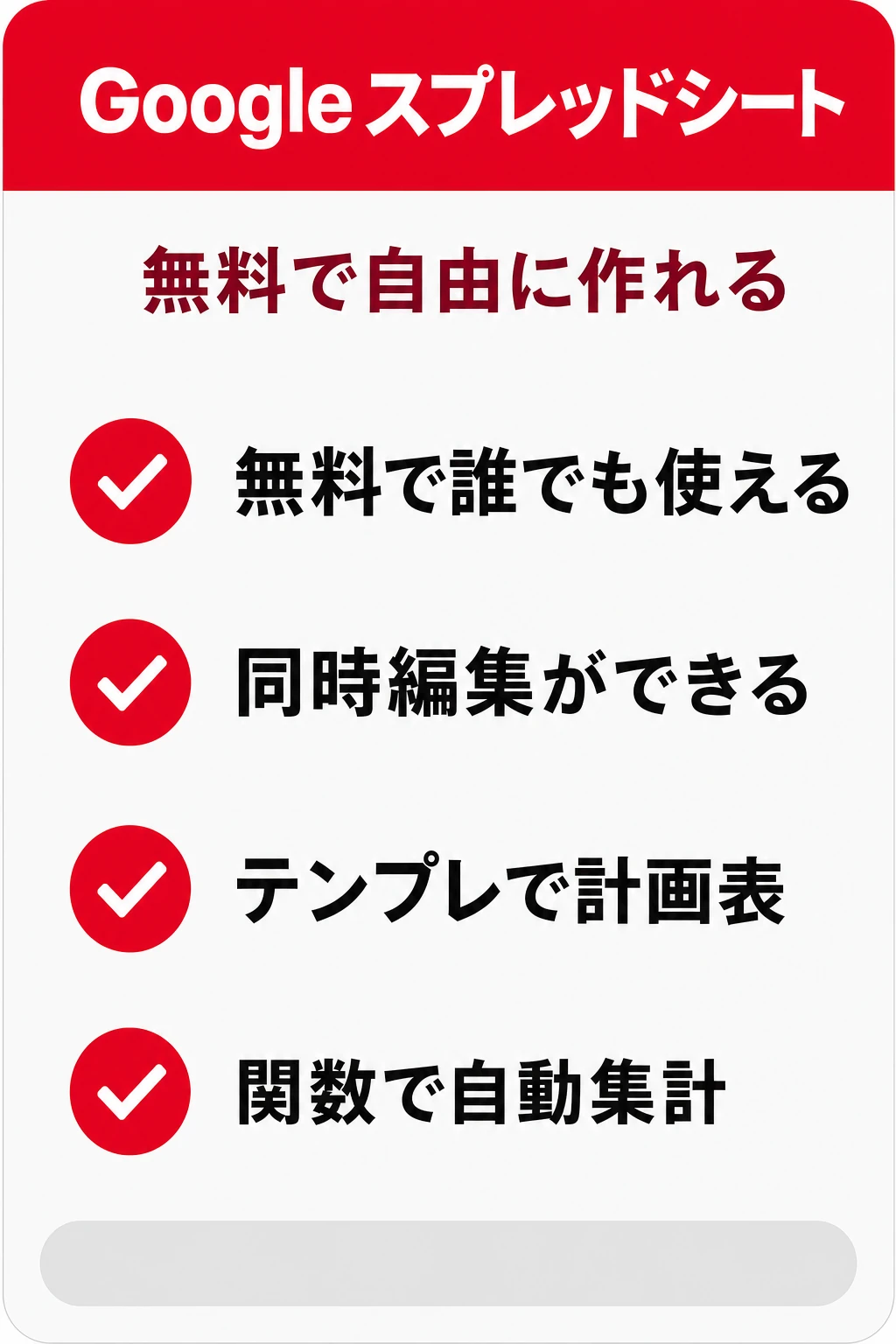
スプレッドシートは、Googleの純正ツールでプロジェクト管理を始めるときの最有力候補。
無料で使い始められ、同時編集・変更履歴・テンプレートがそろっているため、専用ツールを導入する前の“現状運用”として広く使われています。
テンプレートギャラリーの「ガントチャート」や「プロジェクトのタイムライン」を複製すれば、計画表をゼロから作らずに始められます。
関数や条件付き書式で期間の色付けや進捗集計も自動化できます。
一方で、Googleは専用のプロジェクト管理アプリを用意していないため、通知・権限・タスクの割り当てといった管理機能は自分で作り込むか、他アプリと組み合わせて補う必要があります。
→ 表は横にスクロールできます
| 項目 | 内容 |
|---|---|
| 料金 | 個人は無料/法人はGoogle Workspace Business Starter ¥800/ユーザー/月〜(税別) |
| 無料プラン | 個人のGoogleアカウントは無料 |
| ガントチャート | 標準機能にはなし(テンプレート・関数・アドオンで擬似的に作成) |
| 操作性 | 表計算そのもの(学習コストが低い) |
| Google連携 | Google純正(Google Drive・Google カレンダーとシームレス) |
| 留意点 | 通知・権限・タスク割当は自作か他アプリで補う必要がある |
| 提供元 | Google(海外) |
- まず無料でGoogle純正のまま始めたいチーム
- 自由にレイアウトを組みたい・関数に慣れている人
- 自動通知や権限管理までまとめて任せたいチーム
- 人数が増えて属人化・重さが気になり始めたチーム
公式サイト:スプレッドシート(最新の料金・機能は公式でご確認ください)
3. Jooto(ジョートー)は「無料からガントも使える国産ツールが欲しい」チーム向け
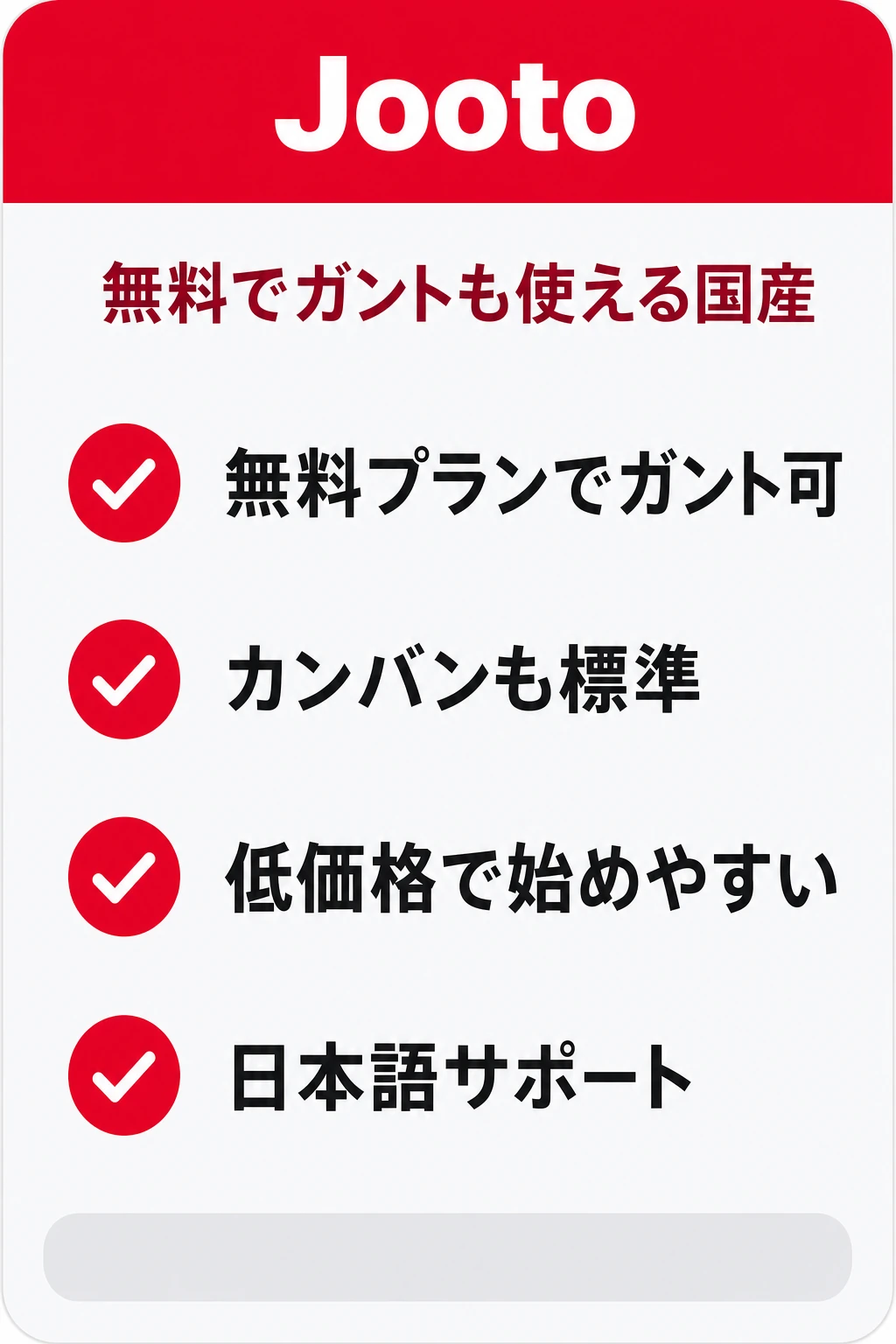
Jootoは、無料プランでもガントチャートが使える国産のカンバン型プロジェクト管理ツールです。
低価格で始めやすく、スプレッドシートからのステップアップ先として現実的な選択肢。
カンバンでタスクをドラッグして動かす直感的な操作に加え、ガントチャートで工程の重なりも把握できます。
日本語のサポートがあり、国産ならではの操作の分かりやすさも中小チームには嬉しいポイント。
無料から試し、必要に応じて有料プランへ移行できるため、いきなり費用をかけずに導入できます。
→ 表は横にスクロールできます
| 項目 | 内容 |
|---|---|
| 料金 | スターター ¥417/ユーザー/月(年契約)〜、ビジネス ¥980/ユーザー/月(税別) |
| 無料プラン | 無料プランあり(ガントチャートも利用可) |
| ガントチャート | あり(無料プランでも利用可) |
| 操作性 | カンバンが直感的 |
| Google連携 | 公式要確認 |
| 強み | 無料からガントが使える・低価格 |
| 提供元 | 株式会社PR TIMES(国産) |
- 無料でガントチャートまで試したいチーム
- カンバンで手軽にタスクを動かしたいチーム
- Google Workspace全体との深い連携を最重視するチーム(連携範囲は公式要確認)
公式サイト:Jooto(最新の料金・機能は公式でご確認ください)
4. Asana(アサナ)は「全社横断で多機能に管理したい」チーム向け
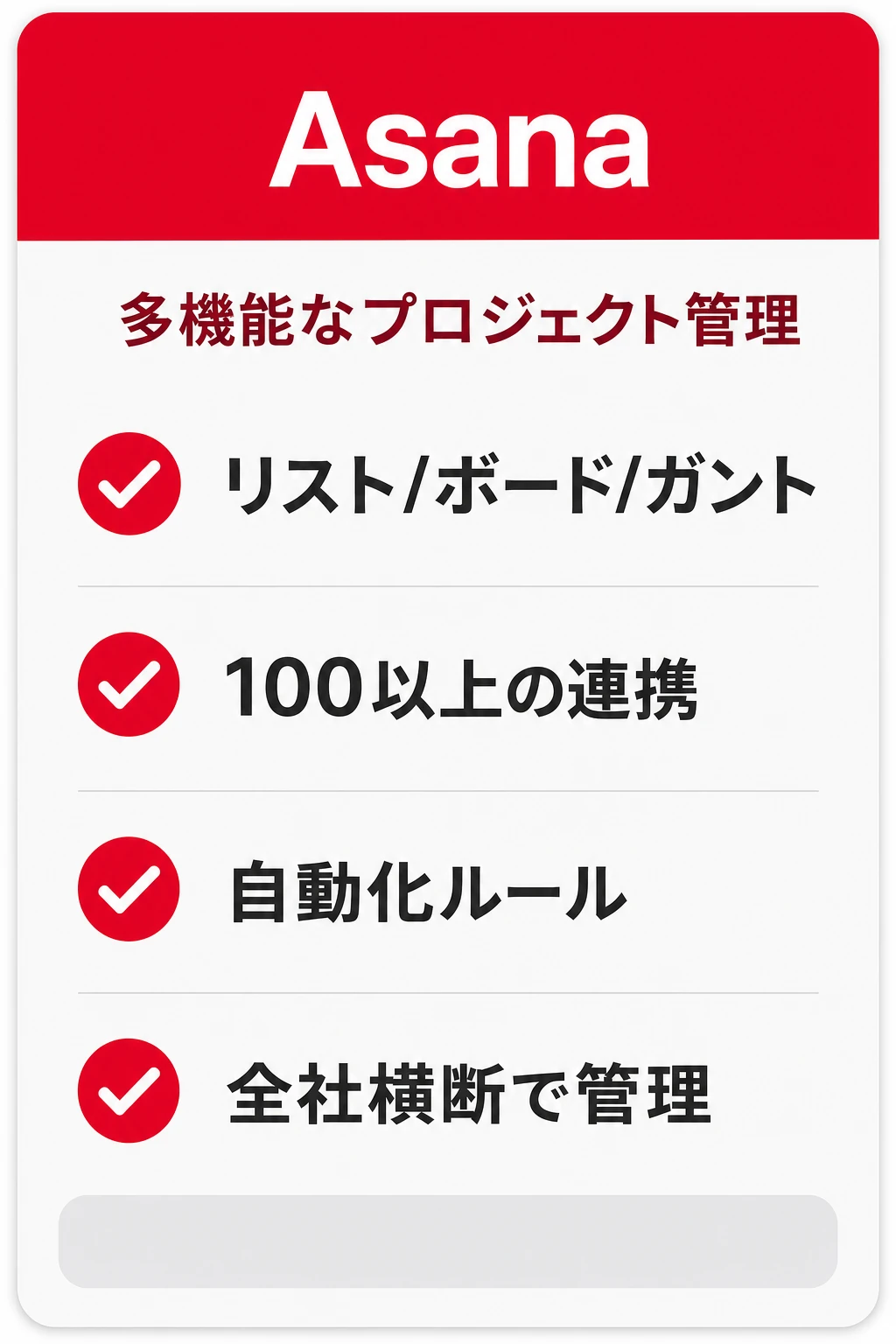
Asanaは世界的に使われる多機能なプロジェクト管理ツールです。
リスト・ボード・カレンダー・タイムライン(ガント)と複数のビューを備え、Google カレンダーやGoogle Driveとの連携も豊富。
1つのタスクを複数の見え方で扱える柔軟さと、条件に応じて担当やステータスを自動で動かすルール自動化が強みで、部署をまたいだ複数プロジェクトの俯瞰に力を発揮します。
一方、機能が広いぶん運用ルールを先に設計しないと「多機能すぎて誰も使わない」状態になりがちで、無料プランは最大2ユーザーまでと狭い点に注意が必要です。
→ 表は横にスクロールできます
| 項目 | 内容 |
|---|---|
| 料金 | Starter ¥1,200/ユーザー/月(年払い・税別)〜(月払いは ¥1,475) |
| 無料プラン | 無料プランあり(最大2ユーザー) |
| ガントチャート | あり(Starter以上のタイムライン/ガントビュー) |
| 操作性 | 多機能・ビューが豊富(学習コストは高め) |
| Google連携 | Google カレンダー・Drive・SSO連携あり |
| 留意点 | 無料は2名まで・運用設計が必要 |
| 提供元 | Asana(海外) |
- 全社横断で複雑なプロジェクトを管理したい
- 多機能を使いこなせるチーム
- まず軽く始めたい・ITに不慣れなメンバーが多い
公式サイト:Asana(最新の料金・機能は公式でご確認ください)
5. Backlog(バックログ)は「開発・制作の工程をガントで管理したい」チーム向け
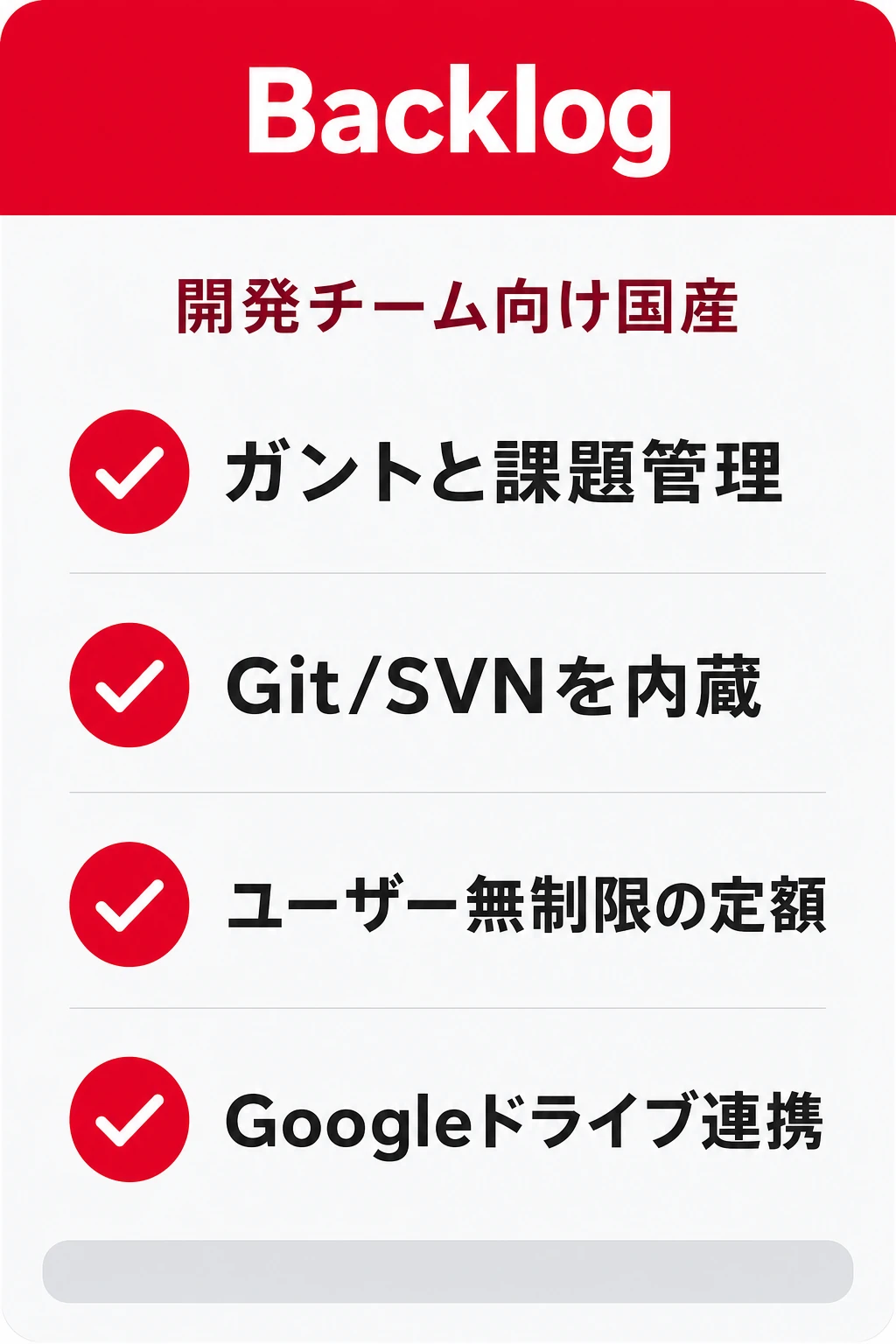
Backlogは課題管理とガントチャートに強い国産ツールで、開発・制作チームに広く使われています。
Google Driveやスプレッドシートとの連携もあり、工程表をそのまま引きたいニーズに向きます。
課題(チケット)管理・ガントチャート・Git/SVNリポジトリ・Wikiを1つのスペースに集約でき、進捗・仕様・ソースコードが同じ場所にまとまります。
課金がユーザー単位ではなくスペース定額のため、増員してもコストが上がりにくいのも嬉しいポイント。
ガントチャートはStandard以上のプランで使えます。
→ 表は横にスクロールできます
| 項目 | 内容 |
|---|---|
| 料金 | Starter ¥2,970/月〜(スペース定額・税別) |
| 無料プラン | 無料プランあり(最大10ユーザー・1プロジェクト) |
| ガントチャート | あり(Standard以上) |
| 操作性 | 課題管理+ガントに強い |
| Google連携 | Google Drive/スプレッドシート一括登録・iCalカレンダー同期 |
| 強み | ユーザー数無制限のスペース定額 |
| 提供元 | 株式会社ヌーラボ(国産) |
- ガント図で工程を引きたい開発・制作チーム
- 人数が増えてもコストを抑えたいチーム
- 非エンジニア中心で“見える化”だけ手早く始めたい
公式サイト:Backlog(最新の料金・機能は公式でご確認ください)
6. Notion(ノーション)は「ドキュメントとタスクを1か所に統合したい」チーム向け
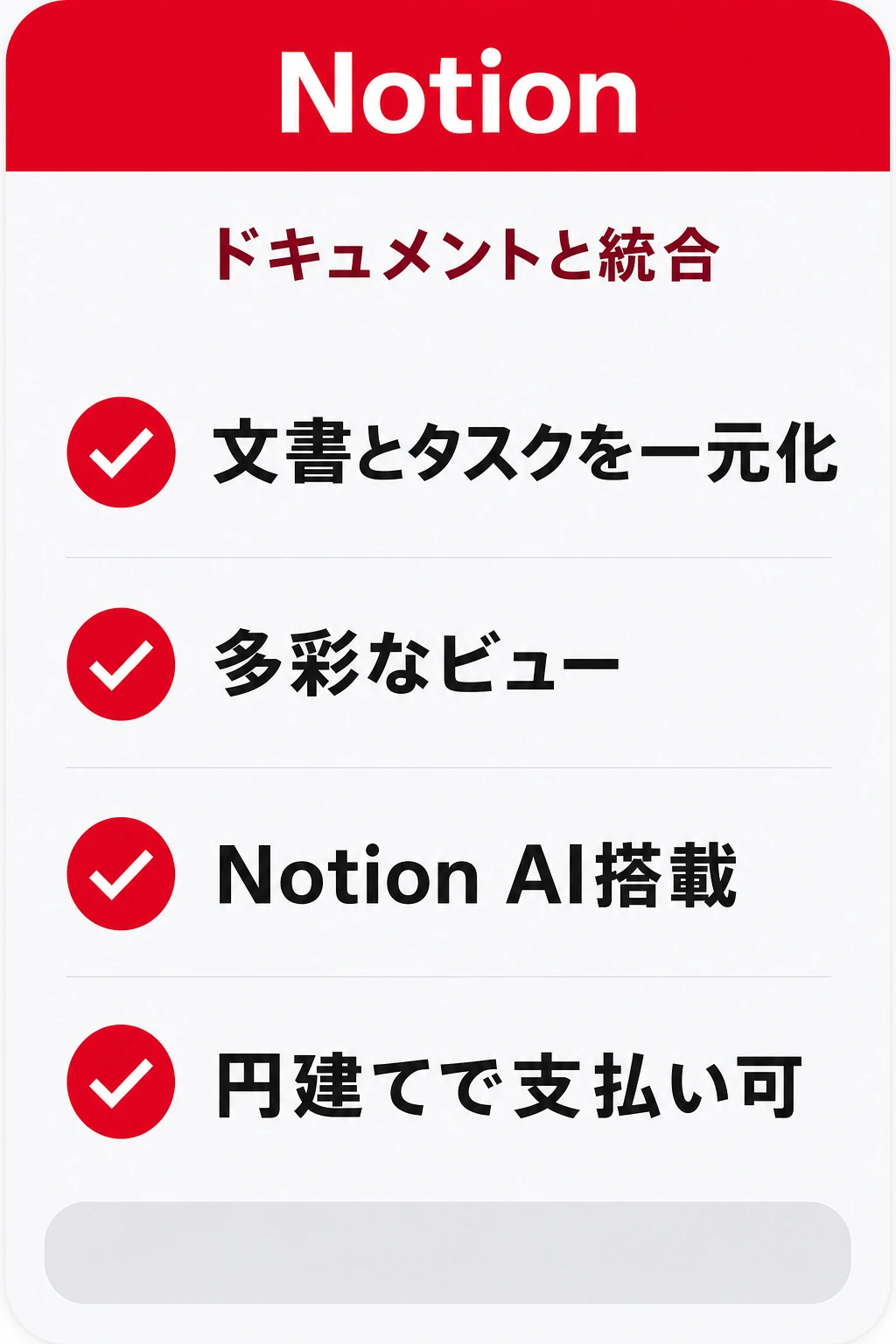
Notionは、ドキュメント・データベース・プロジェクト管理を1つに統合できるオールインワンツールです。
Google DriveやGoogle カレンダーとも接続でき、円建てで支払える点も日本のチームに嬉しいポイント。
情報を自由なデータベースとして持ち、テーブル・ボード・カレンダー・タイムラインなど多彩なビューで表示できます。
議事録・仕様書・タスクを同じ場所にまとめられるため「情報の分散」を防げます。
設計の自由度が高いぶん、テンプレートを活用しないと初期構築に時間がかかる点は理解しておきましょう。
→ 表は横にスクロールできます
| 項目 | 内容 |
|---|---|
| 料金 | Plus ¥1,650/メンバー/月(税別・円建て)〜 |
| 無料プラン | 無料プランあり |
| ガントチャート | タイムライン機能あり(狭義の専用ガントではない) |
| 操作性 | 自由度が高い(初期設計に慣れが要る) |
| Google連携 | Google Drive・カレンダー接続、SSO(Business以上) |
| 強み | 文書とタスクを統合・円建て可 |
| 提供元 | Notion Labs(海外) |
- ドキュメントとタスクをまとめて管理したいチーム
- 自社に合わせて自由に設計したいチーム
- 設定を作り込まず、すぐ使い始めたいチーム
公式サイト:Notion(最新の料金・機能は公式でご確認ください)
7. Trello(トレロ)は「無料のカンバンで手軽に始めたい」チーム向け
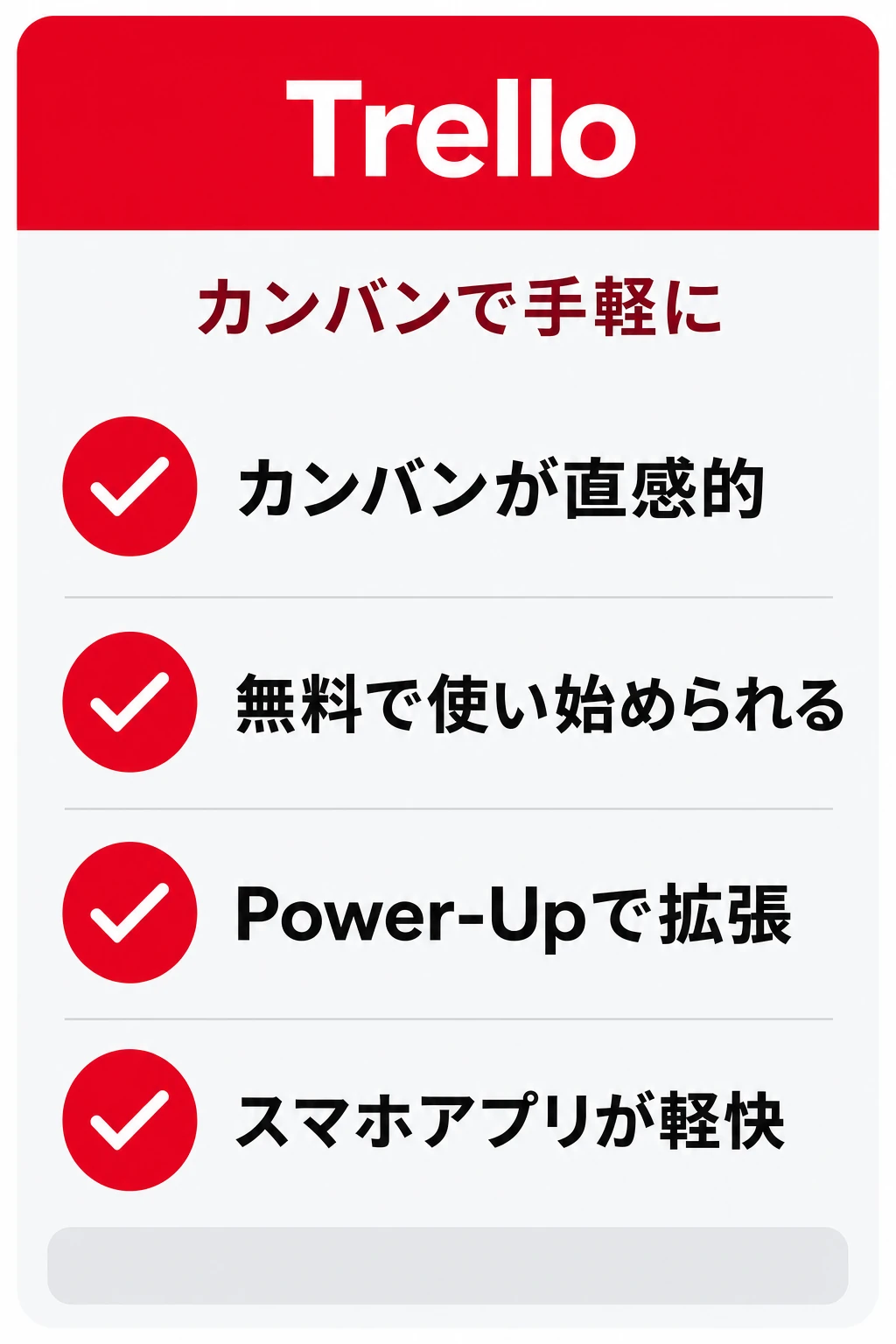
Trelloは、カード式のカンバンに特化したシンプルなツールです。
無料プランが使いやすく、Googleアカウントでログインして少人数で手早く始めたいチームに向きます。
「やること・進行中・完了」の列にカードを並べて動かすだけの直感的な操作で、初日から使い始められます。
Power-Up(拡張機能)でGoogle連携やカレンダー表示を足せますが、ガント相当のタイムラインビューは上位プラン(Premium以上)が必要で、料金は米ドル建てである点に注意します。
→ 表は横にスクロールできます
| 項目 | 内容 |
|---|---|
| 料金 | Standard 米ドル $5/ユーザー/月(年払い・USD建て)〜 |
| 無料プラン | 無料プランあり(最大10ボード) |
| ガントチャート | タイムラインはPremium以上 |
| 操作性 | カンバンが直感的で軽快 |
| Google連携 | Power-Upで連携(詳細は公式要確認) |
| 留意点 | 料金は米ドル建て・ガントは上位プラン |
| 提供元 | Atlassian(海外) |
- 少人数で無料から手軽に始めたい
- カンバンで十分なシンプルな管理
- ガントや権限管理まで無料でまとめたいチーム
公式サイト:Trello(最新の料金・機能は公式でご確認ください)
8. ClickUpは「無料でメンバー無制限に多機能を使いたい」チーム向け
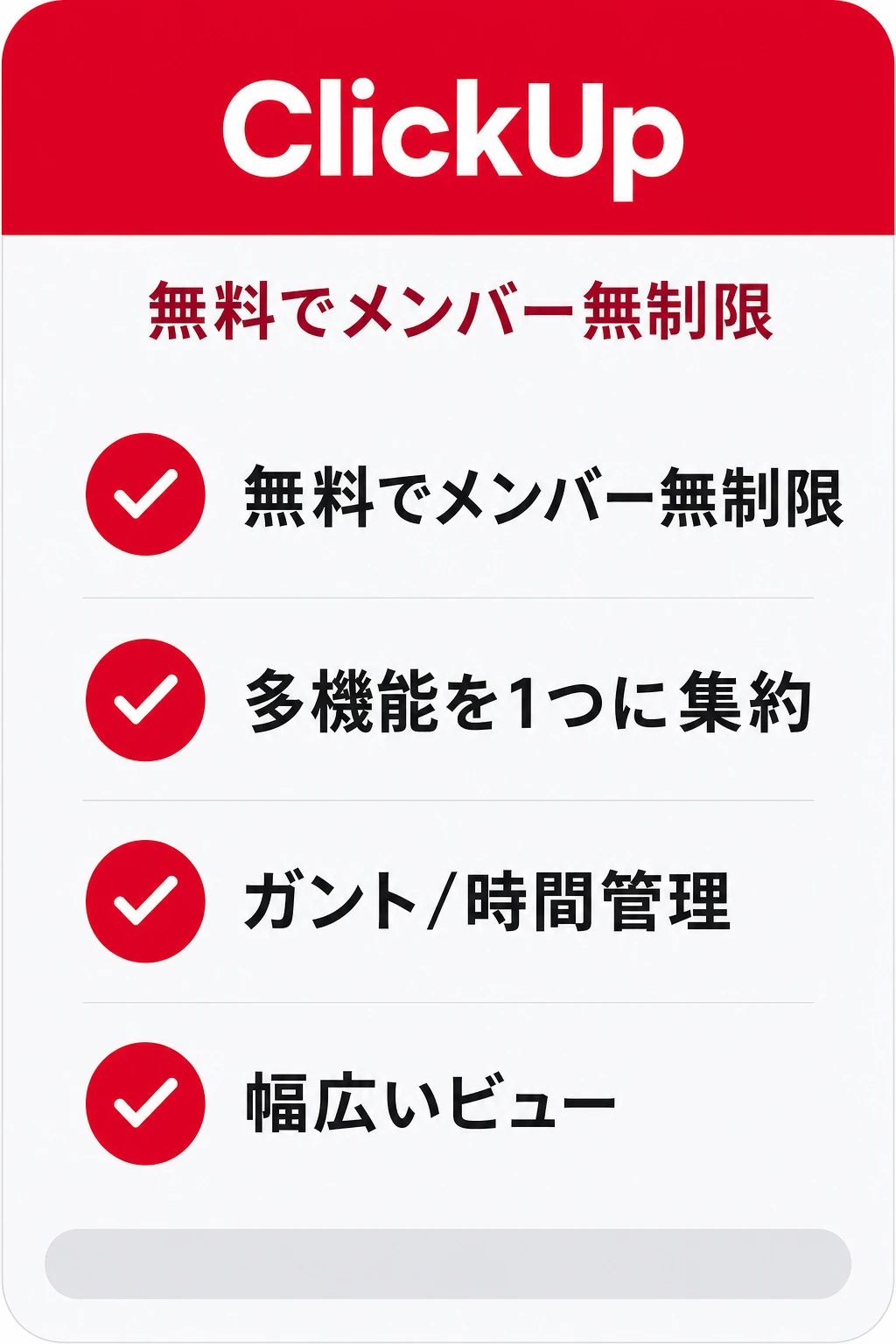
ClickUpは、無料プランでメンバー数が無制限という珍しい多機能ツール。
タスク・ドキュメント・ガント・時間管理まで1つに集約でき、コストを抑えて全員に配りたいチームに向きます。
リスト・ボード・カレンダー・ガントなど幅広いビューを備え、無料でも人数の制限なく使い始められます。
ただしガントを制限なく使うにはBusinessプラン以上が必要で、料金は米ドル建て。
多機能ゆえに設定項目が多いため、使う機能を絞って導入するのがコツです。
→ 表は横にスクロールできます
| 項目 | 内容 |
|---|---|
| 料金 | Unlimited 米ドル $7/ユーザー/月(年払い・USD建て)〜 |
| 無料プラン | 無料プランあり(メンバー無制限) |
| ガントチャート | Business以上で無制限(無料・Unlimitedは試用) |
| 操作性 | 多機能を1ツールに集約 |
| Google連携 | Google カレンダー・Drive連携、SSO(Business以上) |
| 強み | 無料でメンバー無制限 |
| 提供元 | ClickUp(海外) |
- 無料で全員に配って多機能を試したい
- 1つのツールに機能を集約したい
- 日本語のシンプルさ・国産サポートを重視するチーム
公式サイト:ClickUp(最新の料金・機能は公式でご確認ください)
タイプ・規模別のおすすめ
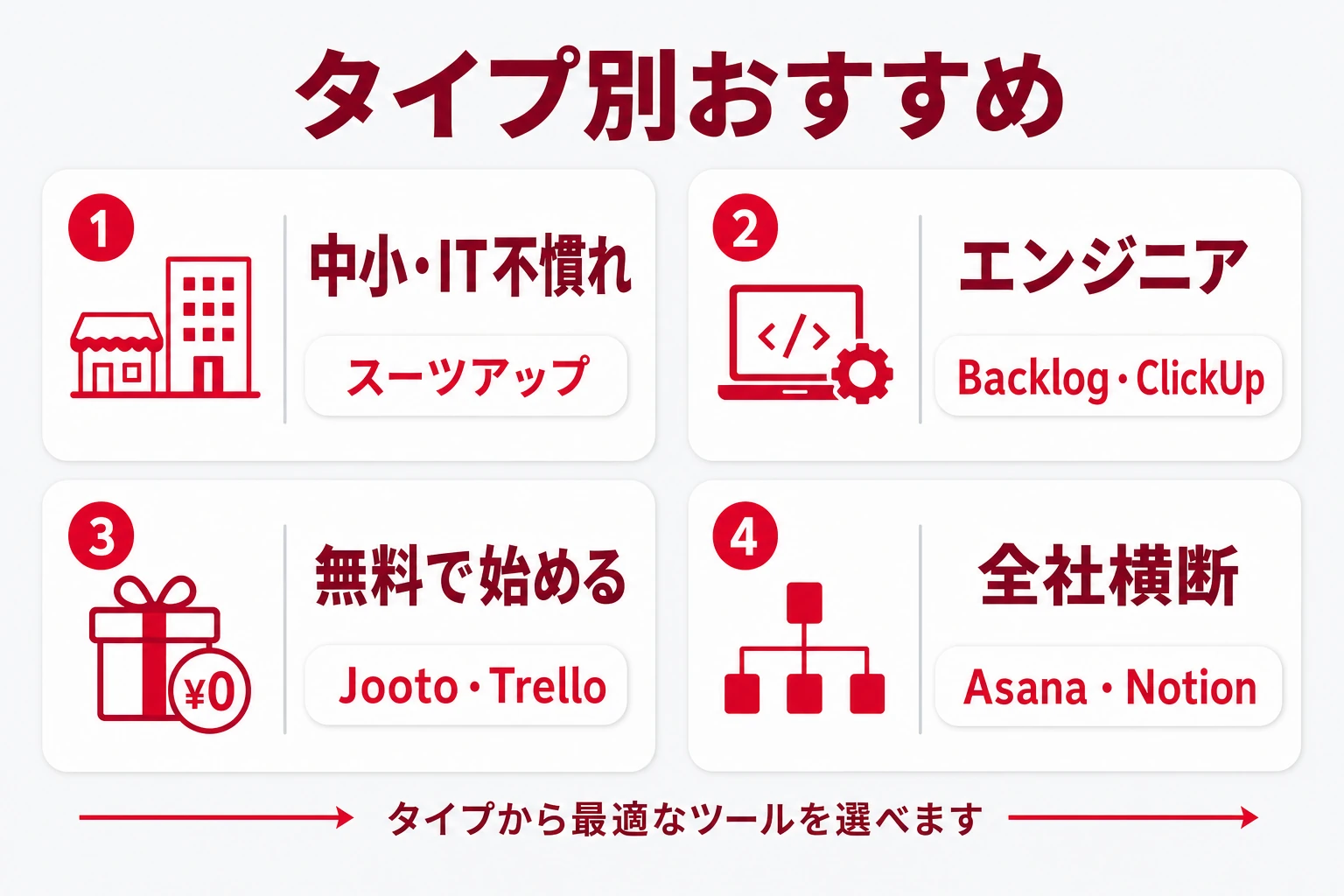
中小・ITに不慣れなチーム
説明なしで全員が使えることが最優先です。
表計算に近い操作感で、Google カレンダーとも連携できるスーツアップや、無料から始められるJootoが向きます。
まずは1チーム・1案件など小さく始め、担当と期限をセットする運用を固めてから広げると、定着しやすくなります。
エンジニア・開発/制作チーム
工程の依存関係やガントを重視するなら、課題管理とガントに強いBacklogや、多機能を1つに集約できるClickUpが候補です。
ソースコードや仕様書と進捗を同じ場所にまとめたい場合は、Git連携やWikiを備えたBacklogが特に相性良好です。
無料で始めたい・全社横断で管理したい
まず費用をかけずに試すなら、スプレッドシートや、無料プランでガントも使えるJooto、無料でメンバー無制限のClickUpが選択肢です。
部署をまたいで多機能に管理したいなら、AsanaやNotionのように複数ビューと連携が豊富なツールが力を発揮します。
よくある質問(FAQ)
- Googleに専用のプロジェクト管理アプリはありますか?
-
いいえ、Microsoft ProjectやMicrosoft Plannerのような単体の専用アプリはありません。スプレッドシート・Google カレンダー・Google ToDoリスト・Google Chat・Google Driveなどの標準アプリを組み合わせて管理します。高度な機能が必要なら、Google カレンダー連携できる専用ツールを併用するのが一般的です。
- スプレッドシートだけでプロジェクト管理はできますか?
-
少人数・短期なら十分可能です。テンプレートや関数、条件付き書式で計画表やガント風の表を作れます。ただし通知・権限・タスクの割り当てといった管理機能は自作か他アプリで補う必要があり、人数が増えると属人化や更新漏れが起きやすくなります。
- 無料でGoogleと使えるプロジェクト管理ツールはありますか?
-
あります。Jootoは無料プランでもガントチャートが使え、ClickUpは無料でメンバー無制限、Trelloも無料プランがあります。まずは無料枠や無料トライアルで、自社のチームで定着するかを試すのがおすすめです。
- Google カレンダーと連携できるタスク管理ツールはどれですか?
-
スーツアップ、Asana、ClickUpはGoogle カレンダーと連携できます。BacklogはGoogle Driveやスプレッドシートと連携し、iCalでカレンダー同期も可能です。連携範囲は各社で異なるため、必要な連携先が対応しているかを公式でご確認ください。
まとめ:プロジェクト管理は「Google連携の専用ツール」を賢く使う
Googleでプロジェクト管理をするなら、まずはスプレッドシートやGoogle カレンダーなどの標準アプリを組み合わせて、無料で始めるのが基本です。
チームで回り出して通知や属人化の壁が見えてきたら、エクセル感覚のままGoogle カレンダーと連携できるツールへ切り替えると、現場が同じ感覚で移行できて定着しやすくなります。
自社の規模・目的・必要な連携先に合わせて、無料トライアルで実際の使い勝手を確かめてから選ぶのが失敗しないコツです。

株式会社スーツ 代表取締役社長CEO
2013年3月に、新卒で入社したソーシャル・エコロジー・プロジェクト株式会社(現社名:伊豆シャボテンリゾート株式会社、東証スタンダード上場企業)の代表取締役社長に就任。同社グループを7年ぶりの黒字化に導く。2014年12月に株式会社スーツ設立と同時に代表取締役に就任。2016年4月より総務省地域力創造アドバイザー及び内閣官房地域活性化伝道師。2019年6月より国土交通省PPPサポーター。2020年10月にYouTuber事務所の株式会社VAZの代表取締役社長に就任。月次黒字化を実現し、2022年1月に上場企業の子会社化を実現。2022年12月にスーツ社を新設分割し同社を商号変更、新たに株式会社スーツ設立と同時に代表取締役社長CEOに就任。
現在、スーツ社では、チームのタスク管理ツール「スーツアップ」の開発・運営を行い、中小企業から大企業のチームまで、日本社会全体の労働生産性の向上を目指している。
チームのタスク管理 / プロジェクト管理でこのようなお悩みはありませんか?

そうなりますよね。私も以前はそうでした。タスク管理ツールを導入しても面倒で使ってくれないし、結局意味なくなる。

じゃあどうしたらいいのか?そこで生まれたのがスーツアップです。

これ、エクセル管理みたいでしょ?そうなんです。手慣れた操作でチームのタスク管理ができるんです!

見た目がエクセルだからといって侮るなかれ。エクセルみたいに入力するだけで、こんなことも

こんなことも

こんなことまでできちゃうんです。

エクセル感覚でみんなでタスク管理。
まずは以下よりお試しいただき、どれだけ簡単か体験してみてください。
